C# 入门:从第一行代码到可运行的小程序
第一次学习 C#,真正需要建立的不是一张语法清单,而是一条能反复走通的路径:写代码 → 构建 → 运行 → 观察 → 修正。本章会用一个“学习计划统计器”逐步串起 .NET SDK、控制台项目、顶级语句、类型与变量、输入解析、分支、循环、数组和 List<T>。
完成后,你将能够独立创建并运行控制台项目,读懂最小 C# 程序,安全处理用户输入,并用基础控制流和集合完成一个小型命令行应用。
建议边读边敲。代码能运行只是第一步;请刻意更换输入、预测输出,再验证自己的判断。
学习路线:先跑通,再理解,再组合
本章分成三个递进阶段:
- 工具闭环:确认 SDK,创建、构建并运行项目。
- 语言积木:理解语句、表达式、变量、类型、转换和输入输出。
- 程序行为:用分支选择路径,用循环重复工作,用集合管理一组数据。
不要一开始就追求“记住全部”。更可靠的方法是每引入一个概念,就完成一次小闭环:写最少代码、运行、改变一个值、解释新输出。
1
最适合本章的学习顺序是什么?
2
程序能够编译,就说明它的业务结果一定正确。
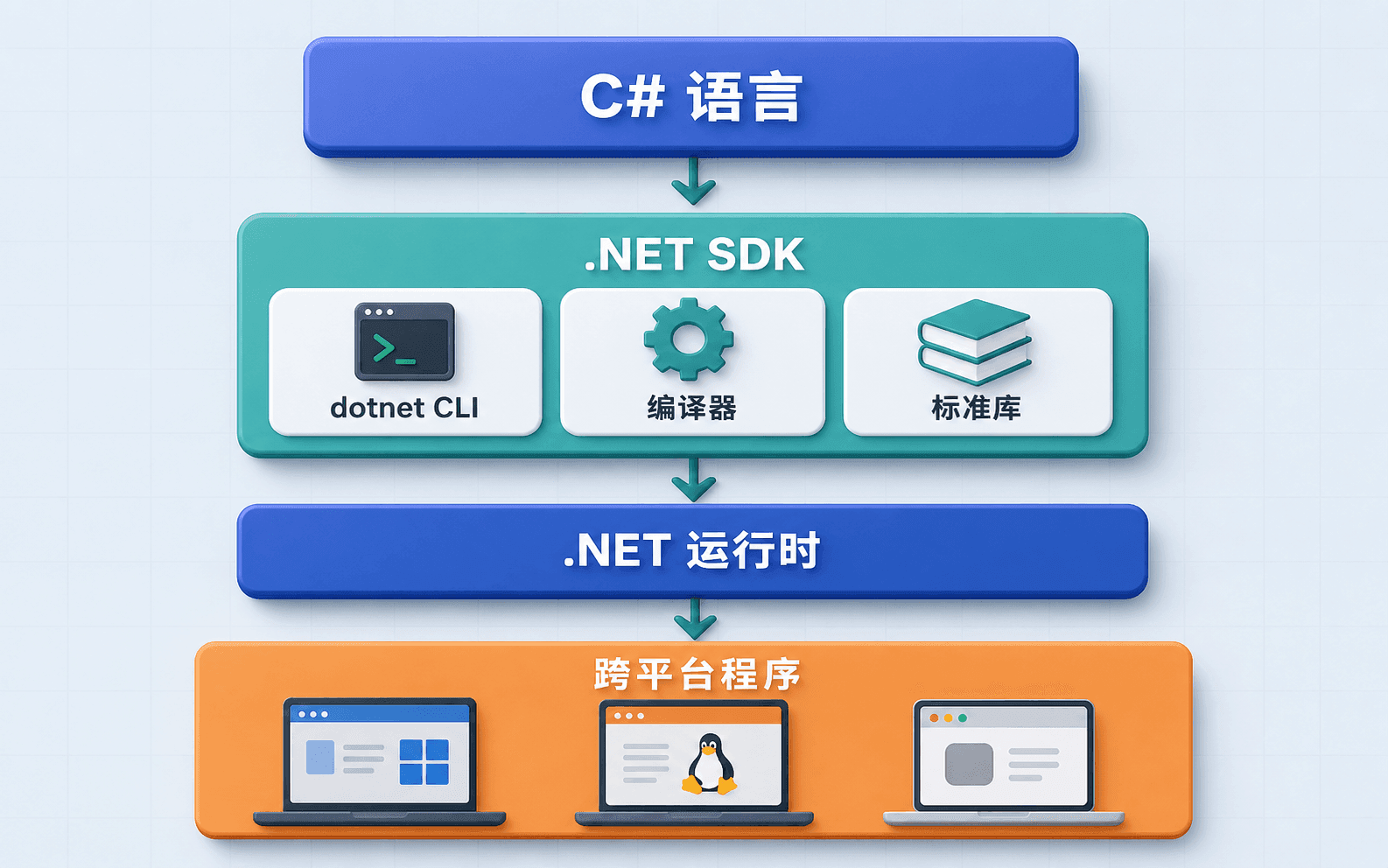
C#、.NET 与 SDK 各自负责什么
这三个名字经常一起出现,但职责不同:
安装 SDK 后,在终端执行:
bash
dotnet --version
dotnet --info
第一个命令快速确认版本,第二个命令会显示已安装的 SDK、运行时和环境信息。只要 dotnet --version 能输出版本号,便具备创建基础项目的前提。
C# 源代码不会被处理器直接执行。开发工具读取源码与项目配置,构建出程序;运行时再负责加载并执行它。基础类库则提供 Console、Math、文件与集合等现成能力,让我们不必从零制造常用工具。
3
负责规定 if、变量声明和类语法的是哪一项?
4
在当前终端中成功执行 dotnet --version 并输出版本号,可以直接说明哪些事实?
创建控制台项目并读懂目录
控制台项目没有复杂界面,最适合练习语言基础。执行:
bash
dotnet new console -n StudyPlanner
cd StudyPlanner
dotnet run
dotnet new console 从模板生成项目,-n StudyPlanner 同时指定项目名和目录名。dotnet run 会在需要时先构建,再启动程序。
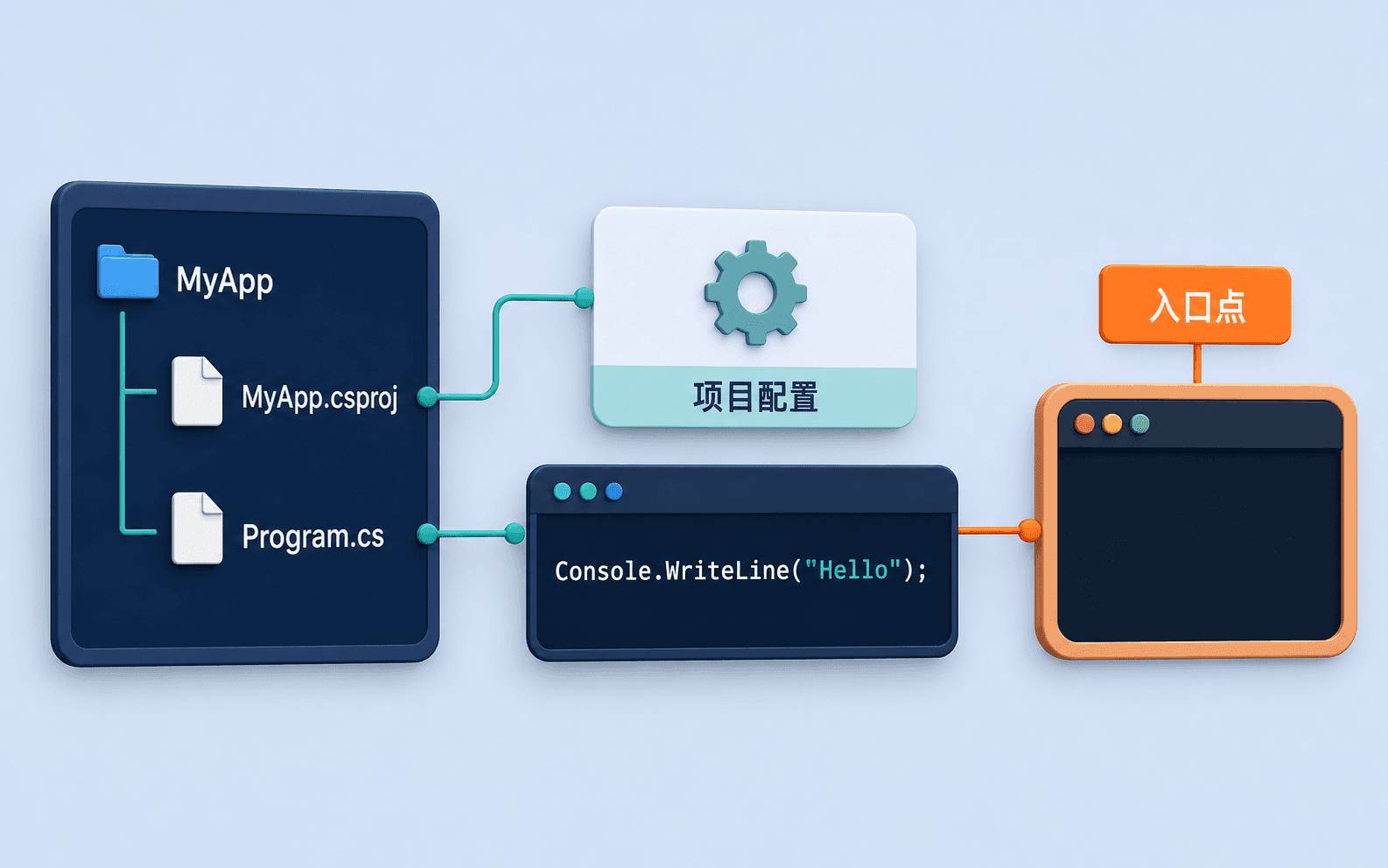
典型目录如下:
text
StudyPlanner/
├── StudyPlanner.csproj
├── Program.cs
├── bin/
└── obj/Program.cs:当前示例的入口逻辑。StudyPlanner.csproj:目标框架与编译选项等项目配置。obj/:构建过程的中间文件。bin/:构建产物。开发时通常不手动修改bin/和obj/。
把“运行”和“只构建”区分开很重要:
bash
dotnet build
dotnet run
build 只验证并产生构建结果;run 面向开发迭代,构建后还会运行程序。
5
dotnet run 只会运行旧产物,从不触发项目构建。
6
要创建名为 DailyCounter 的控制台项目并只执行构建,哪组命令最合适?
7
在基础控制台项目中,日常通常需要直接编辑哪些文件?
从一行代码看顶级语句和程序结构
打开 Program.cs,把内容改为:
csharp
Console.WriteLine("Hello, C#!");短短一行包含多个基本概念:
"Hello, C#!"是字符串字面量,也就是直接写在代码中的文本值。Console是处理控制台输入输出的类。.是成员访问运算符。WriteLine(...)是方法调用,括号中的文本是传入方法的参数。- 整行是一条语句,分号表示这条语句结束。
现代控制台模板允许直接在文件中写顶级语句。虽然看不到 class Program 和 static void Main,编译器仍会生成程序入口点。等价的传统结构可以理解为:
csharp
class Program
{
    static void Main()
    {
        Console.WriteLine("Hello, C#!");
    }
}
顶级语句只是减少入门和小程序的样板代码,不是取消类、方法或入口点。语句默认按出现顺序执行:
csharp
Console.WriteLine("1. 读取计划");
Console.WriteLine("2. 计算进度");
Console.WriteLine("3. 输出结果");
console
1. 读取计划
2. 计算进度
3. 输出结果
8
在 Console.WriteLine("Hi"); 中,WriteLine 是什么?
9
使用顶级语句后,程序就不再具有入口点。
10
要按代码中的先后顺序输出三行学习计划,哪种写法最直接?
类型、变量、字面量与表达式
变量可以看成带标签的存储位置,拥有类型、名字和值。类型决定它能保存什么值,以及允许参与哪些操作。
csharp
string topic = "C# 基础";
int plannedMinutes = 90;
double progress = 0.625;
decimal budget = 19.90m;
char level = 'A';
bool completed = false;单引号表示 char,双引号表示 string。带小数点的数字默认是 double;decimal 字面量要加 m。
表达式是“计算后产生一个值”的代码。下面右侧的加法、乘法和插值内容都是表达式:
csharp
int breakMinutes = 10;
int totalMinutes = plannedMinutes + breakMinutes;
double learnedMinutes = plannedMinutes * progress;

Console.WriteLine($"主题:{topic}");
Console.WriteLine($"已学习:{learnedMinutes:F1} 分钟");
console
主题:C# 基础
已学习:56.2 分钟
完成率:62.5%
var 可以省略重复的类型名,但类型仍是编译期确定的:
csharp
var message = "开始学习"; // 推断为 string
// message = 3;            // 编译错误:不能把 int 放入 string 变量
命名优先表达意图。局部变量通常采用 camelCase:plannedMinutes 比 pm 或 data1 更容易维护。
11
下列哪个字面量的类型是 decimal?
12
执行 int b = 2; int a = b; b = 9; 后,变量 a 的值是 ____。
13
使用 var 声明的变量可以在运行时随意切换类型。
运算符、除法和类型转换
基本算术运算符包括 +、-、*、/ 和 %。乘、除、余先于加减;不确定时用括号直接表达意图:
csharp
double focusMinutes = (45 + 35) * 0.75;
Console.WriteLine(focusMinutes); // 60
整数除法是最常见的入门陷阱:
csharp
int completedTasks = 5;
int allTasks = 8;

double wrongRate = completedTasks / allTasks;
double rightRate = (double)completedTasks / allTasks;

Console.WriteLine(wrongRate); // 0
Console.WriteLine(rightRate第一行先执行整数除法,5 / 8 的小数部分被丢弃,得到 0 后才放进 double。第二行先把一个操作数显式转换为 double,因此使用浮点除法。
转换时先问“会不会丢信息”:
csharp
int minutes = 90;
double preciseMinutes = minutes; // 扩大范围,隐式转换

double rawScore = 92.8;
int wholeScore = (int)rawScore;  // 显式转换,结果 92,不是四舍五入
更新变量时可用复合赋值:
csharp
int total = 10;
total += 5; // 等价于 total = total + 5;
total++;
% 返回余数,常用于奇偶判断:number % 2 == 0 表示偶数。除数可能为零时,要在运算前验证,不能把异常或无穷值当成正常业务结果。
14
执行 Console.WriteLine(7 / 2); 时,控制台输出 ____。
15
表达式 (int)9.9 的结果是什么?
16
假设 completed 和 total 都是 int,哪个表达式能够保留 completed / total 的小数比例?
控制台输入与安全解析
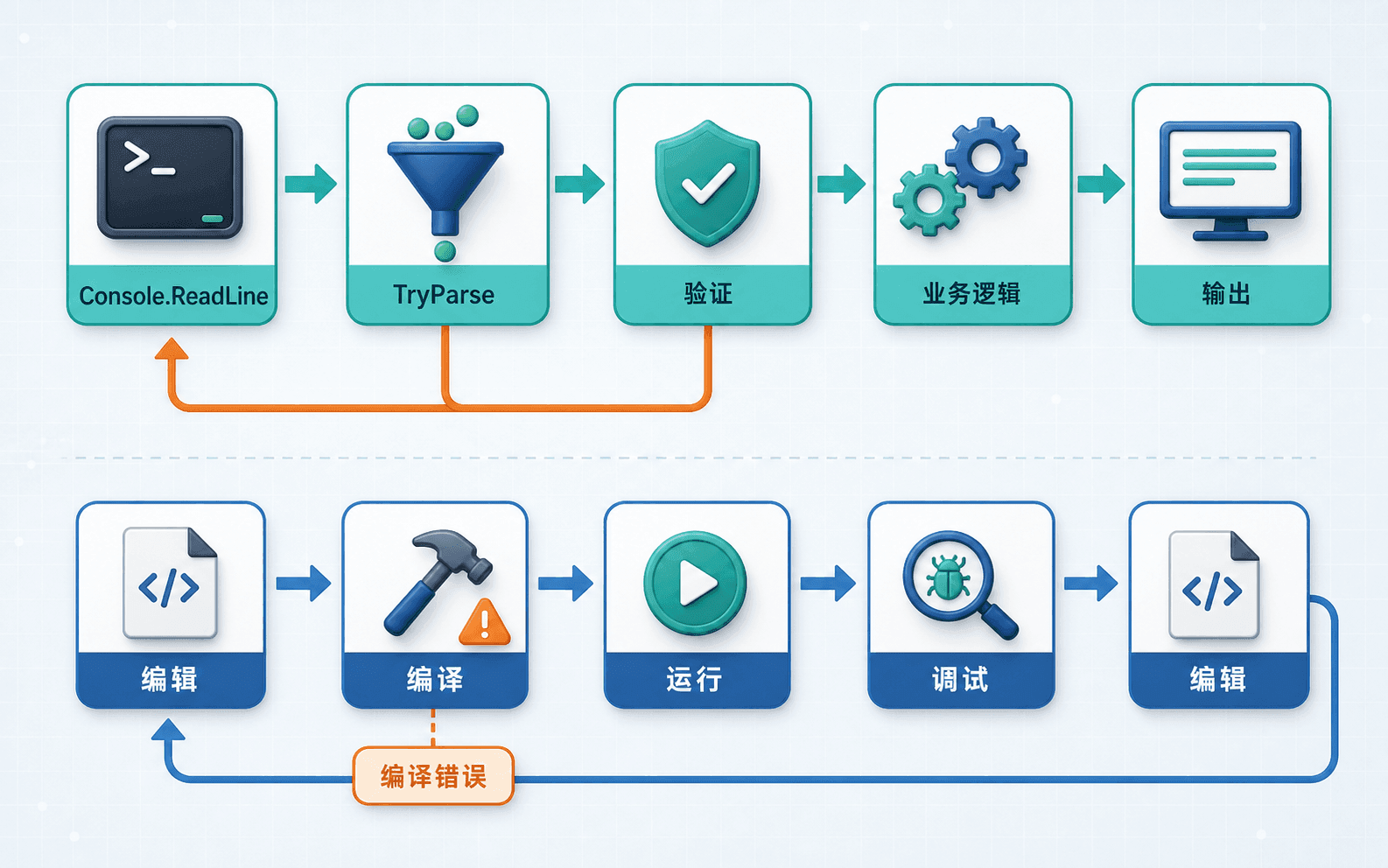
Console.ReadLine() 返回用户输入的一整行文本。即使用户输入 120,程序最初拿到的仍是字符串;并且输入可能为空、缺失或格式错误。
csharp
Console.Write("计划学习多少分钟? ");
string? rawInput = Console.ReadLine();

if (int.TryParse(rawInput, out int minutes) && minutes > 0)
{
    Console.WriteLine($"已记录:{minutes}
TryParse 同时提供两条信息:返回的 bool 表示是否成功,out 变量保存解析结果。与直接 int.Parse 相比,它让“输入不合法”成为可预期分支,而不是让程序突然中断。
字符串还有三种常用写法:
csharp
string escaped = "第一行\n第二行";
string path = @"C:\study\csharp";
string summary = $"计划:{minutes,4} 分钟";- 普通字符串用反斜杠引入转义。
@逐字字符串适合路径等包含大量反斜杠的文本。$插值字符串把表达式结果嵌入文本;逗号可对齐,冒号后可指定格式。
17
用户在控制台输入 42 时,Console.ReadLine() 会直接返回 int。
18
int.TryParse("4.2", out int n) 的返回值是 true。
19
要让程序反复读取输入,直到得到 1 到 180 的整数,读取逻辑应具备哪些行为?
用 if 与 switch 选择程序路径
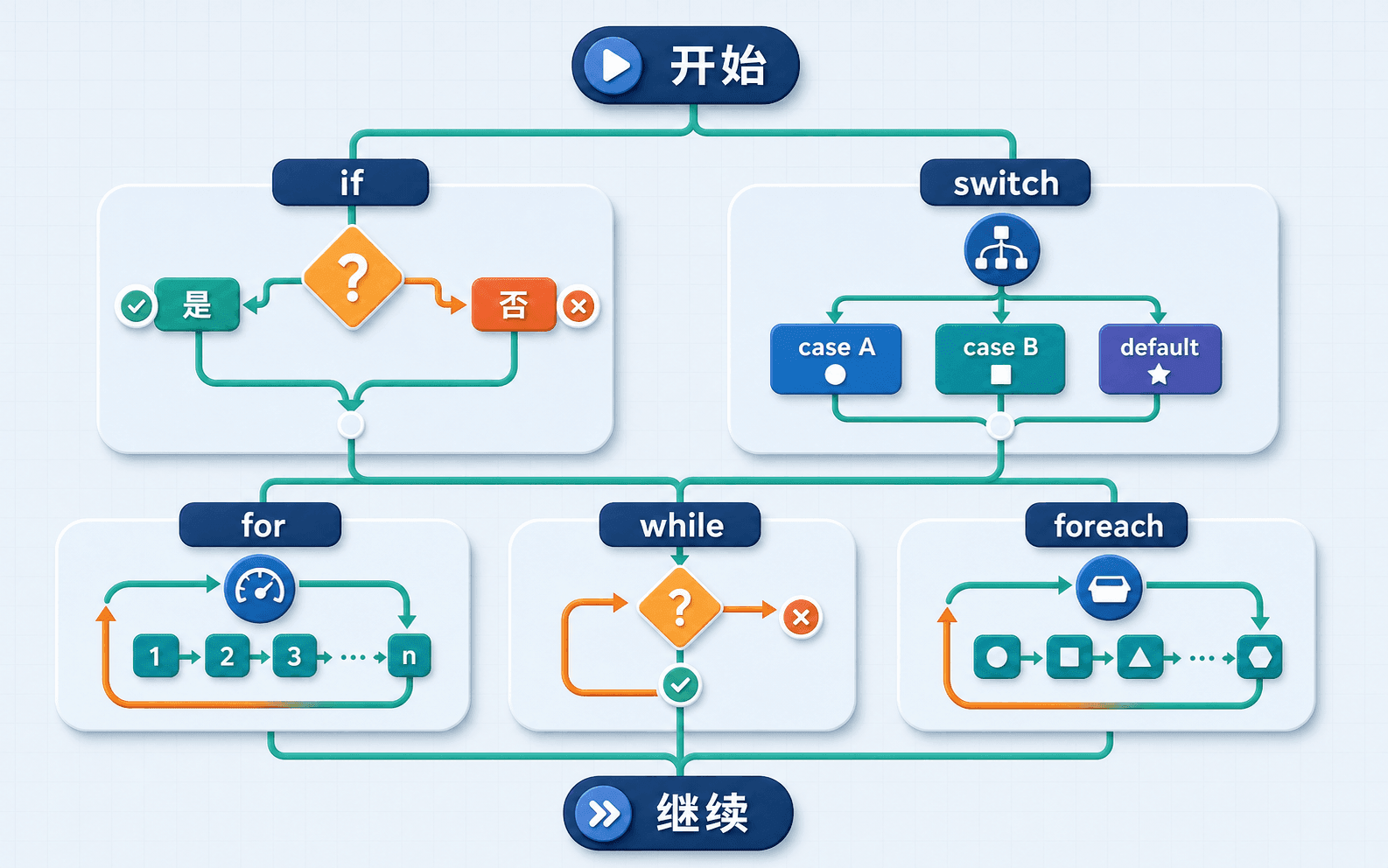
条件表达式产生 bool。if/else 适合范围、组合条件与不对称处理:
csharp
int score = 86;
string grade;

if (score >= 90)
{
    grade = "A";
}
else if (score >= 80)
{
    grade = "B";
}
else if (score >= 60)
{
顺序很关键:范围通常从最严格到最宽松,否则前面的宽条件会提前截走后续路径。
当输入是一组离散选项时,switch 更清楚:
csharp
Console.Write("模式(study/review/rest):");
string mode = Console.ReadLine()?.Trim().ToLowerInvariant() ?? "";

string action = mode switch
{
    "study" => "学习新知识",
    "review" => "复习错题",
    "rest" =>
_ 是兜底分支。只有两个简短结果时可以用三元表达式,但嵌套三元表达式往往会降低可读性。
20
在 if/else if 链中先判断 score >= 60,再判断 score >= 90。当 score 为 95 时会进入哪一支?
21
菜单命令仅包含 add、remove、list 和 quit 等离散值时,通常更适合使用哪种结构?
22
要为 mode switch 表达式增加 practice 模式,哪一个分支写法正确?
用 for、while 与 foreach 重复工作
选择循环时,先看“重复何时停止”:
- 已知次数或需要索引:
for。 - 由状态或输入决定次数:
while。 - 逐项读取集合:
foreach。
for 把初始化、继续条件和状态变化集中在一行:
csharp
for (int day = 1; day <= 3; day++)
{
    Console.WriteLine($"第 {day} 天:完成 30 分钟");
}
while 适合输入验证:
csharp
int minutes;
while (true)
{
    Console.Write("输入 1~180 分钟:");
    if (int.TryParse(Console.ReadLine(), out minutes) && minutes is >= 1 and <= 180)
    {
        break;
    }
foreach 直接表达“处理每一项”:
csharp
string[] topics = ["类型", "分支", "循环"];

foreach (string topic in topics)
{
    Console.WriteLine($"待学习:{topic}");
}
每个循环都要能回答三个问题:初始状态是什么、什么条件下继续、每轮如何靠近结束。遗漏第三点通常会制造无限循环。
23
读取列表中的每个元素但不关心索引时,首选哪种循环?
24
for (int i = 0; i < 3; i++) 会执行几次循环,i 依次取哪些值?
25
while (true) 一定是错误代码。
数组与 List:管理一组同类型数据
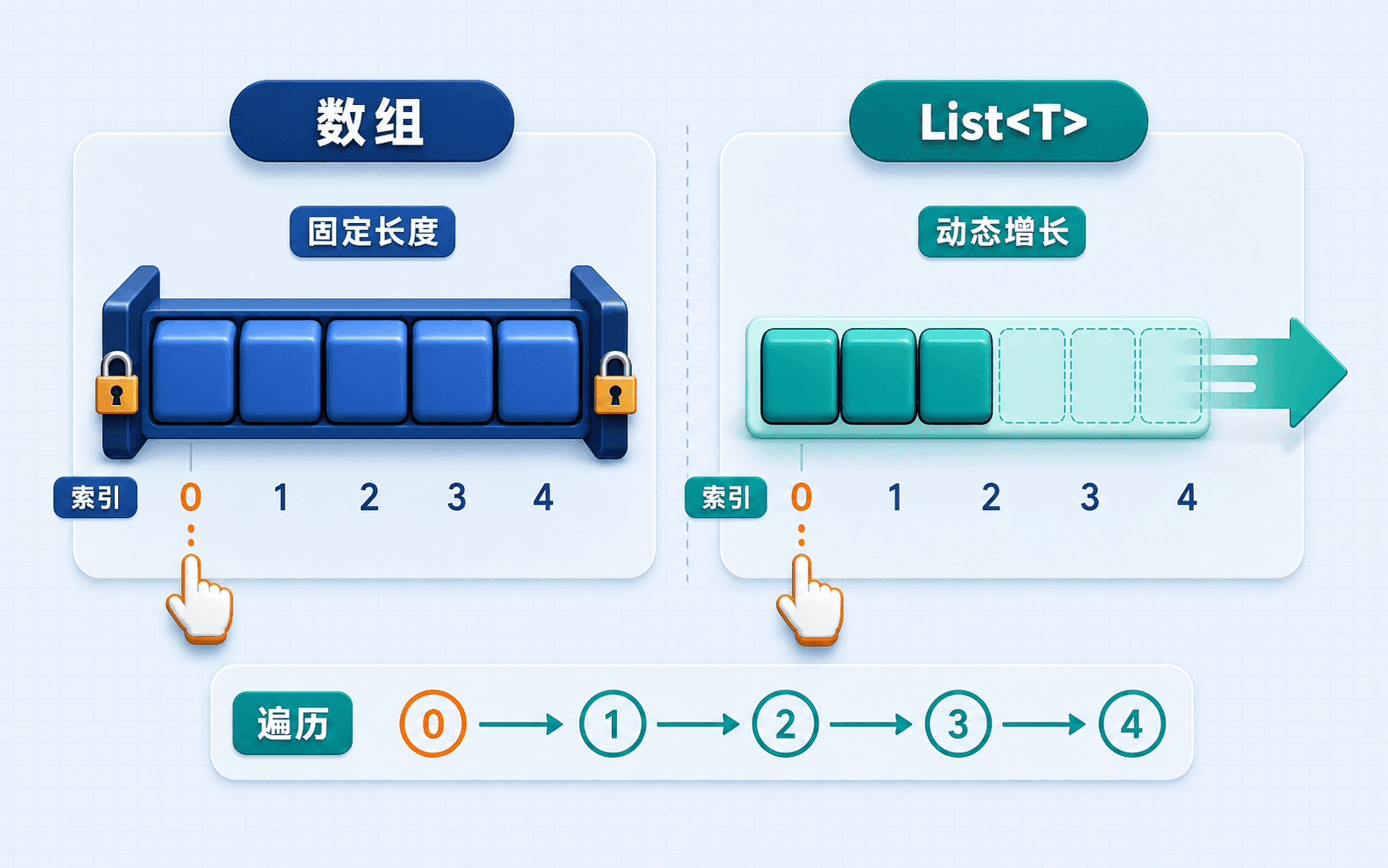
数组适合元素数量在创建后保持不变的场景:
csharp
int[] dailyMinutes = [35, 40, 25];

Console.WriteLine(dailyMinutes[0]);    // 35
Console.WriteLine(dailyMinutes.Length); // 3
索引从 0 开始,所以最后一个合法索引是 Length - 1。访问 dailyMinutes[3] 会越界。
List<T> 适合需要动态增删的列表:
csharp
List<string> tasks = ["安装 SDK", "创建项目"];
tasks.Add("完成输入练习");
tasks.Remove("安装 SDK");

Console.WriteLine(tasks.Count);

foreach (string task in tasks)
{
T 表示元素类型。List<string> 只能存放字符串,这让错误更早暴露给编译器。
数组和列表的常见对照:
26
一个长度为 4 的数组,最后一个合法索引是 ____。
27
待办事项需要不断添加和删除时,应优先选择哪种数据结构?
28
使用 foreach 计算 dailyMinutes 中所有整数的总和时,需要哪些关键步骤?
编译、调试与常见陷阱
一个可靠的最小反馈闭环是:
text
修改一个小点 → dotnet build → 读第一条错误/警告 → dotnet run
→ 用边界输入验证 → 对比预期 → 再修改
编译错误表示当前代码无法构建。优先处理第一条错误,因为后续错误可能只是它的连锁反应。警告表示编译器仍能构建,但发现潜在风险;例如 ReadLine 可能返回 null,不应仅为“看起来干净”而忽略。
程序能运行但结果不符合预期时:
- 写下具体输入与预期输出。
- 在关键步骤打印中间变量,或设置断点逐行观察。
- 检查条件边界、整数除法、索引范围和循环状态变化。
- 一次只修改一个原因,再重新验证。
常见陷阱速查:
- 把
=当成比较;相等比较使用==。 - 误以为
var是动态类型。 - 直接
Parse不可信输入,没有失败分支。 - 用整数做比例计算,结果意外截断。
- 把数组的
Length当成最后一个索引。 while中忘记更新状态,无法结束。- 把复杂逻辑塞进插值字符串或嵌套三元表达式,难以调试。
29
编译器报告多条错误时,为什么通常先修复第一条?
30
两个整数相除得到的比例始终输出 0,最先应该检查什么?
31
使用 for 循环按索引遍历 array 时,哪个继续条件可以避免访问 array[array.Length]?
综合实践:学习计划统计器
下面的程序把本章积木组合起来。它读取每日分钟数,拒绝无效输入,保存到列表,最后计算总时长、平均值和评价:
csharp
Console.WriteLine("=== 学习计划统计器 ===");

List<int> dailyMinutes = [];

while (dailyMinutes.Count < 3)
{
    Console.Write($"第 {dailyMinutes.Count + 1} 天分钟数(1~180):");
    string? input =
一次可能的运行:
console
=== 学习计划统计器 ===
第 1 天分钟数(1~180):45
第 2 天分钟数(1~180):abc
输入无效,请重试。
第 2 天分钟数(1~180):60
第 3 天分钟数(1~180):30
总时长:135 分钟
日均:45.0 分钟
建议:节奏稳定,继续保持
继续扩展时,可以把固定 3 天改为由用户输入,把最高/最低值算出来,或允许输入 quit 提前结束。每次只增加一个需求,并保留无效输入和边界测试。
32
统计器在收集第 2 天数据时输入 abc,下一轮为什么仍提示“第 2 天”?
33
计算 average = (double)total / dailyMinutes.Count 时,把 total 转换为 double 的目的是什么?
34
要在非空的 dailyMinutes 中求最高学习分钟数,哪些做法可行?
章节总结与下一步
现在你已经拥有一个可重复的 C# 最小开发闭环:SDK 提供工具,项目文件描述构建方式,顶级语句形成入口逻辑;类型和变量保存数据,表达式产生新值,TryParse 把不可信文本变成可验证输入;if/switch 选择路径,for/while/foreach 重复动作,数组和 List<T> 管理同类型数据。
下一步不必立刻追求更多语法。先独立重写一次“学习计划统计器”,至少测试:空输入、非数字、0、181、三个有效值,以及能产生小数的平均值。只要你能解释每条路径为什么发生,本章目标就真正完成了。
35
下列哪一项最准确地概括了本章的核心反馈闭环?
36
在学习计划统计器中,下列职责对应关系哪些正确?