C# MVVM:从可绑定状态到可测试交互
当一个页面只有两个按钮时,把逻辑写进界面事件似乎最省事;等到加载、验证、保存、错误提示和导航同时出现,控件与业务状态就会纠缠在一起。MVVM 的意义不是增加三个文件夹,而是让界面只负责展示,让交互状态可以脱离 UI 独立运行和测试。
本章用“专注任务板”贯穿全部概念:输入任务、添加到列表、筛选完成状态、异步保存、显示错误并打开详情。示例只依赖通用 C# 契约;DataContext 与 BindingContext 等框架差异会明确放在边界处。
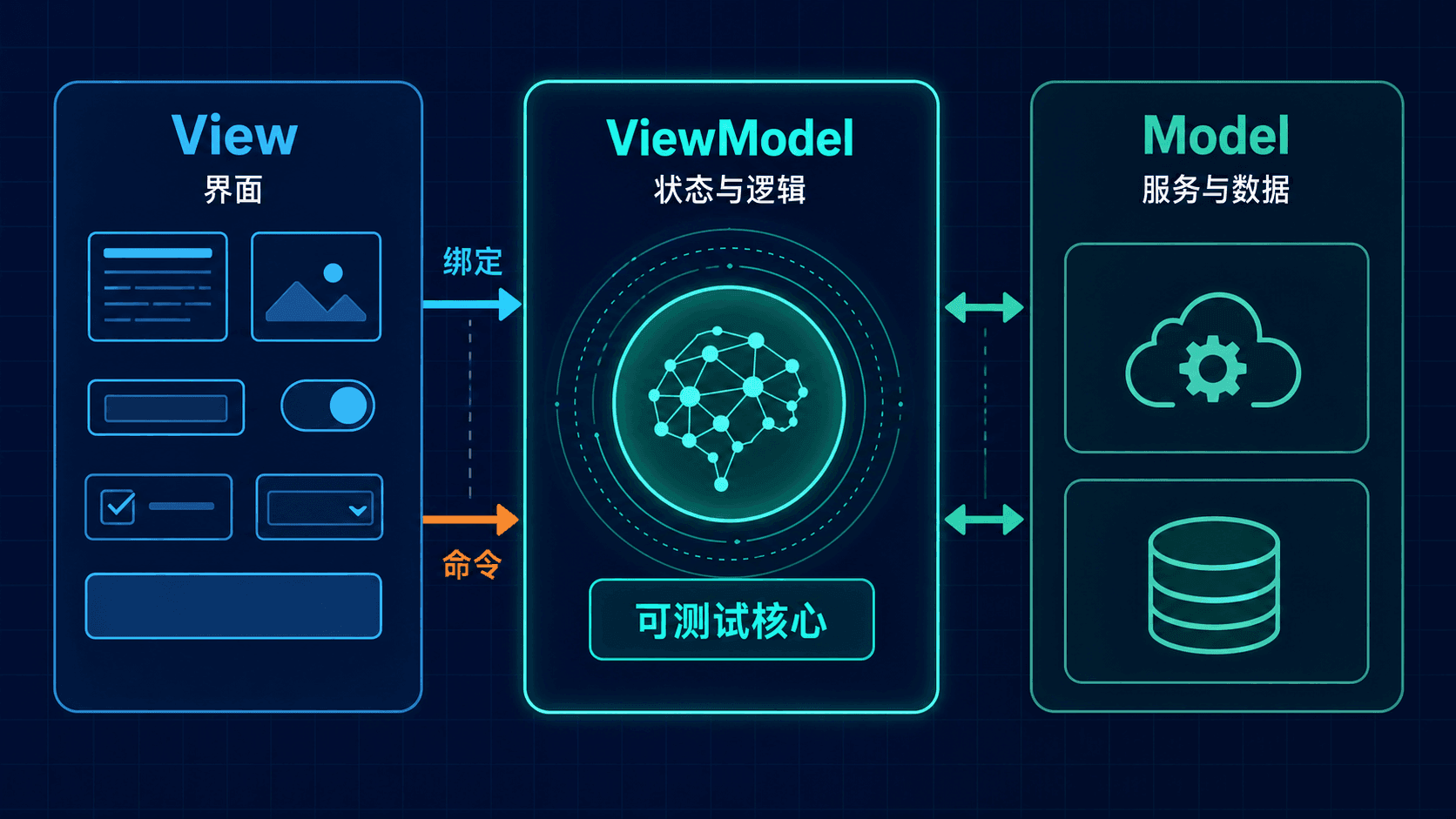
学习目标与实现路线
完成本章后,你应该能够:
- 划清 View、ViewModel、Model 与服务的职责。
- 选择 OneWay、TwoWay 等绑定模式,并正确设置绑定上下文。
- 用
INotifyPropertyChanged和ObservableCollection<T>发出精确通知。 - 用
ICommand、同步/异步 RelayCommand 表达交互意图。 - 使用 CommunityToolkit.Mvvm 减少样板,同时读懂生成代码的行为。
- 把验证、导航、错误与测试放到清晰边界内。
路线是:先建立职责图,再接通绑定通知,随后处理集合与命令,最后把异步服务、验证和测试组合成完整页面。
本节自测
1
MVVM 最重要的收益是减少代码行数。
2
让 ViewModel 只依赖普通 C# 契约可以带来哪些好处?
三类角色:按变化原因拆分
判断一段代码放哪里,不要只看它“和页面有关”,而要看它因为什么变化:
任务实体保持领域含义:
csharp
public sealed record TodoItem(Guid Id, string Title, bool Completed);

public interface ITodoService
{
    Task<IReadOnlyList<TodoItem>> LoadAsync(CancellationToken token);
    Task SaveAsync(IReadOnlyList<TodoItem> items, CancellationToken token);
}
“标题不能为空”既可能是领域不变量,也可能需要即时输入反馈。领域层负责最终拒绝无效数据;ViewModel 可以提前暴露友好的错误状态,但不能替代领域检查。
本节自测
3
按钮按下时播放波纹动画,这段逻辑最适合放在哪一层?
4
只要 ViewModel 在保存前检查空标题,领域或服务边界就无需再次保护数据有效性。
BindingContext / DataContext 与绑定模式
绑定上下文是 View 查找属性和命令的根。WPF、WinUI 常称 DataContext,MAUI 常称 BindingContext;命名不同,作用相同。
csharp
// 框架组合根中建立 View 与 ViewModel 的关系。
view.DataContext = todoViewModel;      // 一类桌面框架
view.BindingContext = todoViewModel;   // 一类跨平台框架
绑定模式决定值的传播方向:
输入框还要决定更新时机:每次键入、失去焦点或显式提交。即时验证适合每次键入;昂贵搜索应加防抖,而不是每个字符都发请求。
本节自测
5
只用于显示加载进度的文本通常应采用哪种绑定模式?
6
TwoWay 适合所有属性,因为双向绑定总能让状态同步得更完整。
INotifyPropertyChanged:让单个状态可观察
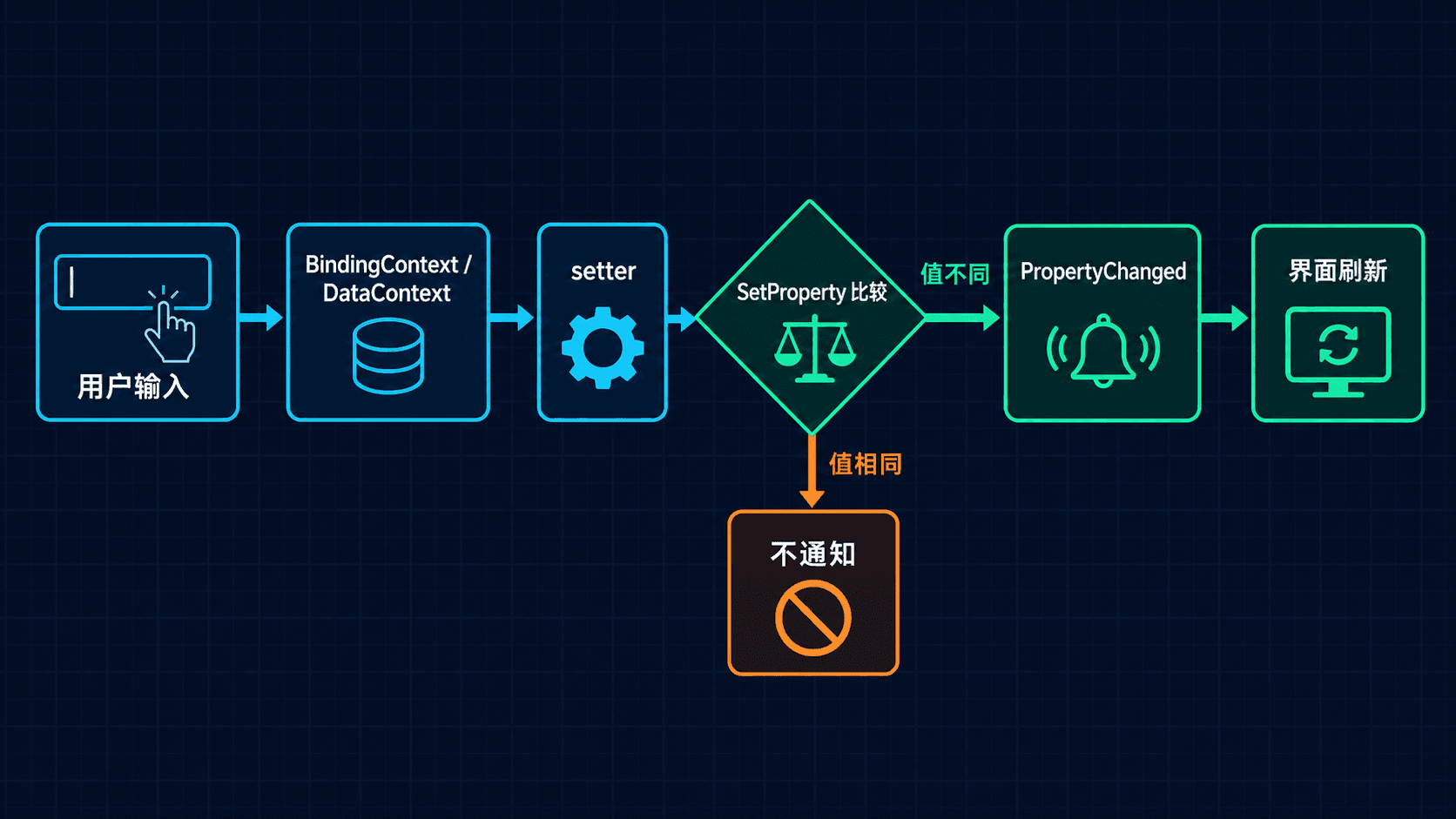
绑定引擎不会持续轮询。ViewModel 通过 INotifyPropertyChanged 告诉 View 哪个属性失效:
csharp
using System.ComponentModel;
using System.Runtime.CompilerServices;

public abstract class ObservableViewModel : INotifyPropertyChanged
{
    public event PropertyChangedEventHandler? PropertyChanged;

    protected bool SetProperty<T>(
SetProperty 的顺序很重要:比较、赋值、通知。相同值不通知,能避免多余刷新和命令状态重算。
csharp
private string _newTitle = "";
public string NewTitle
{
    get => _newTitle;
    set
    {
        if (SetProperty(ref _newTitle, value))
        {
            OnPropertyChanged(nameof(CanAdd));
        }
    }
}

public bool
上例说明“派生属性也要通知”。基类提供受保护的 OnPropertyChanged,让子类不必也不能直接触发基类事件。
本节自测
7
属性被赋予相同值时仍重复触发 PropertyChanged,可能造成哪些问题?
8
当 View 直接绑定派生属性 CanAdd 时,NewTitle 改变后只通知 NewTitle 就一定足够。
ObservableCollection:结构变化不等于元素变化
普通 List<T> 不会在增删时通知 UI。ObservableCollection<T> 会发送 CollectionChanged:
csharp
public ObservableCollection<TodoItemViewModel> Items { get; } = [];

Items.Add(new TodoItemViewModel(item));
Items.Remove(selected);
它只负责集合结构。若某个元素的 Completed 改变,元素自身仍要实现属性通知。替换整个集合时,也要对集合属性发送 PropertyChanged。
集合通常与 UI 线程有亲和性。后台加载完成后,不要假定能从任意线程直接批量修改已绑定集合;应通过框架调度器回到 UI 线程,或先在后台构造普通列表,再在边界一次更新。
大量数据还要考虑分页、虚拟化和批量通知。逐条向数万项集合 Add,即使逻辑正确,也可能让界面频繁重排。
本节自测
9
ObservableCollection 会自动为集合元素的 Completed 属性变化发送 PropertyChanged。
10
后台线程直接修改已绑定的 ObservableCollection 可能导致哪些后果?
ICommand 与 RelayCommand:把手势变成意图
ICommand 统一表达“能否执行”与“执行什么”:
csharp
public interface ICommand
{
    event EventHandler? CanExecuteChanged;
    bool CanExecute(object? parameter);
    void Execute(object? parameter);
}
教学版 RelayCommand:
csharp
public sealed class RelayCommand(Action execute, Func<bool>? canExecute = null)
    : ICommand
{
    public event EventHandler? CanExecuteChanged;
    public bool CanExecute(object? p) => canExecute?.Invoke
命令依赖 NewTitle 时,该属性变化后必须刷新 CanExecute。View 只绑定命令,不再复制“空文本不可添加”的判断。
csharp
AddCommand = new RelayCommand(
    () =>
    {
        Items.Add(new TodoItemViewModel(NewTitle));
        NewTitle = "";
    },
    () => !string.IsNullOrWhiteSpace(NewTitle));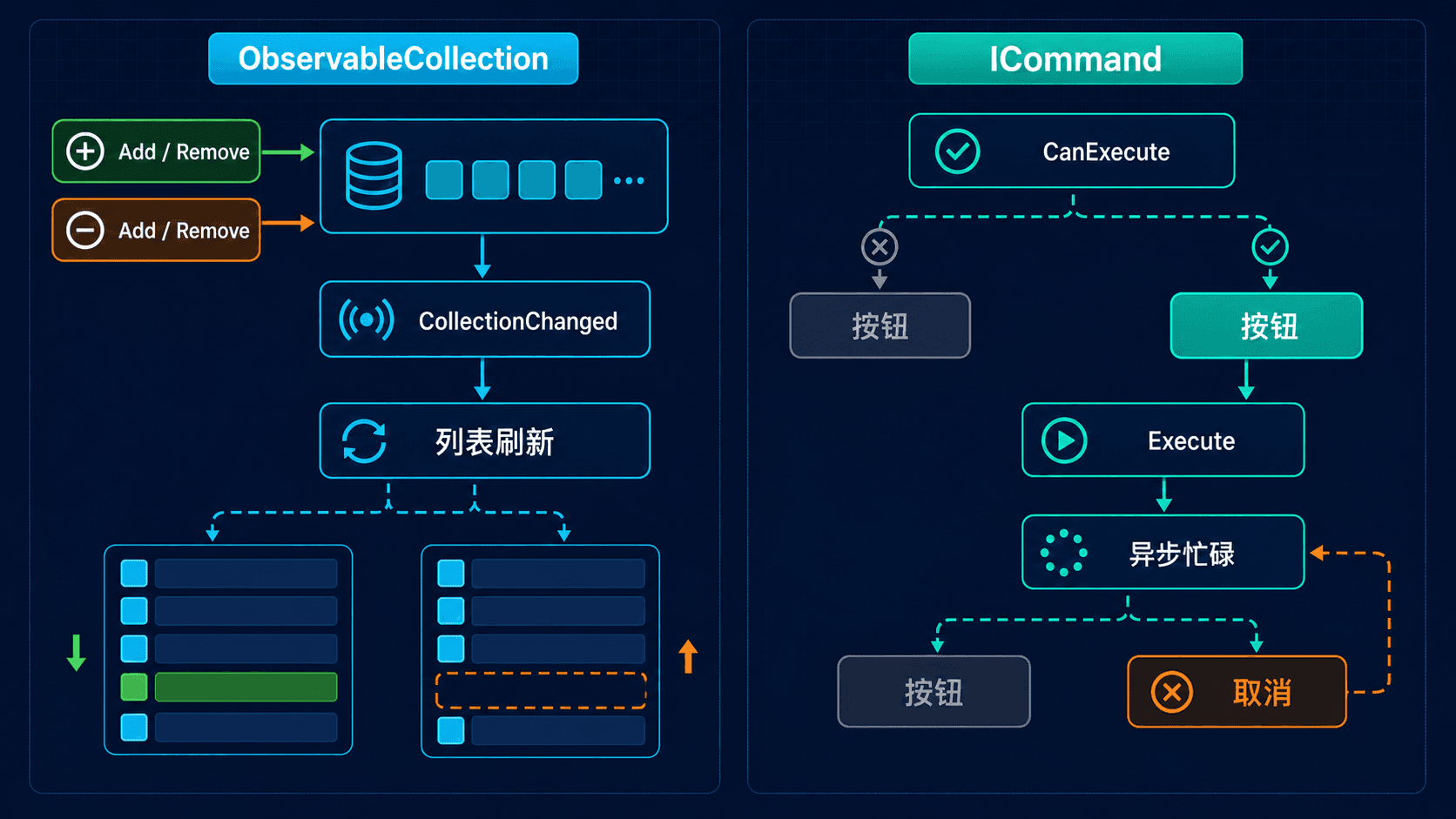
本节自测
11
当 CanExecute 依赖 NewTitle 时,NewTitle 改变后应采取什么做法?
12
把整个控件实例作为命令参数,有助于保持 ViewModel 与 UI 解耦。
异步命令:忙碌、错误、取消与重复点击
异步交互必须显式建模,而不是把 async void 塞进同步命令:
csharp
private bool _isBusy;
private string? _errorMessage;

public bool IsBusy
{
    get => _isBusy;
    private set => SetProperty(ref _isBusy, value);
}

public string? ErrorMessage
{
    get => _errorMessage;
    private set => SetProperty
csharp
private async Task SaveAsync(CancellationToken token)
{
    if (IsBusy) return;

    try
    {
        IsBusy = true;
        ErrorMessage = null;
        await _todoService.SaveAsync(Items.Select(x => x
命令应在忙碌时禁用或选择明确的并发策略;取消令牌需要一路传到服务。异常应变成可绑定状态或交给统一错误边界,不能静默吞掉。
本节自测
13
为什么通常要在 finally 中把 IsBusy 恢复为 false?
14
用户主动取消与网络错误应始终显示完全相同的错误提示。
CommunityToolkit.Mvvm:减少样板而不隐藏机制
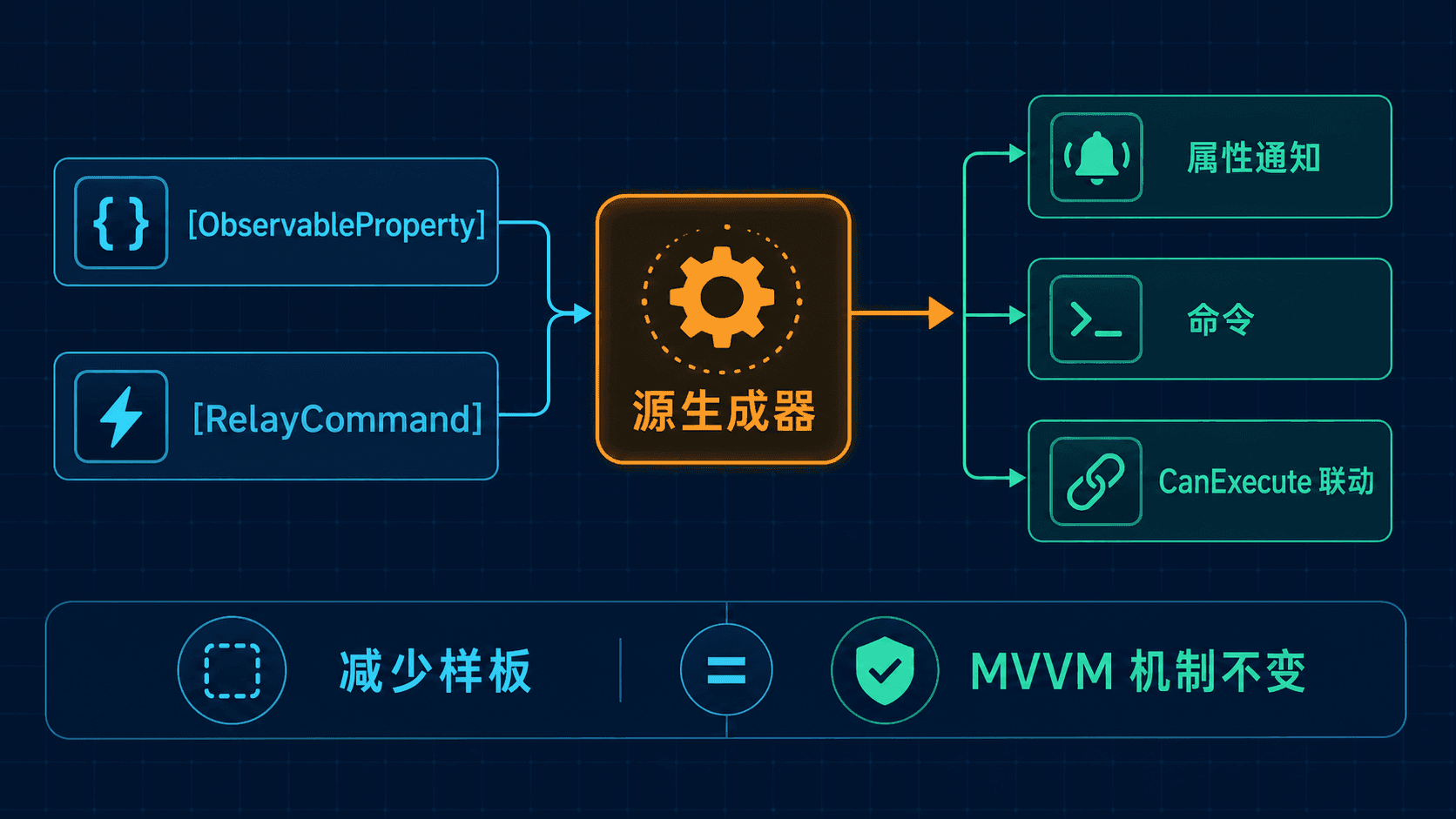
Toolkit 用基类、命令和源生成器实现同一套通知协议:
csharp
public partial class TodoBoardViewModel : ObservableObject
{
    [ObservableProperty]
    [NotifyCanExecuteChangedFor(nameof(AddCommand))]
    private string newTitle = "";

    public ObservableCollection<TodoItemViewModel> Items { get; } = [];
源生成器创建公开属性、PropertyChanged 通知与 AddCommand。特性不会自动决定架构边界;服务仍应注入,异常仍要处理,命令是否允许并发仍要设计。
本节自测
15
CommunityToolkit.Mvvm 改变了 MVVM 的属性通知原理。
16
使用 RelayCommand 特性后,命令测试仍应覆盖哪些内容?
转换器、格式化与 View 边界
布尔状态到可见性、颜色或图标的转换属于表现层。简单框架可用转换器,支持表达式的框架也可直接声明:
csharp
public sealed class InverseBooleanConverter
{
    public object Convert(object value) => value is bool b && !b;
}不要把业务判断藏在转换器里。IsOverdue 可以由 ViewModel 或领域对象表达;“过期时显示橙色”由 View 决定。日期、货币等文化格式也优先放绑定格式或本地化服务,而不是把预格式化字符串扩散到领域模型。
Value converter 应保持无副作用、快速、确定。复杂异步操作绝不能放在转换器中,因为绑定引擎可能多次调用它。
本节自测
17
关于“任务过期”和“过期时显示红色”的职责划分,哪一项正确?
18
Value converter 适合执行异步网络请求,因为绑定引擎只会调用它一次。
验证:输入反馈与领域不变量
ViewModel 可以暴露错误集合和总体有效性:
csharp
private string? _titleError;
public string? TitleError
{
    get => _titleError;
    private set => SetProperty(ref _titleError, value);
}

private void ValidateTitle()
{
    TitleError = string.IsNullOrWhiteSpace(NewTitle)
        ?
验证发生在字段变化、失焦还是提交时,取决于体验要求。字段级即时反馈要避免用户刚打开页面就看到满屏错误;提交时仍需做完整校验。服务端拒绝、并发冲突等不能被本地验证取代。
本节自测
19
本地验证通过后,远程保存一定会成功。
20
把错误消息设计为可观察属性的主要目的是什么?
导航与服务:依赖接口,不持有页面
ViewModel 不应 new DetailsPage() 或直接调用窗口对象。用窄接口表达意图:
csharp
public interface INavigationService
{
    Task OpenTodoAsync(Guid todoId, CancellationToken token = default);
}

public sealed class TodoBoardViewModel(
    ITodoService todos,
    INavigationService navigation) : ObservableViewModel
{
    private async
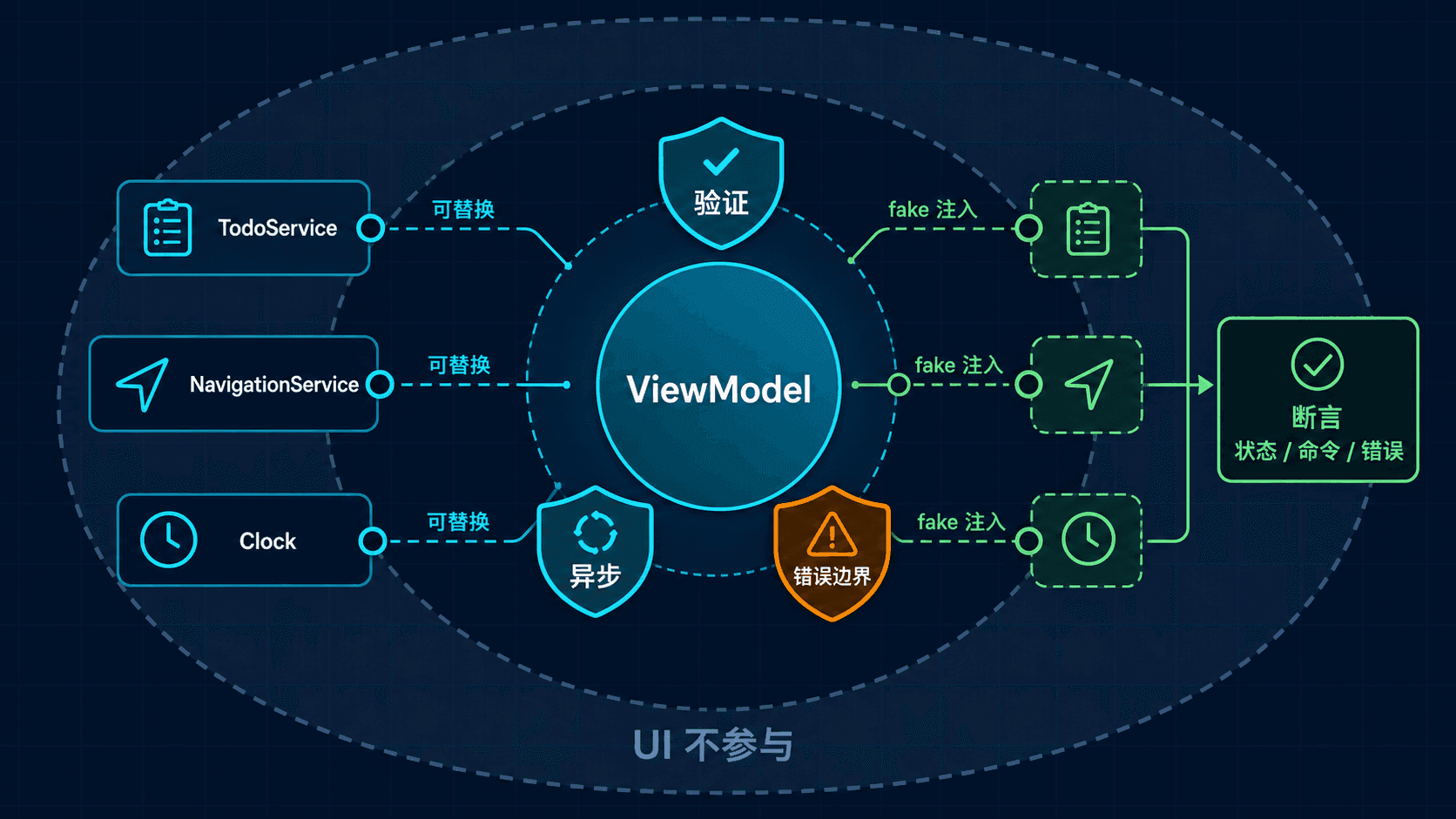
接口由应用组合根提供框架实现。相同方法在测试中可替换为记录参数的 Fake。对话框、剪贴板、时钟和文件选择器也适用,但不要为每一行代码制造接口;只隔离会变化、难测试或真正属于平台的边界。
本节自测
21
导航服务接收 todoId 而不是页面实例,主要体现了什么设计?
22
为了可测试性,项目中的所有静态方法都必须包装成接口。
ViewModel 测试:断言状态与协作
测试无需启动 UI。注入 Fake 服务,执行属性或命令,然后断言:
csharp
var service = new FakeTodoService(
[
    new(Guid.NewGuid(), "整理需求", false),
    new(Guid.NewGuid(), "补单元测试", true)
]);
var navigation = new SpyNavigationService();
var vm = new TodoBoardViewModel
还要覆盖空输入、命令状态变化、服务异常、取消、重复点击与导航参数。属性通知本身可通过订阅 PropertyChanged 验证,但应优先测试用户可观察行为,避免测试过度绑定实现细节。
本节自测
23
ViewModel 单元测试使用 Fake 服务而不查询真实数据库,可以获得哪些好处?
24
如果只测试异步命令的成功路径,可能遗漏哪些缺陷?
常见陷阱与评审清单
评审时依次问:状态谁拥有?变化如何通知?命令何时可执行?异步能否取消与恢复?外部依赖能否替换?纯视觉行为是否误入 ViewModel?
本节自测
25
ViewModel 包含的业务规则和基础设施逻辑越多,就越符合 MVVM。
26
为什么只通过弹框呈现错误会削弱 ViewModel 的可测试性?
综合实践:专注任务板
实现下面的完整数据流:
- 页面创建时执行
LoadCommand,加载期间显示忙碌状态。 - 输入标题后验证,并刷新
AddCommand.CanExecute。 - 添加项目触发集合通知,列表立即更新。
- 切换完成状态时,元素自身通知,并更新未完成数量。
SaveCommand防重复执行,支持取消并暴露错误。OpenCommand只把任务 ID 交给导航服务。
csharp
public partial class TodoBoardViewModel(
    ITodoService service,
    INavigationService navigation) : ObservableObject
{
    public ObservableCollection<TodoItemViewModel> Items { get; } = [];

    [ObservableProperty]
    [NotifyCanExecuteChangedFor(nameof(
实践任务:为集合变化刷新 SaveCommand;实现 LoadAsync;让元素完成状态更新未完成计数;写出成功、错误、取消、空输入和导航五组测试。
本节自测
27
当 CanSave 依赖 Items.Count 时,集合增删后应做什么?
28
设置 IncludeCancelCommand 后,即使取消令牌没有传到服务,底层操作也会自动停止。
小结:让状态、通知与副作用各归其位
MVVM 的可靠性来自清晰的数据流:View 声明绑定,ViewModel 暴露状态和命令,Model/服务守住业务与外部副作用。INotifyPropertyChanged 处理属性,ObservableCollection 处理集合结构,ICommand 处理交互意图;异步流程还要显式管理忙碌、取消和错误。
Toolkit 能减少样板,却不能代替边界设计。判断架构是否健康的最好方式,是看 ViewModel 能否在没有窗口、页面和真实网络的情况下被完整验证。
本节自测
29
下列哪一项最准确地描述了一条完整的 MVVM 交互链路?
30
下列哪些逻辑通常应该留在 View?