DOM 实战:查询、遍历与动态更新页面
页面上的标题怎么换掉?搜索结果怎样逐条插入?用户输入为什么不能随手交给 innerHTML?这些看似不同的问题,其实都在操作同一个对象:浏览器根据 HTML 建立的 DOM。
DOM 把页面表示成一棵可以查询和修改的节点树。JavaScript 找到树上的节点后,就能读取文字、切换样式状态、修改属性,或者创建和删除整段界面。
本章会从一棵很小的树开始,一直做到可运行的任务清单。所有示例都面向浏览器环境;如果直接在没有 DOM 的 Node.js 脚本中运行,document 并不存在。
学习路线
完成本章后,你应该能够:
- 说清
Document、元素、文本和注释节点之间的关系; - 沿父、子、兄弟方向遍历 DOM,并避开空白文本节点造成的干扰;
- 用
querySelector()与querySelectorAll()在明确范围内查询元素; - 区分静态
NodeList、动态HTMLCollection和真正的数组; - 安全选择
textContent或innerHTML; - 用
classList、属性和style表达页面状态; - 创建、插入、移动、替换、删除节点,并批量完成更新。
把页面理解成一棵节点树
浏览器读取 HTML 时,会把标签之间的嵌套关系转换成对象之间的父子关系。全局对象 document 代表当前文档,也是进入这棵树的入口。
以下 HTML 不只包含三个标签,它还描述了一棵树:body 是 main 的父元素,h1 和 p 是兄弟元素,两个元素里的文字又各自形成文本节点。
html
<body>
  <main>
    <h1>今日计划</h1>
    <p>先完成 DOM 练习</p>
  </main>
</body>
常见节点类型如下:
这些数字适合在调试时识别节点,不必把它们当作日常 API 去死记。实际业务代码通常直接使用 element.children、element.textContent 等更明确的接口。
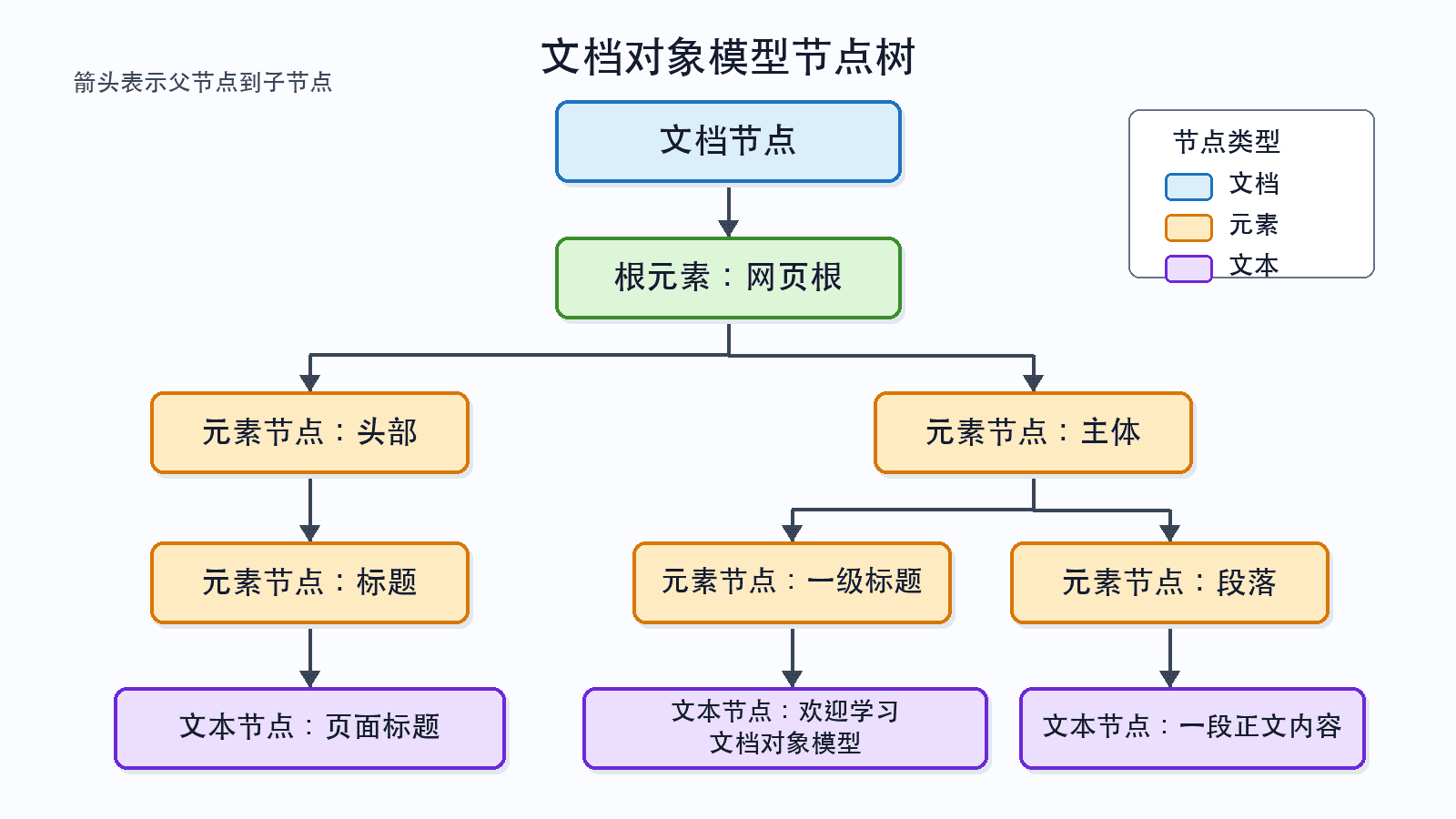
元素子节点和全部子节点不是一回事
下面的完整页面刻意保留了列表中的换行与缩进。打开浏览器开发者工具查看输出:
html
<!doctype html>
<html lang="zh-CN">
  <body>
    <ul id="drink-list">
      <li>茶</li>
      <li>水</li>
    </ul>

    <script>
      const list = document
浏览器控制台会得到:
console
9 #document
1 UL
3 #text 茶
children = 2
childNodes = 5
children 只包含两个 li 元素。childNodes 还包含 ul 内的换行和缩进,因此一共有五个节点。只要源码排版改变,空白文本节点的数量就可能改变,所以不要依赖 childNodes[1] 之类的脆弱位置去寻找元素。
当目标是 HTML 元素时,优先使用 children、firstElementChild 和 nextElementSibling。只有确实要处理文字或注释节点时,才使用 childNodes、firstChild 和 nextSibling。
1.1
关于 DOM 节点,下列说法哪些正确?
1.2
一个多行书写的 ul 有两个 li。若只想稳定取得第一个 li,哪种写法更合适?
沿父、子和兄弟方向遍历
拿到一个节点后,可以沿节点关系在局部结构中移动。最常用的元素遍历接口可以按方向记忆:
假设每条通知都由标题、正文和操作区组成:
html
<article class="notice">
  <h2>系统维护</h2>
  <p>今晚 23:00 开始维护。</p>
  <div class="actions"><button type="button">知道了</button></div>
</article>
从按钮出发,可以先到操作区,再到通知卡片;从标题出发,则可以横向到正文:
js
const button = document.querySelector(".notice button");
const actions = button.parentElement;
const notice = actions.parentElement;

const title = notice.firstElementChild;
const message = title.nextElementSibling;

console.log
parentElement 返回元素父节点,而 parentNode 可以返回包括 Document 在内的其他节点类型。同样,nextElementSibling 会跳过空白文本节点,nextSibling 则不会。
遍历适合局部关系,不适合超长路径
下面这种代码把页面结构写死在索引里:
js
const target = document.body.children[1].children[2].children[0];只要设计人员在中间插入一个元素,路径就会指向错误位置。更稳的策略是先用选择器找到稳定区域,再在很近的父子或兄弟关系中遍历:
js
const settings = document.querySelector("#account-settings");
const firstField = settings.firstElementChild;
const helpText = firstField.nextElementSibling;
如果要向上寻找“最近一个符合条件的祖先”,可使用 closest():
js
const removeButton = document.querySelector("[data-action='remove']");
const row = removeButton.closest(".task-row");
closest() 会先检查元素自身,再逐层向上检查;找不到时返回 null。
2.1
已取得标题元素 title,要跳过空白文本节点并取得后一个兄弟元素,应填写 title.____。
2.2
closest('.card') 只检查当前元素的直接父元素。
用选择器可靠地找到元素
遍历要求你先知道附近节点的位置,选择器则可以按标签、ID、类名、属性和它们的组合直接查询。把“找谁”和“在哪里找”写清楚,是 DOM 代码可维护的关键。
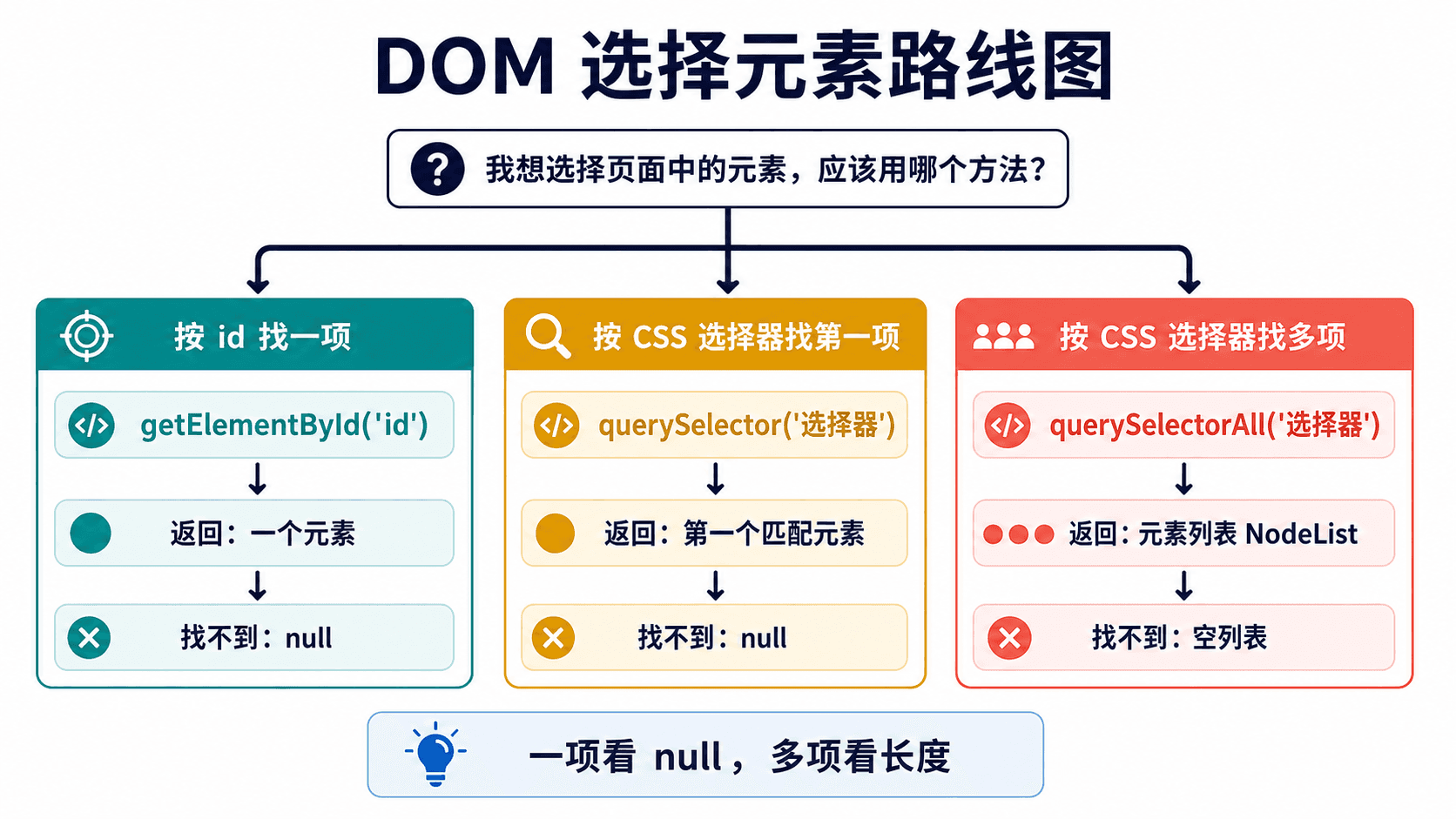
只需要一个元素
getElementById() 根据唯一 ID 查询,querySelector() 接受任意有效的 CSS 选择器。后者只返回第一个匹配元素:
js
const profile = document.getElementById("profile");
const saveButton = document.querySelector("#profile button[type='submit']");
const missing = document.querySelector(".does-not-exist");

console.log(missing); // null
页面中的 id 应保持唯一。重复 ID 会让 HTML 语义和查询结果变得不可靠,不应把“刚好拿到第一个”当成可用规则。
查询结果可能是 null。当元素是可选的,可以先判断;当它按页面约定必须存在,可以尽早抛出明确错误:
js
const status = document.querySelector("#save-status");

if (status) {
  status.textContent = "已保存";
}

const form = document.querySelector("#profile-form");

if (!form) {
  throw new Error
查询全部会得到静态 NodeList
querySelectorAll() 返回静态 NodeList。它记录查询发生那一刻的匹配结果;后续 DOM 变化不会自动改写这份列表。
html
<section id="shop">
  <article class="item featured">笔记本</article>
  <article class="item">铅笔</article>
</section>

<script>
  const shop = document.querySelector("#shop");
这里的区别很重要:
snapshot是静态NodeList,长度仍为2;liveCollection是动态HTMLCollection,会反映当前 DOM,所以长度变成3;- 重新执行
querySelectorAll()会生成一份新的静态结果,长度是3。
NodeList 可以用索引、length 和 forEach(),但它不是真正的数组。需要 map()、filter() 等数组方法时,先转换:
js
const texts = Array.from(snapshot, (item) => item.textContent);
console.log(texts); // ["笔记本", "铅笔"]
把查询范围缩小到组件内部
查询不必总从 document 开始。元素本身也提供 querySelector() 和 querySelectorAll():
js
const cart = document.querySelector("#shopping-cart");
const checkedItems = cart.querySelectorAll(".item.is-checked");
这段代码不会误选页面其他区域的 .item.is-checked。范围越明确,选择器越容易理解,也越不容易在页面扩展后误伤其他组件。
3.1
document.querySelector('.notice') 没有找到匹配元素时,会返回什么?
3.2
关于查询结果,下列说法哪些正确?
在文字与 HTML 之间做安全选择
查询到元素后,最常见的操作是更新内容。此时必须回答一个问题:手中的字符串应该作为普通文字显示,还是作为 HTML 结构解析?
textContent 把内容当作文字
js
const message = document.querySelector("#message");
message.textContent = "<strong>保存成功</strong>";
页面会原样显示尖括号和标签名,不会创建 strong 元素。显示用户名、评论、搜索词、接口消息等外部内容时,这是安全的默认选项。
innerHTML 会启动 HTML 解析器
js
const message = document.querySelector("#message");
message.innerHTML = "<strong>保存成功</strong>";
这次浏览器会创建一个 strong 子元素。两种写法处理同一字符串时,结果可以用以下页面验证:
html
<p id="plain"></p>
<p id="rich"></p>

<script>
  const value = "<strong>新消息</strong>";

  document.querySelector("#plain").textContent = value;
  document.querySelector("#rich")
console
<strong>新消息</strong>
0
新消息
1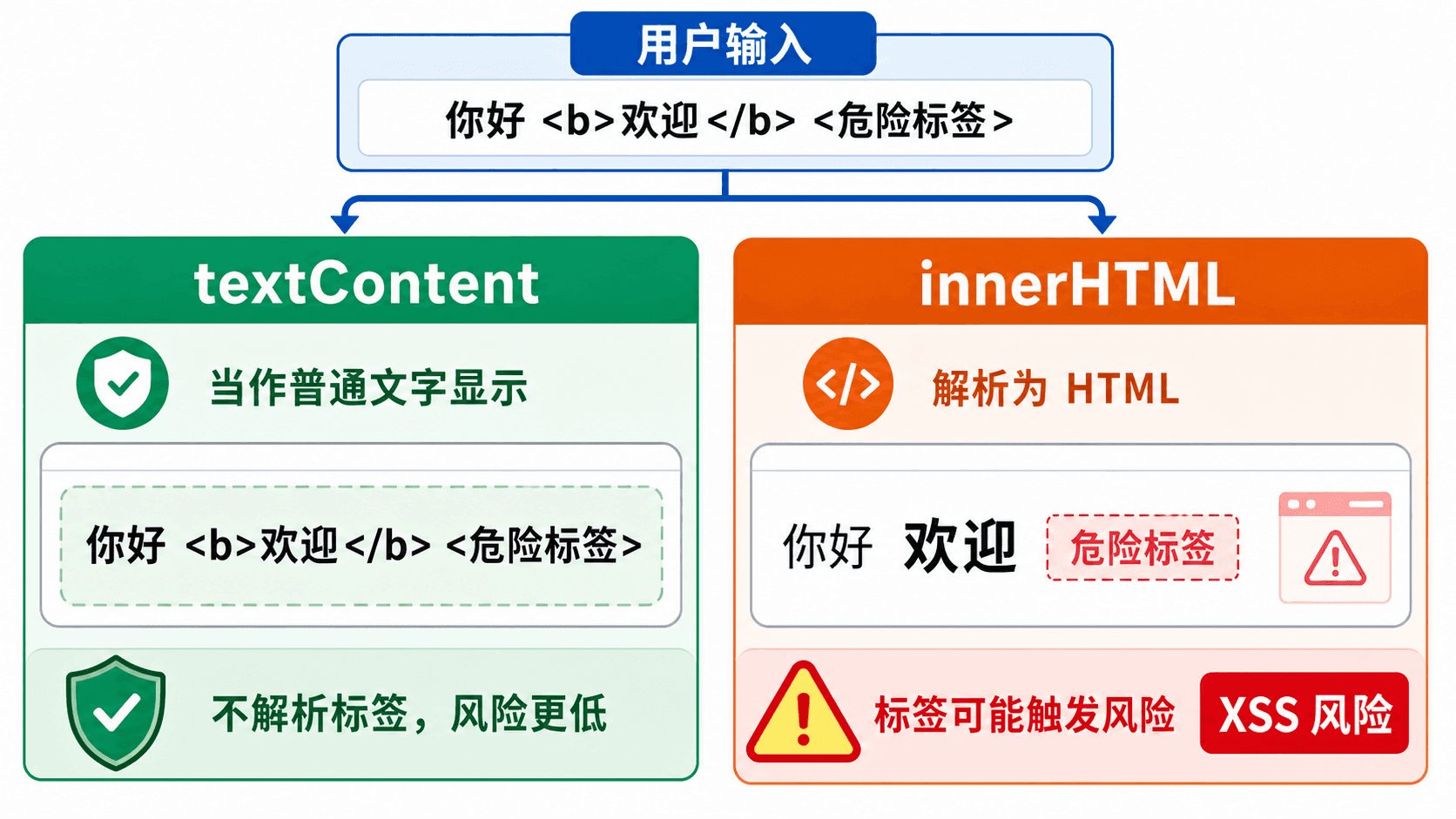
不要把用户输入、地址栏参数、评论内容或未经确认的接口字段直接赋给 innerHTML。其中的标签、事件属性或危险链接可能被浏览器解释为可执行页面内容,形成 XSS。若只需要显示文字,使用 textContent;若确实需要富文本,应采用经过审查的清洗方案和明确的允许列表。
固定结构优先用节点 API
当结构由程序确定、文字来自外部时,创建节点能自然分开“结构”和“数据”:
js
const notice = document.createElement("p");
const label = document.createElement("strong");

label.textContent = "提交者:";
notice.append(label, userName);
userName 即使包含类似标签的字符,也只会作为文本节点插入。还要避免频繁使用 element.innerHTML += ...:它会重新解析并替换该元素的后代节点,可能让原节点的状态和监听关系丢失。
innerText 也能读写文字,但它更接近用户在当前布局中“看得见”的文本,会考虑 CSS 显示状态。一般的数据读写优先用 textContent;确实需要渲染后的可见文本时,才考虑 innerText。
4.1
要把评论输入框中的内容原样显示在页面上,默认应选择哪种写法?
4.2
只要字符串中目前没有 script 标签,就可以安全地把外部内容交给 innerHTML。
用类、属性和 style 表达界面状态
DOM 提供多条修改外观的路径。选择哪一条,取决于你要表达的是界面状态、元素语义,还是一个运行时计算出来的数值。
状态切换优先交给 classList
把视觉规则放在 CSS,把 JavaScript 的职责限制为切换状态类:
css
.panel {
  opacity: 0.55;
}

.panel.is-ready {
  opacity: 1;
}
js
const panel = document.querySelector(".panel");

panel.classList.add("is-ready");
panel.classList.remove("is-loading");
console.log(panel.classList.contains("is-ready"));
toggle(name) 会在有类名时删除、没有时添加。第二个布尔参数可以明确指定最终状态:真值保证添加,假值保证删除。相比直接覆盖 className,classList 不会意外擦掉元素上其他有用的类。
5.1
要根据 hasError 的真假确保元素最终有或没有 has-error 类,哪种写法最直接?
Attribute 与 DOM property 各有职责
HTML attribute 是标记上的键值信息,getAttribute()、setAttribute()、hasAttribute() 和 removeAttribute() 用于操作它们:
js
const link = document.querySelector(".help-link");

link.setAttribute("href", "/help/dom");
link.setAttribute("aria-label", "打开 DOM 帮助");
console.log(link.getAttribute("href")); // /help/dom
许多 attribute 会映射为 DOM property,例如 input.value、button.disabled、image.alt。property 往往更适合当前运行状态:
html
<input id="nickname" value="小明">js
const input = document.querySelector("#nickname");

input.value = "小夏";

console.log(input.value); // 小夏,当前值
console.log(input.getAttribute("value")); // 小明,标记中的初始值
布尔 attribute 只看是否存在,不看字符串内容。disabled="false" 仍然表示禁用。要启用按钮,应写 button.disabled = false 或 button.removeAttribute("disabled")。
自定义数据可以放进 data-*,并通过 dataset 访问。连字符名称会转成驼峰形式:
html
<li data-task-id="T-104" data-priority="high">整理笔记</li>js
const task = document.querySelector("[data-task-id='T-104']");

console.log(task.dataset.taskId); // T-104
task.dataset.priority = "normal";
dataset 中的值都是字符串。无障碍所需的 aria-* 通常使用 getAttribute() 和 setAttribute(),并在视觉状态变化时同步更新。
5.2
关于 attribute 与 property,下列说法哪些正确?
style 适合少量动态数值
元素的 style 对象修改的是行内样式。CSS 带连字符的名称在 JavaScript 中通常改为驼峰形式:
js
const progress = document.querySelector(".progress-bar");

progress.style.width = "60%";
progress.style.backgroundColor = "seagreen";
progress.style.setProperty("--progress", "60%");
进度宽度、拖拽坐标等数据驱动的值适合直接设置。若要切换一整套颜色、间距和阴影,状态类通常更清楚。
读取 element.style.color 只能看到行内样式,不会自动给出样式表最终计算出的颜色。确实需要渲染后的值时,可调用:
js
const finalStyle = getComputedStyle(progress);
console.log(finalStyle.width);
5.3
element.style.color 总能返回元素经过所有 CSS 规则计算后的最终颜色。
创建、插入、移动和删除节点
动态界面经常要增加整块结构。一个安全、可读的流程是:先创建元素,再设置文字与属性,最后插入目标容器。
html
<ol id="tasks"></ol>js
const tasks = document.querySelector("#tasks");

function createTask(text, priority) {
  const item = document.createElement("li");
  const label = document.createElement("span");
插入位置由接收方法决定
常用方法可以按相对位置理解:
parent.append(node):放到父元素内部末尾;parent.prepend(node):放到父元素内部开头;element.before(node):放到元素前面,成为它的兄弟;element.after(node):放到元素后面,成为它的兄弟;element.replaceWith(node):用新节点替换当前元素;element.remove():把当前元素从树上移除。
append() 可以一次接收多个节点或字符串。较早的 appendChild() 只接收一个节点,并返回被插入的节点。新代码通常可以根据是否需要返回值、是否要插入多个值来选择。
js
const urgent = createTask("立即备份", "urgent");
tasks.prepend(urgent);

const note = document.createElement("p");
note.textContent = "共有三项任务";
tasks.after(note);

second.remove
执行后,列表中只剩“立即备份”和“整理 DOM 笔记”,说明段落位于列表之后。
插入已有节点会移动它
一个节点在同一时刻只能位于树中的一个位置。把已有节点再次 append() 到另一个容器,不会生成副本,而是把它从原位置移动过去。
js
const archive = document.querySelector("#archive");
archive.append(first); // first 从 #tasks 移到 #archive
确实需要副本时,可以使用 cloneNode(true) 深复制后代结构:
js
const copy = first.cloneNode(true);
archive.append(copy);
复制出来的是新的节点对象。用 JavaScript 附加的事件监听器不会随 cloneNode() 复制,重复的 id 也需要主动避免。
页面刷新后,纯 DOM 操作产生的节点会消失,因为修改发生在当前页面的内存结构中,并没有自动写回 HTML 文件或持久化到存储。
6.1
列表原本依次包含 A、B,执行 list.prepend(C) 后,顺序是什么?
6.2
把一个已有节点 append 到新容器时,浏览器会保留原节点并自动创建副本。
批量更新时兼顾清晰与性能
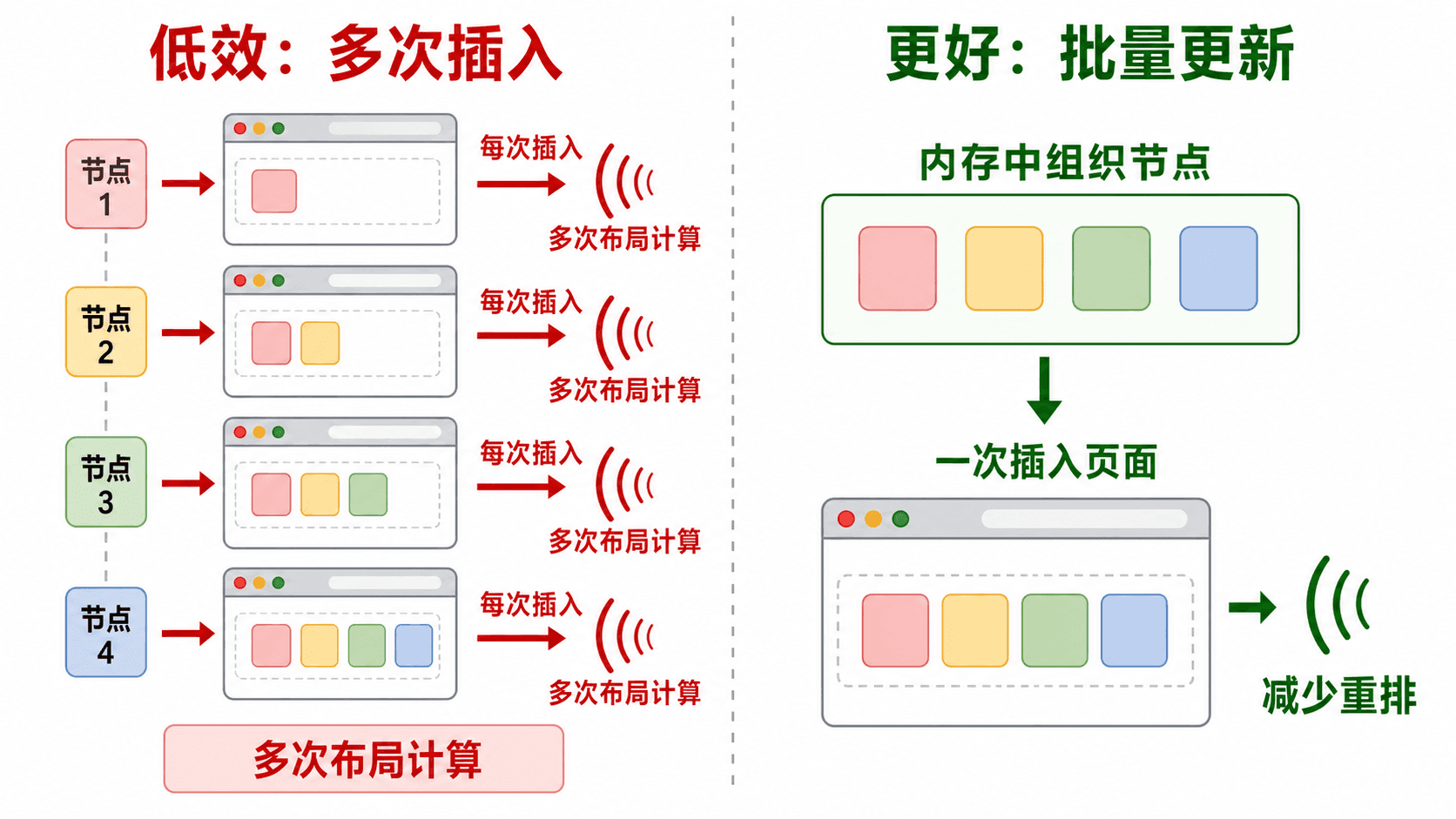
少量 DOM 修改通常无需担心性能。真正容易拖慢页面的是在大循环中反复查询同一节点、频繁触碰实时 DOM,或者交错读取布局和写入样式。
缓存稳定的查询结果
如果容器在循环期间不会变化,不要每次都重新查询:
js
// 不必要地重复查询
items.forEach((item) => {
  document.querySelector("#result-list").append(createResult(item));
});
js
// 查询一次,明确更新范围
const resultList = document.querySelector("#result-list");

items.forEach((item) => {
  resultList.append(createResult(item));
});
用 DocumentFragment 组织一批节点
DocumentFragment 是轻量的临时容器。可以先在其中装配节点,最后一次移入页面:
js
const resultList = document.querySelector("#result-list");
const fragment = document.createDocumentFragment();

items.forEach((item) => {
  const li = document.createElement("li");
  li.
replaceChildren() 会先清空容器,再放入新节点。若要保留已有内容,就改用 resultList.append(fragment)。插入完成后,fragment 本身会变空,因为它的子节点已经移动到页面里。
DocumentFragment 不是“永远只触发一次渲染”的保证,浏览器会自行安排样式计算与绘制;它的实际价值是减少对实时 DOM 的逐项插入,并让批量构建的意图更明确。
把布局读取和样式写入分开
某些属性会要求浏览器给出当前布局,例如 offsetWidth、getBoundingClientRect()。如果每写一次样式就马上读取布局,浏览器可能被迫反复同步计算:
js
// 交错写入和读取,规模大时可能造成布局抖动
cards.forEach((card) => {
  card.style.width = "50%";
  console.log(card.offsetWidth);
});
能分阶段时,先集中读取,再集中写入:
js
const widths = Array.from(cards, (card) => card.offsetWidth);

cards.forEach((card, index) => {
  card.style.setProperty("--old-width", `${widths[
优化前先确认页面确实存在性能问题。几十个节点的清晰实现通常比复杂的微优化更重要;当列表达到成千上万项时,还应考虑分页或虚拟列表,而不是一次把所有节点塞进 DOM。
7.1
批量更新较长列表时,哪些做法通常更稳妥?
7.2
要用一批新节点替换容器的全部现有子节点,可以调用 container.____(fragment)。
综合实践:安全任务清单
下面把查询、文本写入、属性、节点创建与删除组合成一个小应用。点击事件只负责触发更新,核心仍然是如何安全、准确地维护 DOM。
功能要求
- 输入任务后提交表单,空白内容不应进入列表。
- 新任务必须通过
createElement()和textContent创建,不能拼接用户输入到 HTML 字符串。 - 每项任务可以切换完成状态,也可以删除。
- 完成状态要同时更新类名、按钮文字和
aria-pressed。 - 页面实时显示“已完成 / 总数”,没有任务时显示空状态。
- 初始任务使用
DocumentFragment一次加入页面。
完整实现
html
<!doctype html>
<html lang="zh-CN">
  <head>
    <meta charset="utf-8">
    <title>安全任务清单</title>
    <style>
      body { font-family: system-ui, sans-serif; max-width: 42rem; margin:
验收清单
- 输入
<strong>测试</strong>时,页面应显示这些字符,而不是生成加粗标签。 - 连续输入空格并提交,任务数量不变。
- 点击“完成”后,文字样式、按钮文字、
aria-pressed和统计数字一起更新。 - 删除最后一项后,“目前没有任务”重新出现。
- 检查元素面板时,每个任务都是由独立的
li、span和两个button组成。
继续优化
- 为任务增加
data-task-id,删除时在控制台记录对应 ID。 - 增加“清除已完成”按钮,用静态
NodeList找到已完成项后逐个remove()。 - 当任务很多时,把重新渲染逻辑改为先构建 fragment,再通过
replaceChildren()一次替换。
本章自测
9.1
哪一个值代表 Element 节点的 nodeType?
9.2
下列哪些表达式可能返回 null?
9.3
querySelectorAll 返回的 NodeList 会在 DOM 新增匹配节点后自动更新。
9.4
要安全地移除按钮上的 disabled 布尔 attribute,可填写 button.____('disabled')。
9.5
要把一个已有 li 移到另一个列表末尾,应使用哪种做法?
9.6
关于安全和性能,下列说法哪些正确?
总结
- DOM 是浏览器为当前 HTML 建立的节点树,
document是进入这棵树的入口。 children与带Element的遍历属性只处理元素;childNodes等节点接口还会遇到文字、注释和空白。querySelector()返回首个匹配元素或null;querySelectorAll()返回静态NodeList。- 静态
NodeList不会跟随 DOM 自动变化;动态HTMLCollection会变化,但两者都不等于真正数组。 - 外部内容默认用
textContent;只有在 HTML 内容可信并经过可靠处理时才考虑innerHTML。 - 用
classList表达界面状态,用 property 表达当前控件状态,用 attribute 保存标记语义,用style设置少量动态值。 createElement()配合append()、prepend()、before()、after()和remove(),可以安全维护节点的完整生命周期。- 批量更新时先明确范围、缓存稳定引用、集中装配节点,并避免反复交错读取布局与写入样式。