浏览器事件处理:从监听器到流畅交互
一张商品卡片本来只是静态内容。直到用户点击“加入购物车”、在搜索框里输入关键词、按下回车提交表单,它才真正成为可以交流的界面。
这些交互看起来各不相同,背后却遵循同一套机制:浏览器发现动作,创建事件对象,再沿 DOM 路径把事件交给提前注册的监听器。掌握这条路径之后,许多“点一下为什么触发两次”“动态按钮为什么没反应”“滚动时页面为什么卡顿”的问题都会变得可解释。
本章会从一个按钮开始,逐步走到事件传播、委托、表单与高频事件优化。所有 DOM 示例都应放在浏览器页面中运行;纯函数示例会单独标明可在 Node.js 中验证。
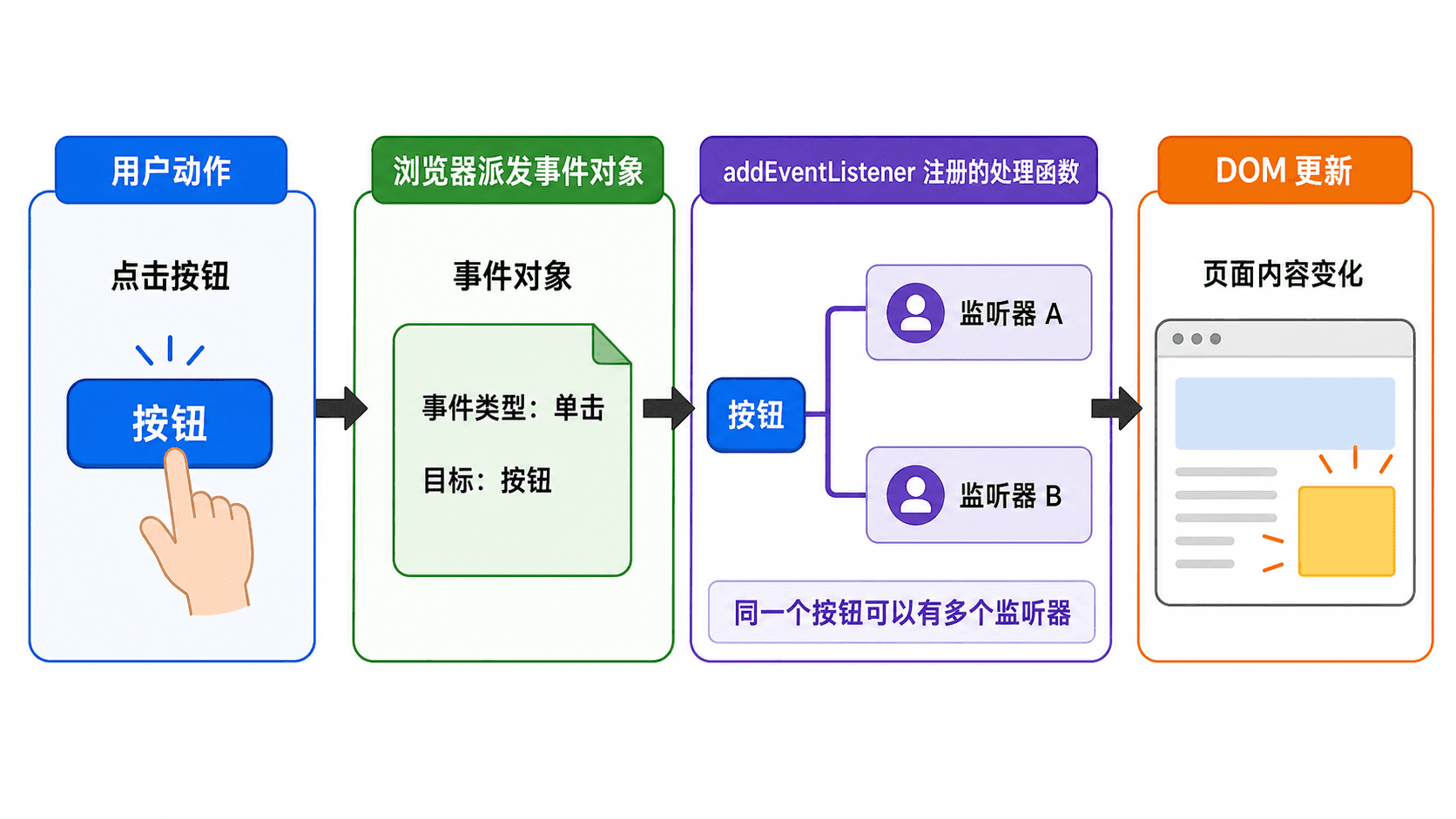
事件处理的核心问题有三个:事件发生在哪里,当前由谁处理,以及处理之后是否还要执行默认动作或继续传播。
学习路线
完成本章后,你应该能够:
- 用
addEventListener()注册、移除和批量清理监听器。 - 从事件对象中区分
target与currentTarget。 - 预测捕获、目标、冒泡三个阶段的执行顺序。
- 正确选择
preventDefault()、stopPropagation()与stopImmediatePropagation()。 - 用事件委托管理动态生成的列表项。
- 处理鼠标、指针、拖放、键盘和表单事件。
- 根据交互目标选择防抖、节流或
requestAnimationFrame()。
监听器:注册、执行与移除
事件监听器是一段提前登记的函数。事件尚未发生时,它只是等待;事件发生后,浏览器调用它,并把本次事件对象作为参数传入。
html
<button id="save" type="button">保存</button>
<p id="status" aria-live="polite"></p>

<script>
  const button = document.querySelector("#save");
  const status = document.querySelector("#status");

  button.addEventListener("click", event => {
    status.textContent = "保存完成";
    event.currentTarget.disabled = true;
  });
</script>
点击按钮后,段落显示“保存完成”,按钮也会被禁用。这里有三个角色:
button是监听事件的对象。"click"是事件类型,使用addEventListener()时不写on前缀。- 回调函数是事件发生后要执行的逻辑,
event由浏览器传入。
三种常见绑定方式
旧代码中常能看到以下三种写法:
html
<button onclick="save()">保存</button>javascript
button.onclick = save;javascript
button.addEventListener("click", save);内联事件把行为写进 HTML,不利于复用与维护。事件属性一次只能保存一个函数,后一次赋值会覆盖前一次。addEventListener() 可以给同一元素、同一事件注册多个监听器,因此更适合组织现代页面交互。
javascript
function markDirty() {
  console.log("记录表单已经修改");
}

function updatePreview() {
  console.log("刷新预览");
}

input.addEventListener("input", markDirty);
input.addEventListener(
一次 input 事件会依次调用这两个函数。把函数名交给监听器时不要加括号;markDirty() 表示立即调用并把返回值交出去,markDirty 才表示交出函数本身。
需要传入额外参数时,用包装函数:
javascript
function changeTheme(theme, event) {
  document.documentElement.dataset.theme = theme;
  console.log(event.type);
}

button.addEventListener("click", event => {
  changeTheme
1.1
同一个按钮的点击需要同时记录日志和更新界面,哪种方式最合适?
移除时必须使用同一个函数引用
removeEventListener() 不是根据函数内容寻找监听器,而是比较事件类型、函数对象和捕获标记。
javascript
function handleClick(event) {
  console.log(event.type);
}

button.addEventListener("click", handleClick);
button.removeEventListener("click", handleClick);
下面的移除不会生效,因为两次创建的是两个不同的箭头函数:
javascript
button.addEventListener("click", () => {
  console.log("clicked");
});

button.removeEventListener("click", () => {
  console.log("clicked");
});
如果注册时使用了捕获模式,移除时也要匹配捕获标记:
javascript
panel.addEventListener("click", handleClick, { capture: true });
panel.removeEventListener("click", handleClick, { capture: true });
1.2
用一个新建的匿名箭头函数调用 removeEventListener,可以移除内容相同的旧匿名监听器。
用选项控制监听器生命周期
第三个参数推荐写成选项对象,意图更清楚:
javascript
button.addEventListener("click", handleClick, {
  once: true,
});

document.addEventListener("click", handleClick, {
  capture: true,
});

window.addEventListener("touchmove", trackGesture
常用选项如下:
当一个界面模块注册了多个监听器,可以用同一个 AbortController 管理:
javascript
const controller = new AbortController();
const options = { signal: controller.signal };

button.addEventListener("click", handleClick, options);
searchInput.addEventListener("input", handleSearch, options);
window.
passive: true 与 preventDefault() 的意图相反。既然已经承诺不阻止默认行为,浏览器就可能忽略监听器里的 preventDefault(),并在控制台给出警告。
1.3
一个页面模块注册了多个监听器,卸载时希望一次清理,哪种方案最直接?
确保元素已经进入 DOM
如果脚本执行时目标元素还没被解析,querySelector() 会返回 null。常见方案有三种:
- 把脚本放在
</body>之前。 - 给外部脚本添加
defer。 - 等待
DOMContentLoaded。
javascript
document.addEventListener("DOMContentLoaded", () => {
  const button = document.querySelector("#save");
  button.addEventListener("click", handleClick);
});
DOMContentLoaded 表示 HTML 已经解析成 DOM;window 的 load 还要等待图片、样式表等资源完成加载。普通交互只依赖 DOM 时,不必等到 load。
1.4
交互逻辑只要求 HTML 已经解析成 DOM,通常等待哪个事件就足够?
事件对象:读懂一次交互的上下文
浏览器调用监听器时,会把这次交互的信息装进事件对象。不同事件类型会增加不同属性:鼠标事件有坐标,键盘事件有按键,提交事件会指向表单。
javascript
button.addEventListener("click", event => {
  console.log(event.type);             // click
  console.log(event.target);
  console.log(event.currentTarget);
  console.log(event.defaultPrevented)
最常见的通用属性包括:
target 与 currentTarget 为什么会不同
看一个按钮内部带图标的例子:
html
<button id="buy" type="button">
  <span class="icon" aria-hidden="true">+</span>
  加入购物车
</button>
javascript
const button = document.querySelector("#buy");

button.addEventListener("click", event => {
  console.log(event.target);
  console.log(event.currentTarget);
});
如果用户点中加号:
event.target是真正点中的span。event.currentTarget是注册监听器的button。
如果用户点中文字所在的按钮空白区域,两者都可能是 button。因此,target 会随具体命中位置改变,currentTarget 则由当前正在运行哪一个监听器决定。
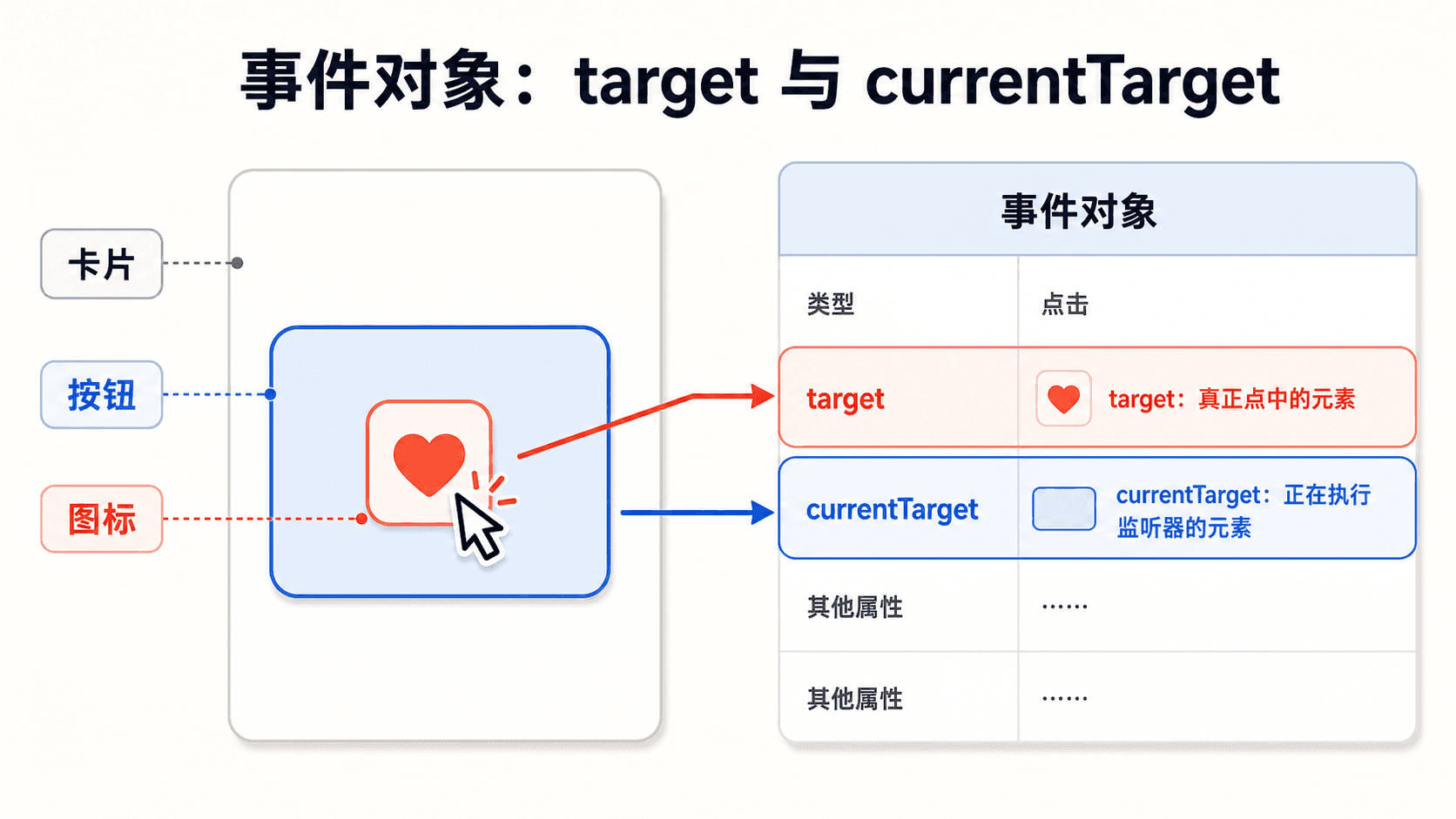
普通函数监听器里的 this 通常等于 currentTarget:
javascript
button.addEventListener("click", function (event) {
  console.log(this === event.currentTarget); // true
});
箭头函数没有自己的 this,所以需要稳定引用监听元素时,直接使用 event.currentTarget 更清楚。
不要把事件对象保存起来,过一段时间后再依赖它的 currentTarget。监听器执行结束后,currentTarget 不再代表正在执行的监听节点。异步逻辑需要某个元素时,先把它保存到局部变量。
javascript
button.addEventListener("click", event => {
  const clickedButton = event.currentTarget;

  setTimeout(() => {
    clickedButton.textContent = "已处理";
  }, 300);
});
2.1
监听器注册在按钮上,用户点中了按钮内部的图标。此时哪项判断正确?
2.2
在监听器中,要稳定取得当前绑定监听器的元素,应读取 event 的哪个属性?
传播模型:捕获、目标与冒泡
点击一个嵌套按钮时,浏览器不会只查看按钮本身。它会建立一条事件路径,从 window、document 和外层祖先元素一直通向目标元素。
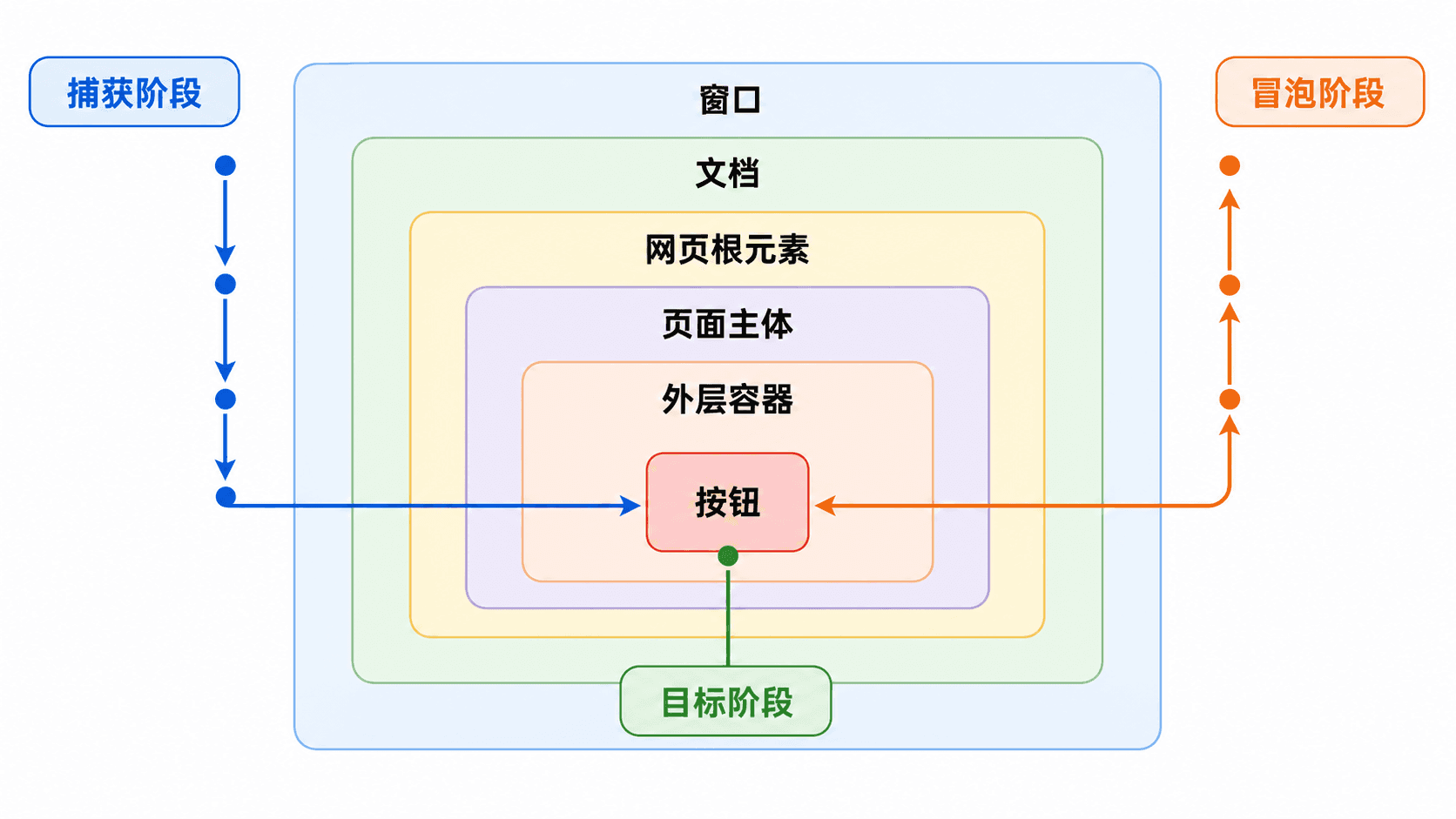
一次典型的点击包含三个阶段:
- 捕获阶段:从外层向目标元素前进。
- 目标阶段:事件到达真正的目标。
- 冒泡阶段:从目标元素向外层祖先返回。
html
<section id="outer">
  <div id="middle">
    <button id="inner" type="button">点我</button>
  </div>
</section>
javascript
const outer = document.querySelector("#outer");
const middle = document.querySelector("#middle");
const inner = document.querySelector("#inner");

outer.addEventListener("click", () => {
  console
点击按钮时,控制台顺序为:
console
outer 捕获
middle 捕获
inner 目标
middle 冒泡
outer 冒泡
默认的 addEventListener("click", handler) 在目标或冒泡阶段执行。添加 { capture: true } 后,它会在捕获阶段执行。并非所有事件都会冒泡,例如 focus、blur、mouseenter 和 mouseleave;委托这类行为时需要选择可冒泡的替代事件,或使用捕获监听。
3.1
点击最内层按钮时,默认传播顺序是哪一种?
默认行为与传播不是一回事
事件可能同时带来两类结果:
- 浏览器默认行为,例如链接跳转、表单提交。
- DOM 传播,让外层监听器也有机会处理。
preventDefault() 只取消允许取消的默认行为:
javascript
const form = document.querySelector("#signup");

form.addEventListener("submit", event => {
  event.preventDefault();

  const data = new FormData(event.currentTarget);
  console.log
调用后,表单不会按默认方式导航或刷新,但 submit 事件仍可沿传播路径继续前进。可以用 event.cancelable 判断是否允许取消,用 event.defaultPrevented 判断是否已经取消。
stopPropagation() 会阻止事件继续前往传播路径上的后续节点。在下面的冒泡场景里,这意味着不再经过外层祖先:
javascript
dialog.addEventListener("click", () => {
  closeDialog();
});

dialogPanel.addEventListener("click", event => {
  event.stopPropagation();
});
点击背景会关闭弹窗;点击内容面板不会继续冒泡到背景监听器。
如果同一元素上注册了多个同类监听器,stopPropagation() 不会取消该元素上尚未执行的其他监听器。确实需要连同它们一起停止时,才使用 stopImmediatePropagation():
javascript
button.addEventListener("click", event => {
  event.stopImmediatePropagation();
  console.log("只执行到这里");
});

button.addEventListener("click", () => {
  console.log(
在 addEventListener() 的回调里 return false 不会自动阻止默认行为或冒泡。需要明确调用 preventDefault() 或传播控制方法。也不要习惯性阻止传播,否则事件委托、弹窗关闭和统计监听器都可能失效。
3.2
下面哪些说法正确?
事件委托:让父元素管理动态子元素
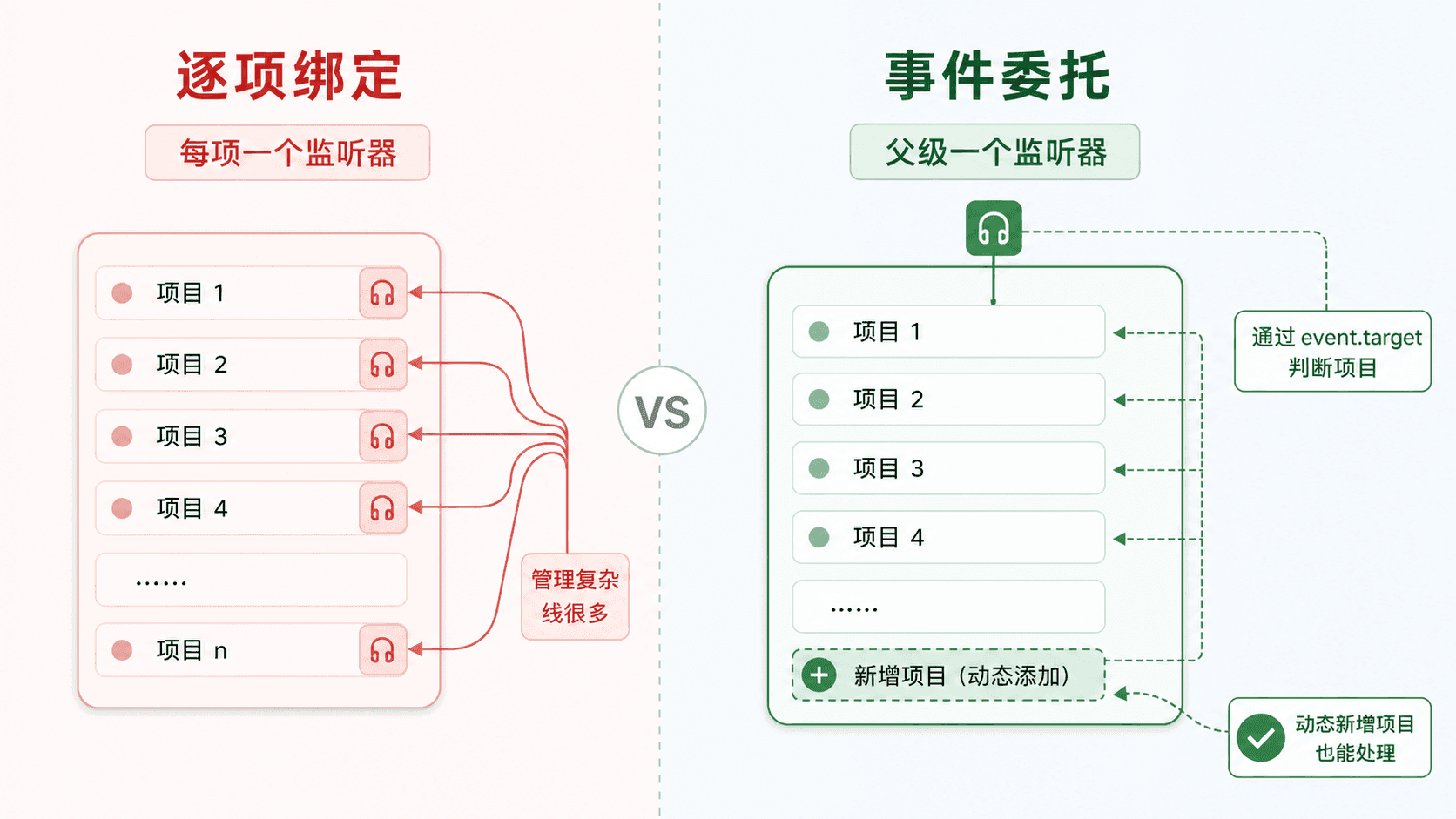
假设任务列表中的项目会不断新增。如果给每个“完成”和“删除”按钮分别绑定监听器,新增项目后还要重复绑定,清理也容易遗漏。
事件委托把监听器放在稳定存在的父元素上。子元素的点击冒泡到父元素后,再根据 target 判断真正点中了什么。
html
<ul id="todo-list">
  <li data-id="1">
    学习事件对象
    <button type="button" data-action="done">
      <span aria-hidden="true">✓</span>
      完成
    </button>
    <button type="button" data-action=
javascript
const list = document.querySelector("#todo-list");

list.addEventListener("click", event => {
  if (!(event.target instanceof Element)) return;

  const button = event.target.closest(
这段代码有四层保护:
- 确认
target是可以调用closest()的元素。 - 从图标或文字向上寻找真正的操作按钮。
- 用
contains()确保按钮属于当前委托容器。 - 找到所属列表项后,再根据
data-action分发行为。
动态追加的新列表项无需重新绑定监听器,因为它的点击同样会冒泡到 list。此时 event.target 是具体命中的子元素,event.currentTarget 始终是 list。
委托并不适合所有事件。不会冒泡的事件无法直接依赖父元素冒泡处理,例如可用 focusin、focusout 代替 focus、blur 做焦点委托;或者在父元素上使用捕获监听。
4.1
委托点击时,用户可能点中按钮里的图标。可以调用 target 的哪个方法向上找到最近的按钮?
4.2
事件委托注册在父列表上,因此动态新增的列表按钮也能被同一个点击监听器处理。
鼠标、指针与拖放:处理位置和连续动作
鼠标交互不只有 click。一个完整点击通常经历按下与松开,进入和离开元素又有两组容易混淆的事件。
javascript
const box = document.querySelector(".box");

box.addEventListener("mousedown", () => {
  box.classList.add("pressed");
});

box.addEventListener("mouseup", () =>
读取坐标时,要先确认坐标系:
javascript
box.addEventListener("mousemove", event => {
  console.log({
    viewportX: event.clientX,
    viewportY: event.clientY,
    pageX: event.pageX,
    pageY: event.pageY,
  })
clientX、clientY相对浏览器视口。pageX、pageY相对整个文档,包含滚动距离。button表示触发按下或松开的按键,主要按键通常为0。buttons是当前持续按下的按键组合,适合拖动过程。
如果界面还要支持触摸屏或触控笔,优先考虑 Pointer Events。pointerdown、pointermove、pointerup 的使用方式与鼠标事件相似,还能通过 pointerType 区分输入设备。
javascript
slider.addEventListener("pointerdown", event => {
  slider.setPointerCapture(event.pointerId);
});

slider.addEventListener("pointermove", event => {
  if (event.buttons === 0) return;
  updateSlider
setPointerCapture() 能让指针移出元素后,后续移动事件仍发送给当前拖动控件,避免滑块拖到边界外突然失去响应。
5.1
关于鼠标与指针事件,哪些说法正确?
原生拖放的关键是允许 drop
桌面页面中还可以使用 HTML Drag and Drop。先把元素标记为可拖动,再通过 dataTransfer 传递信息:
html
<div id="task-42" draggable="true">把我拖到完成区</div>
<section id="done-zone">完成区</section>
javascript
const task = document.querySelector("#task-42");
const doneZone = document.querySelector("#done-zone");

task.addEventListener("dragstart", event => {
  event.dataTransfer.setData("text/plain", event.
浏览器默认不允许任意元素接收拖放,因此目标区的 dragover 必须调用 preventDefault(),drop 才能按预期发生。生产界面还应提供键盘可操作的替代方式,不能把拖放设为唯一入口。
5.2
要让普通元素成为原生拖放目标,通常需要在 dragover 中阻止默认行为。
键盘事件:识别操作意图,而不是拦截字符
键盘交互主要使用 keydown 和 keyup:
keydown在按键按下时触发,长按时可能重复触发。keyup在按键松开时触发。keypress无法覆盖所有按键,也不适合新代码。
event.key 与 event.code 表达的不是同一件事:
javascript
searchInput.addEventListener("keydown", event => {
  console.log({
    key: event.key,
    code: event.code,
    ctrl: event.ctrlKey,
    shift: event.shiftKey,
    repeating:
key表示考虑键盘布局和修饰键后的按键含义,例如"a"、"A"、"Enter"。code表示物理按键位置,例如"KeyA"、"Digit1"。
处理“按回车搜索”应使用 key:
javascript
searchInput.addEventListener("keydown", event => {
  if (event.key !== "Enter" || event.isComposing) return;

  event.preventDefault();
  runSearch(event.currentTarget.value);
});
isComposing 表示用户可能正在通过输入法组合文字。组合尚未完成时抢先提交,会截断中文、日文等输入。
全局快捷键还要避免干扰正在输入文字的用户:
javascript
document.addEventListener("keydown", event => {
  const target = event.target;
  const isEditing =
    target instanceof HTMLInputElement ||
    target instanceof HTMLTextAreaElement ||
    target instanceof HTMLSelectElement ||
    target?.isContentEditable;

  if
不要只靠 keydown 禁止“非数字键”来保证数字输入。用户还可以粘贴、拖入、自动填充或使用输入法。文本值变化应该在 input 事件中读取,最终合法性还要在提交时验证。
javascript
ageInput.addEventListener("input", event => {
  const value = event.currentTarget.value;
  hint.textContent = /^\d*$/.test(value)
    ? ""
    : "年龄只能包含数字";
});
6.1
实现按回车提交搜索时,通常应该判断哪个属性?
6.2
只在 keydown 中阻止非数字按键,就能保证输入框最终一定只有数字。
表单事件:把输入、验证与提交串起来
表单不是“一个按钮加几个输入框”,而是一组有明确语义的事件:
对文本框而言,input 通常每次编辑都会触发;change 通常要等本次修改被确认,例如离开输入框。blur 只说明失去焦点,不要求值发生变化。focus 与 blur 不冒泡,委托焦点行为时可使用会冒泡的 focusin 与 focusout。
javascript
email.addEventListener("focus", () => {
  hint.textContent = "请输入常用邮箱";
});

email.addEventListener("blur", () => {
  hint.textContent = "";
});

email.addEventListener
7.1
关于常见表单事件,哪些说法正确?
统一监听表单的 submit
不要只监听提交按钮的 click。用户按回车、点击提交按钮或调用 requestSubmit(),都应该走表单的同一套提交逻辑。
html
<form id="signup">
  <label>
    邮箱
    <input name="email" type="email" required>
  </label>
  <label>
    年龄
    <input name="age" type="number" min="18" step="1" required>
javascript
const form = document.querySelector("#signup");
const message = document.querySelector("#message");

form.addEventListener("submit", event => {
  event.preventDefault();

  const form = event
这里分成两层验证:
checkValidity()使用 HTML 中的required、type、min等约束。- JavaScript 检查业务规则,并决定是否真正发起网络请求。
FormData 按控件的 name 读取值,没有 name 的字段不会进入数据集。前端验证用于及时反馈,服务器仍必须再次验证,因为客户端数据可以被修改。
form.requestSubmit() 会像用户提交一样运行约束验证并触发 submit;form.submit() 会绕过这两步。需要程序化触发正常提交流程时,优先使用 requestSubmit()。
7.2
为什么表单验证通常监听 submit 而不是只监听提交按钮的 click?
高频事件:用防抖和节流控制成本
input、scroll、resize、pointermove 可能在很短时间内触发几十次。事件本身通常不是问题,监听器里反复布局、搜索、渲染或发送请求才会让页面变慢。
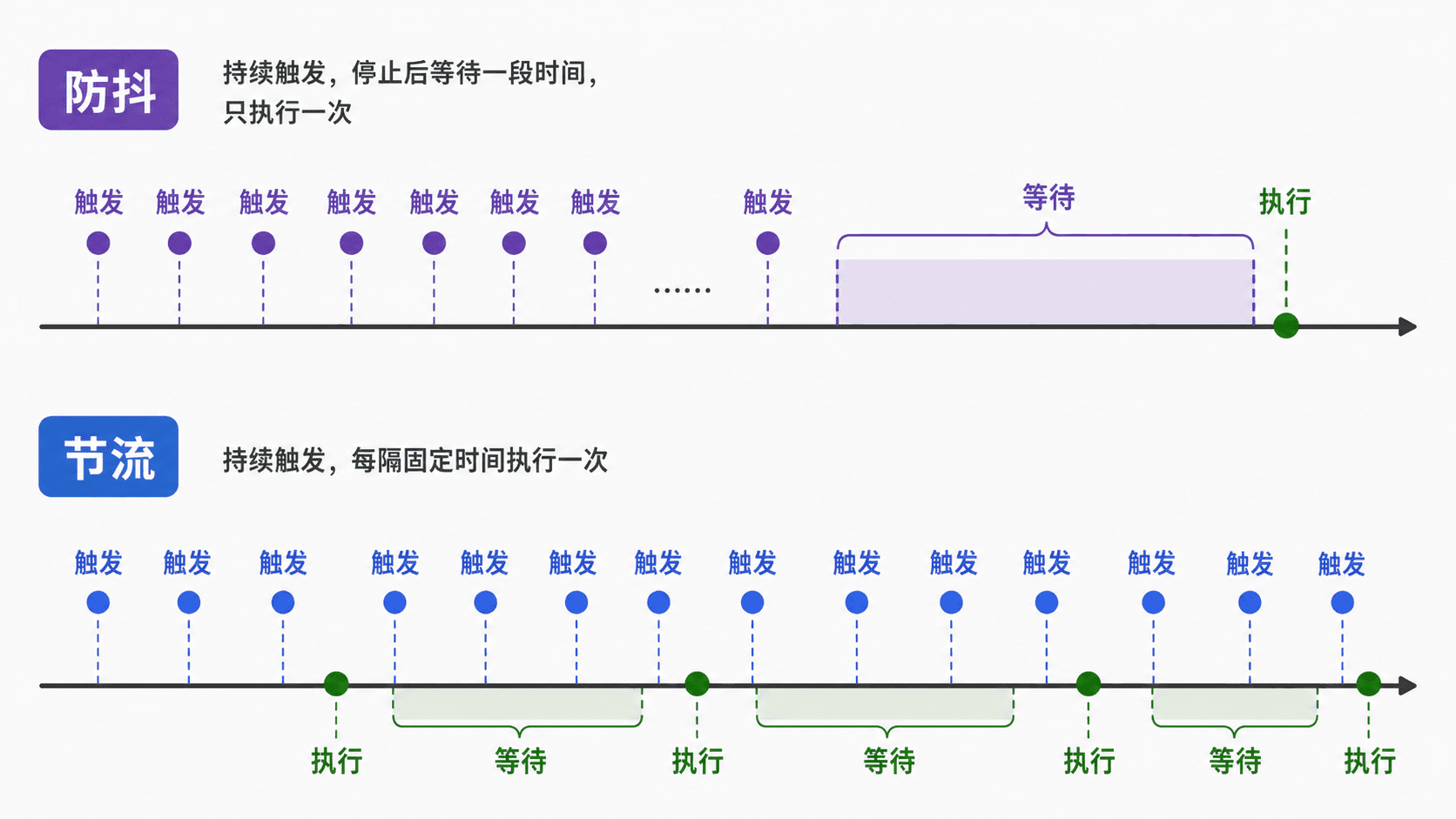
防抖:等用户停下来再做
防抖会在每次触发时重置计时器。只有一段时间内没有新事件,最后一次调用才会执行。它适合搜索建议、自动保存和输入校验。
javascript
function debounce(fn, delay) {
  let timerId;

  function debounced(...args) {
    const context = this;
    clearTimeout(timerId);

    timerId = setTimeout(() => {
      timerId =
这里在原始监听器执行期间读取输入值,再把普通字符串交给防抖函数,避免延迟执行时继续依赖事件对象。移除时使用 handleSearchInput;模块销毁前还可以调用 handleSearch.cancel(),取消尚未执行的任务。
8.1
搜索框需要在用户停止输入 300ms 后只查询最后一个关键词,应该优先使用什么?
8.2
防抖函数在安排新计时器前,通常先调用哪个函数取消旧计时器?
节流:持续操作时按固定节奏执行
节流允许函数在一个时间窗口内最多执行一次。下面是一个“立即执行、窗口内忽略后续调用”的版本:
javascript
function throttle(fn, interval) {
  let lastTime = -Infinity;

  return function (...args) {
    const now = Date.now();
    if (now - lastTime < interval) return;

    lastTime
这个版本保证持续滚动时每 100ms 最多更新一次,但可能忽略停止前的最后一次状态。如果业务必须拿到最后一次值,需要选择带尾调用的节流实现。节流并没有唯一实现,是否首调用、是否尾调用必须根据业务明确。
8.3
所有节流实现都一定会在停止触发后再执行最后一次调用。
与绘制同步时考虑 requestAnimationFrame
如果事件的目标是更新动画位置,按浏览器绘制节奏合并更新通常更自然:
javascript
let framePending = false;
let latestX = 0;

document.addEventListener("pointermove", event => {
  latestX = event.clientX;
  if (framePending) return;

  framePending = true;
  requestAnimationFrame(() => {
在同一帧内无论收到多少次 pointermove,这里只安排一次界面更新,并使用最新坐标。
8.4
连续指针移动需要更新元素动画位置,哪种机制最适合与浏览器绘制节奏同步?
下面用可注入时间的简化版本观察规则。防抖只保留最后一次输入;节流只放行满足间隔的调用。这段纯函数测试可在 Node.js 中运行。
javascript
function debounce(fn, delay) {
  let timer;
  return (...args) => {
    clearTimeout(timer);
    timer = setTimeout(() => fn(...args), delay);
  };
}
运行环境:Node.js v25.2.1
console
{
  "debounceCalls": [
    "javascript"
  ],
  "throttleCalls": [
    "第1次滚动",
    "第3次滚动",
    "第5次滚动"
  ]
}
选择方法时先问:需要等用户停下来再处理,还是需要在持续操作时保持更新?前者用防抖,后者用节流;若更新与屏幕绘制直接相关,再考虑 requestAnimationFrame()。
8.5
下面哪些场景与优化策略的搭配合理?
综合实践
现在把本章能力组合成一个“可筛选任务面板”。它应支持新增任务、完成与删除、延迟筛选、键盘清空,以及低频更新指针位置。
第一步:准备页面结构
html
<main id="task-app">
  <h1>今日任务</h1>

  <form id="task-form">
    <label>
      新任务
      <input name="title" required maxlength="40">
    </label>
    <button type="submit">
第二步:按事件职责拆分功能
- 监听表单
submit,阻止默认提交,校验并新增任务。 - 只在列表父元素上注册一个
click,委托“完成”和“删除”操作。 - 给筛选框的
input处理器加 300ms 防抖。 - 筛选框按下 Escape 时清空内容并立即恢复全部任务。
- 用节流把
pointermove状态更新限制为每 100ms 最多一次。 - 所有按钮都明确写出
type,动态文本通过textContent写入。
验收标准
- 点击“添加”或在输入框按回车都能新增任务,页面不会刷新。
- 空任务无法提交,超过 40 个字符会受到字段约束。
- 后续动态新增的任务无需额外绑定监听器,完成与删除仍然有效。
- 输入筛选词后等待约 300ms 才更新,并以最后一次输入为准。
- Escape 能清空筛选并立即显示全部任务。
- 持续移动指针时状态会更新,但不会为每个原始事件都修改 DOM。
- 点击按钮内部未来新增的图标时,委托逻辑仍能通过
closest()找到按钮。
本章自测
9.1
哪个条件组合决定 removeEventListener 能匹配到原监听器?
9.2
委托监听器绑定在列表上时,表示该列表本身的事件对象属性是什么?
9.3
哪些事件或行为通常适合调用 preventDefault?
9.4
stopPropagation 会同时阻止事件冒泡和链接默认跳转。
9.5
持续拖动滑块时需要周期性刷新位置,最不符合需求的是哪一种策略?
总结
- 用
addEventListener()组织监听器;移除时保留同一函数引用并匹配捕获标记。 - 用
once处理一次性动作,用AbortSignal批量清理模块监听器。 target是事件最初发生的位置,currentTarget是当前执行监听器的节点。- 传播通常经历捕获、目标、冒泡;只有支持冒泡的事件才能直接用于冒泡委托。
preventDefault()管默认行为,stopPropagation()管传播,二者不能互相替代。- 动态列表优先把监听器放在稳定父元素上,并结合
closest()与边界检查。 - 文本变化依赖
input,整表单流程监听submit,键盘过滤不能代替最终验证。 - 等用户停下来用防抖,持续操作保持节奏用节流,与绘制同步可用
requestAnimationFrame()。