键盘技巧:把命令行变成可编辑、可回退的工作区
命令行效率并不等于打字快。更有用的能力,是在按下回车之前,把当前命令当作一段可以移动、剪切、搜索和校对的文本;需要复用旧命令时,先找准目标,再决定是否执行。
这套能力主要来自 GNU Readline、Bash 的历史机制和终端驱动。它们叠在一起,看起来都发生在同一个窗口里,却不是同一层。比如 Ctrl-D 在非空编辑行中常用于删字符,在空行中却表示 EOF;Ctrl-C 在提示符处会取消当前输入,程序运行时通常向前台进程组发送 SIGINT。只有先分清状态,快捷键表才不会变成一组容易误导的口诀。
下面默认使用 Bash 的 Emacs 行编辑模式。所有键位都可能被个人配置、系统配置或终端模拟器改写,所以每一组技巧都会同时给出“如何确认”和“何时失效”。
先看清输入经过的五层
在提示符后按下一组键,大致会经过下面这条路径:
- 终端模拟器先接收实体键盘事件。macOS 的 Option、某些终端的 Alt、远程会话和浏览器终端,可能把同一组合键编码成不同字节。
- 终端驱动处理
VINTR、VEOF、VSUSP、VSTART、VSTOP等特殊字符。典型默认值分别对应Ctrl-C、Ctrl-D、Ctrl-Z、Ctrl-Q、Ctrl-S,但可以由stty改写。 - 当前前台程序决定谁在读输入。提示符可见时通常是 Bash;运行
less、vim或sleep后,接收者已经变了。 - Bash负责解析命令、维护历史列表、执行历史展开和启动程序。
- Readline在 Bash 等交互程序中提供行编辑、搜索和补全界面。它是一个输入库,不是一条 Shell 命令。
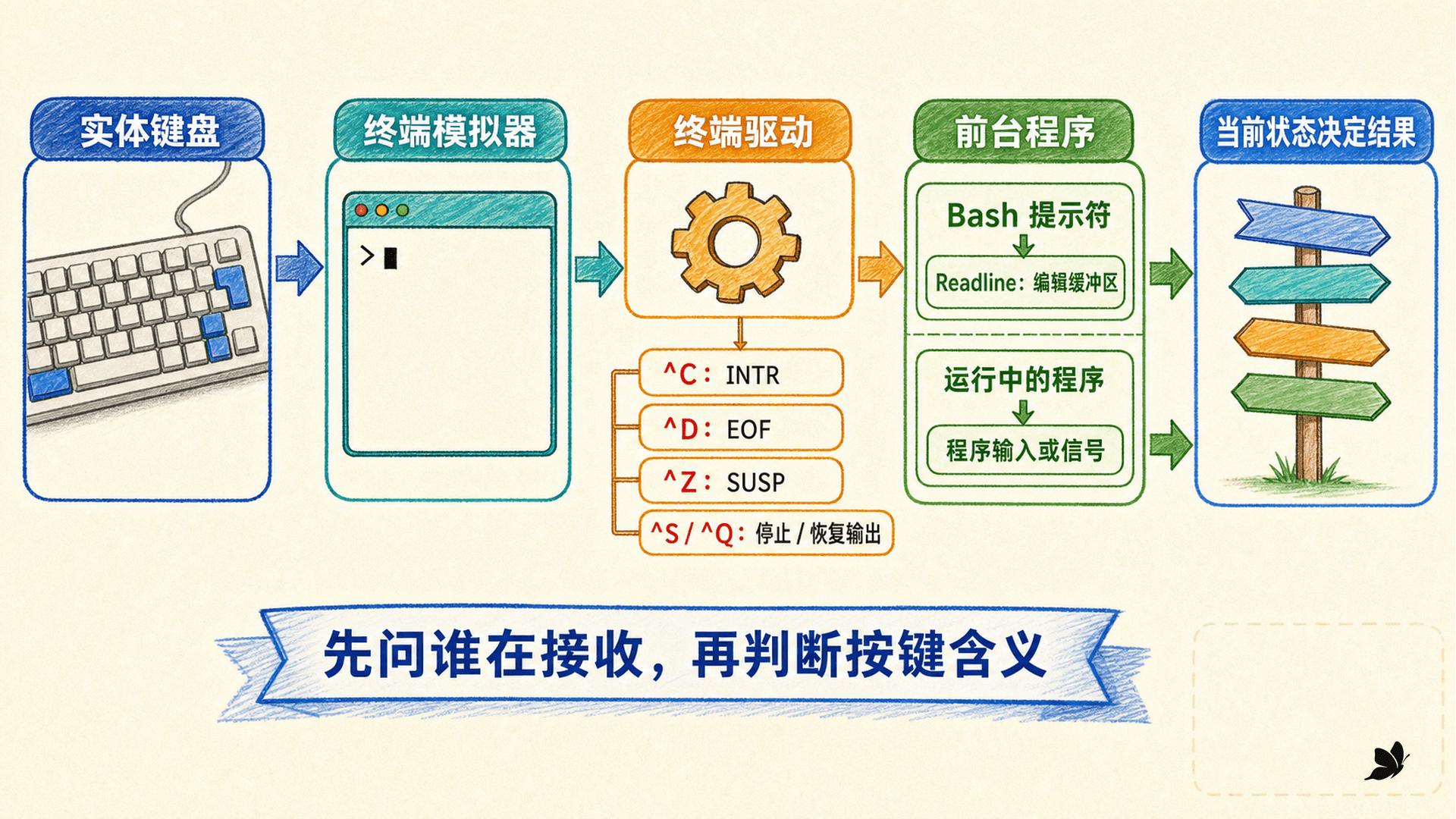
图:同一组按键会因前台程序、终端标志和 Readline 键位映射不同而产生不同结果。
这个分层能解释一个常见现象:提示符处按 Ctrl-W,通常由 Readline 修改尚未提交的编辑缓冲区;执行 cat 后再按同一组合键,cat 是否收到它要看终端规范模式的处理;进入 vim 后,按键又由 Vim 的映射解释。所谓“Linux 快捷键”其实是一组带状态条件的默认约定。
记快捷键时,把“谁在接收”和“当前是什么模式”一起记下来。只背“Ctrl-D 等于退出”会漏掉非空编辑行、程序标准输入和可配置 EOF 字符等条件。
1
Bash 提示符处使用 Ctrl-A 移到行首时,通常是哪一层直接修改尚未提交的编辑缓冲区?
先确认模式,再练按键
Bash 默认通常使用 Emacs 风格的 Readline 键位,但“通常”不能代替检查。打开一个交互式 Bash 后运行:
shell
set -o | grep -E '^(emacs|vi)'
bind -v | grep 'editing-mode'
在 Debian Bookworm 的 Bash 5.2 交互环境中,默认结果是:
text
emacs           on
vi              off
set editing-mode emacs
set -o 查看的是 Bash 当前选项,bind -v 查看的是 Readline 变量。两边互相印证,比看到某个键“似乎能用”更可靠。切换模式可以直接执行:
shell
set -o vi
set -o emacs
vi 模式不是把完整的 Vim 放进提示符。新行开始时处于插入态,按 Esc 进入命令态,再用有限的一组 vi 移动和编辑命令;下一次接受新行时又从插入态开始。初学阶段如果主要跟随本文练习,保持 Emacs 模式即可。
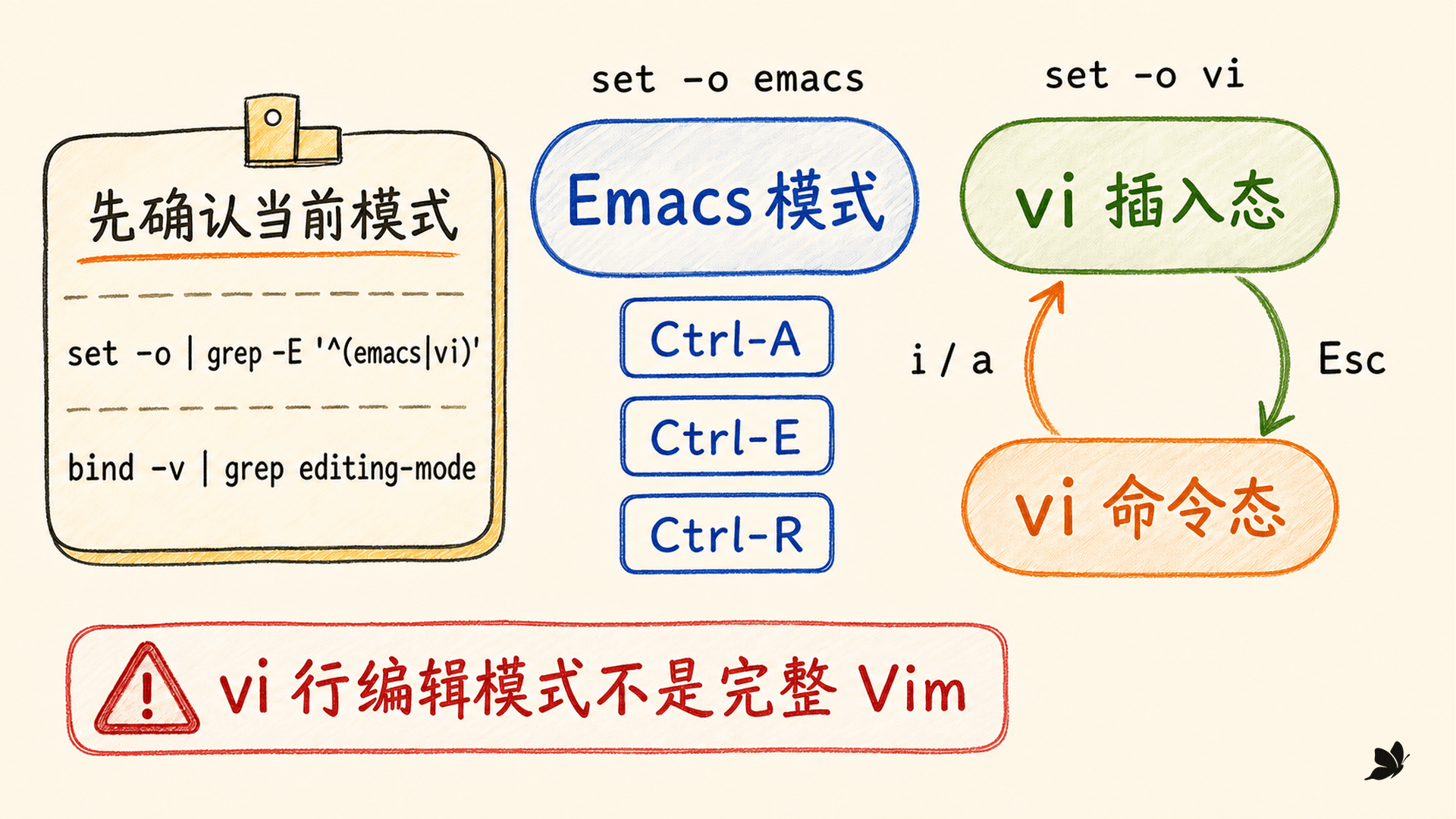
图:键位含义取决于当前 keymap,切换模式会改变同一字母键的行为。
想确认某个功能到底绑在哪些键上,用功能名查询:
shell
bind -q beginning-of-line
bind -q unix-word-rubout
bind -q reverse-search-history
典型输出会列出 \C-a、\C-w、\C-r 等序列。这里的 \C- 表示 Control,\M- 表示 Meta。很多键盘用 Alt 发送 Meta;有些终端需要先按 Esc 再按字母,或者要在偏好设置中决定 Option 是输入特殊字符还是充当 Meta。
2
只要系统运行 Bash,Ctrl-A 就一定会移到行首。
移动光标:字符、词和整行是三种尺度
Emacs 模式下,最实用的移动组合如下:
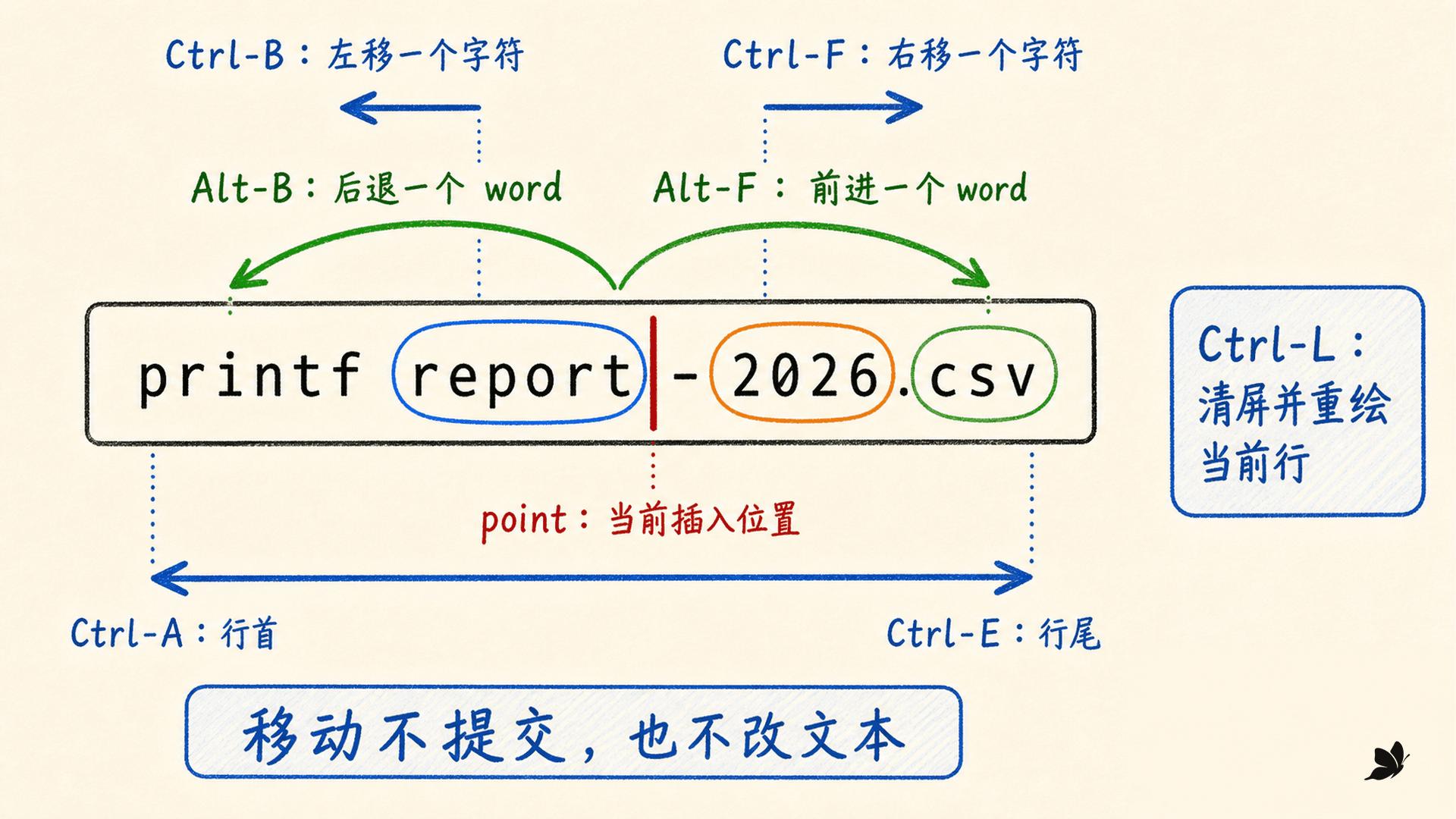
图:point 是当前插入位置;移动不会提交命令,也不会改变字符内容。
Readline 手册把默认 word 描述为由字母和数字组成的一段。因此 report-2026.csv 往往被看成 report、2026、csv 三段,中间的短横线和点是边界。这个规则与 Ctrl-W 不同:后者默认执行 unix-word-rubout,向后删到前一个空白,alpha-beta 中的短横线不会让它停下。
Ctrl-L 也不是 clear 命令的简单别名。它调用 Readline 的重绘功能,保留当前未提交的编辑缓冲区,并把这一行重新画在屏幕顶部。它通常不清掉终端模拟器的滚动历史;终端是否保留滚动区,是另一层设置。
移动最适合在长命令上练:先输入但不要回车,然后用 Ctrl-A 回到开头、Alt-F 跨参数、Ctrl-E 回到末尾。练习目标不是追求速度,而是始终知道 point 在哪个字符之前。
3
在默认 Emacs 模式下,光标位于 alpha-beta 末尾时,哪项最准确地描述 Ctrl-W?
删除、kill ring 与改写命令
Readline 把普通删除和 kill 分开。普通删除只移走字符;kill 会把移走的文本保存进 kill ring,之后可以 yank 回来。可以把 kill/yank 理解成只服务于行编辑器的一套剪切与粘贴,它与桌面剪贴板不是同一个存储区。
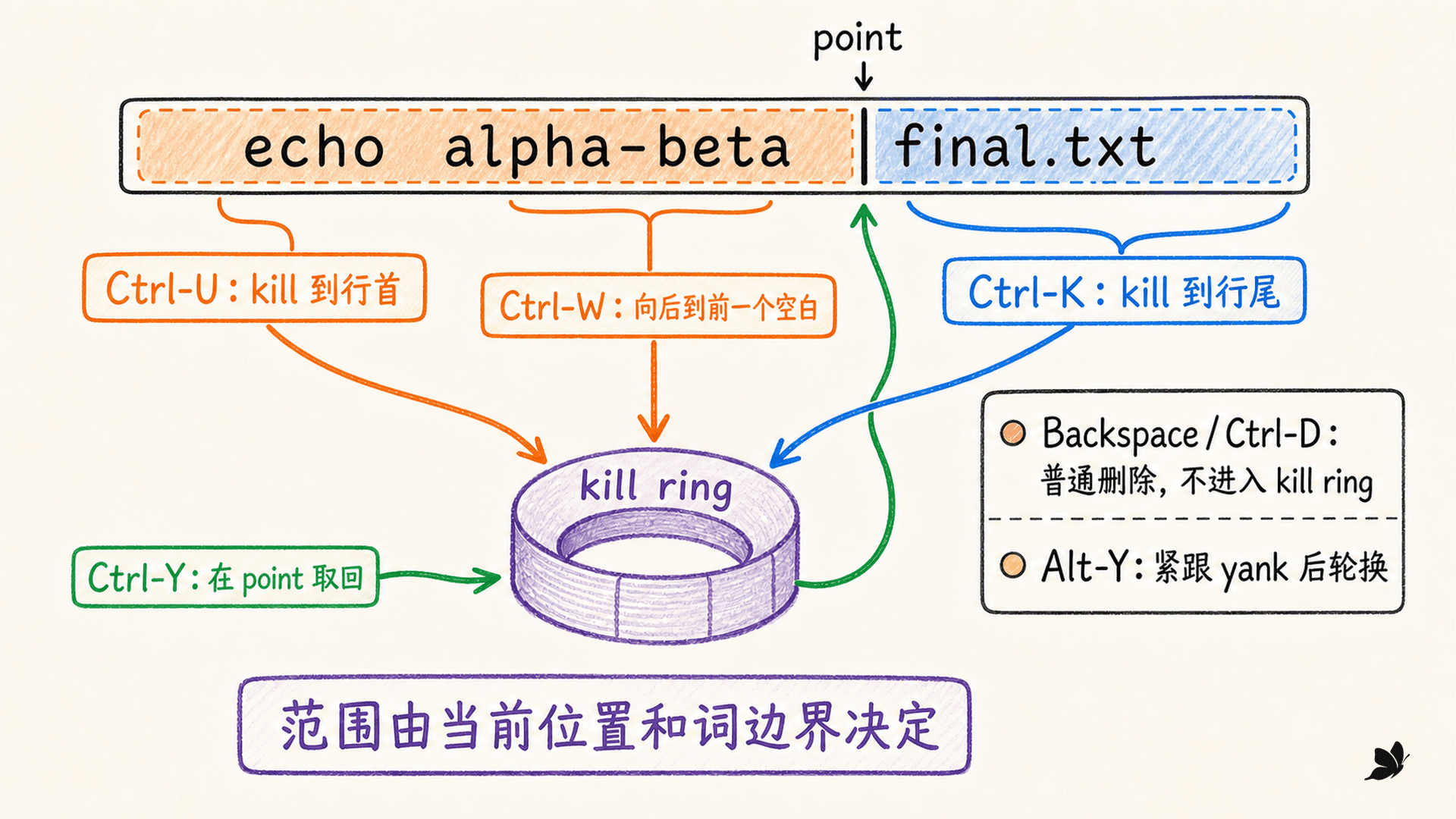
图:Ctrl-U 和 Ctrl-K 都依赖 point;光标不在行首或行尾时,它们只处理半行。
连续执行多个 kill 时,Readline 会把它们合并,yank 时能一次取回。Alt-Y 只有在前一个动作是 Ctrl-Y 或 Alt-Y 时才有“替换刚刚 yank 的内容”的上下文;中间插入一个普通字符后再按,行为就不再是轮换刚才那次粘贴。
编辑动作还有几组适合修正手滑:
Ctrl-T把 point 前的字符向右拖过 point 处字符;在行尾会交换最后两个字符。例如把abdc修成abcd。Alt-T转置相邻 word。它依赖 word 边界,参数中有引号、路径和标点时要看清结果。Alt-U、Alt-L、Alt-C分别执行大写、小写和首字母大写变换,作用从 point 附近的 word 开始;它们不是对整行做全局替换。Ctrl-_通常执行 undo,可以逐步撤销行编辑动作。具体绑定仍以bind -q undo为准。
4
下列哪些操作默认会把被移走的文本保存在 Readline 的 kill ring 中?
5
刚用 Ctrl-Y 插入最近一次 kill 后,想换成 kill ring 中更早的一项,默认应立即按什么?
历史记录是内存列表与文件快照
“历史记录”不是一份始终同步的全局日志。每个 Bash 进程先维护自己的内存列表,磁盘上的历史文件只在启动、退出或显式同步时参与。两个终端窗口意味着两个独立列表;它们可以读写同一个文件,也因此可能覆盖彼此。
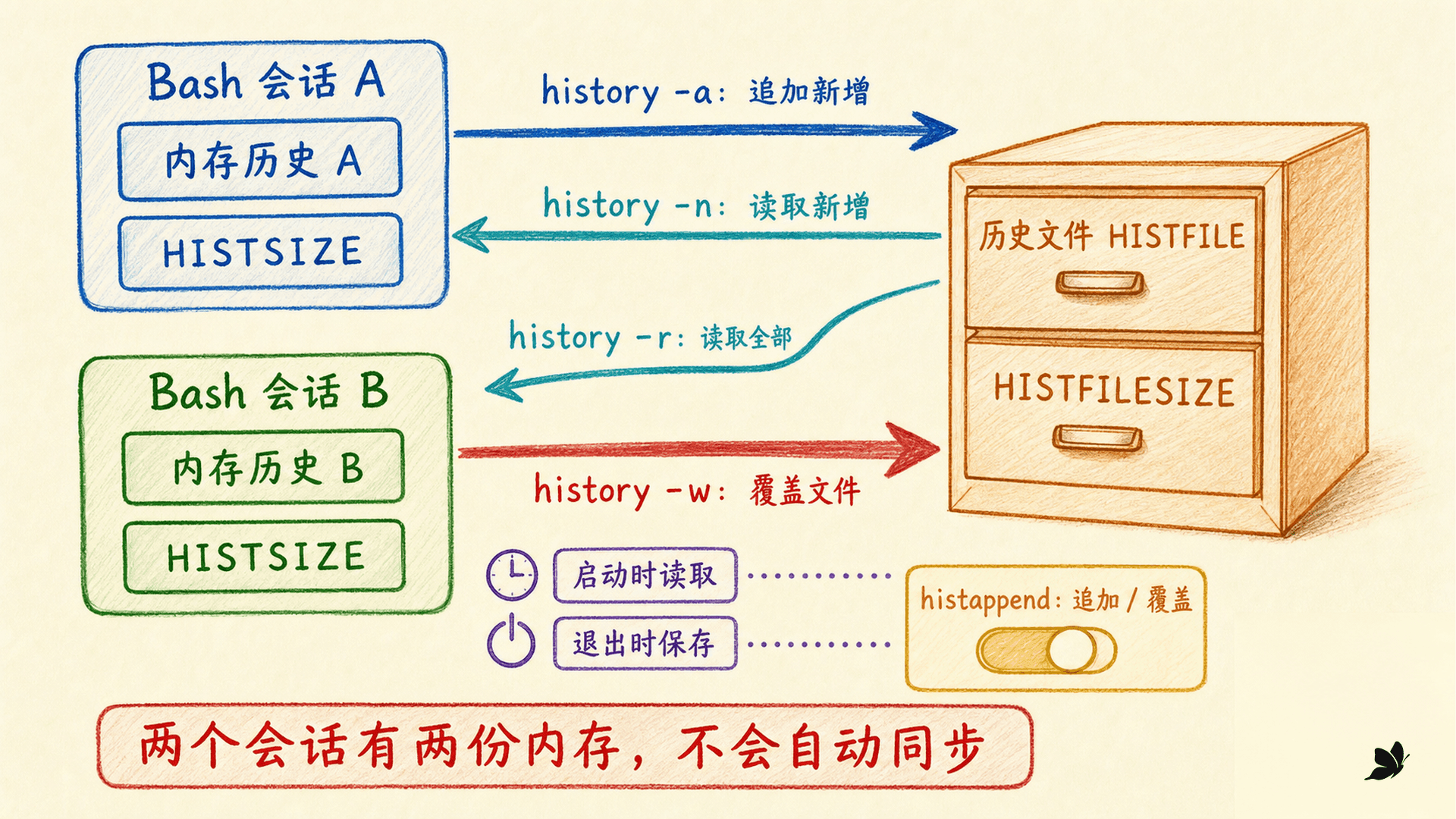
图:读取、追加和覆盖是不同方向的动作;多会话不会自动共享同一块内存。
内存列表由哪些变量控制
运行 history 会显示当前进程的历史列表和编号。几个变量分别控制不同边界:
常见的 HISTCONTROL=ignoreboth 等价于同时启用 ignorespace 与 ignoredups:行首有空格的命令不保存,和紧邻上一条完全相同的命令不重复保存。erasedups 更激进,会在保存新条目前删除列表中所有相同旧项。
不要把 ignorespace 当成秘密保护机制。输入过程中命令仍可能出现在审计日志、终端录屏、进程参数、程序日志或远程平台记录里;更稳妥的做法是让程序从受权限保护的文件、标准输入或专门的凭据通道读取秘密。
6
HISTCONTROL=ignoreboth 最直接控制的是什么?
历史文件何时读取、追加与覆盖
HISTFILE 指向历史文件,默认常是 ~/.bash_history;把它设为空或取消设置,会阻止退出时保存。HISTFILESIZE 限制文件规模,赋值和 Shell 退出等时机会触发截断。Bash 小版本对某些显式写入后的立即截断时机可能不同,不能把一个极小限值实验推成跨版本保证。
交互式 Bash 启动时把文件内容读入内存,退出时默认写回。histappend 关闭时可能覆盖文件,开启时追加当前会话的历史。先看状态再决定:
shell
shopt -q histappend
printf 'histappend-status=%s\n' "$?"
还可以显式控制同步方向:
多会话下,history -w 风险最高,因为它会用一个会话看到的列表覆盖磁盘快照。需要共享时,可以手动使用 history -a 后再 history -n,并先在沙盒里确认你的启动配置、去重规则和网络家目录行为。不要随手用一行 PROMPT_COMMAND=... 覆盖原值;它可能破坏已有提示符钩子。
fc 是另一个历史内建命令:
shell
fc -ln -5                 # 无编号列出最近五条
fc -lr -5                 # 反向列出最近五条
fc -s old=new printf      # 找最近以 printf 开头的事件,替换后执行
不带 -l 时,fc 还可以把选定范围交给 ${FCEDIT:-${EDITOR:-vi}} 编辑,保存后再执行。它适合修订长命令,但“保存后执行”也意味着编辑器退出前要做最后检查。
7
两个 Bash 会话共享同一个 HISTFILE 时,下列哪些说法正确?
用 Ctrl-R 搜索,而不是盲目翻上箭头
Ctrl-R 在默认 Emacs 模式中调用增量反向搜索。所谓“增量”,是每输入一个字符就立即重新匹配;所谓“反向”,是从当前历史位置向更早记录查找。搜索串可以位于命令任意位置,不要求从命令开头匹配。
一次可靠的操作顺序是:
- 按
Ctrl-R,输入一个能区分目标的短片段。 - 当前结果不对时继续按
Ctrl-R,查找更早的同片段事件。 - 找到后按左右移动键结束搜索,把结果留在编辑缓冲区,再逐字检查。
- 确认无误才按 Return。直接 Return 会接受并执行当前结果。
- 想放弃时按
Ctrl-G,Readline 恢复进入搜索前的编辑行。Esc或配置中的搜索终止键也可能结束搜索,但不一定表示取消。
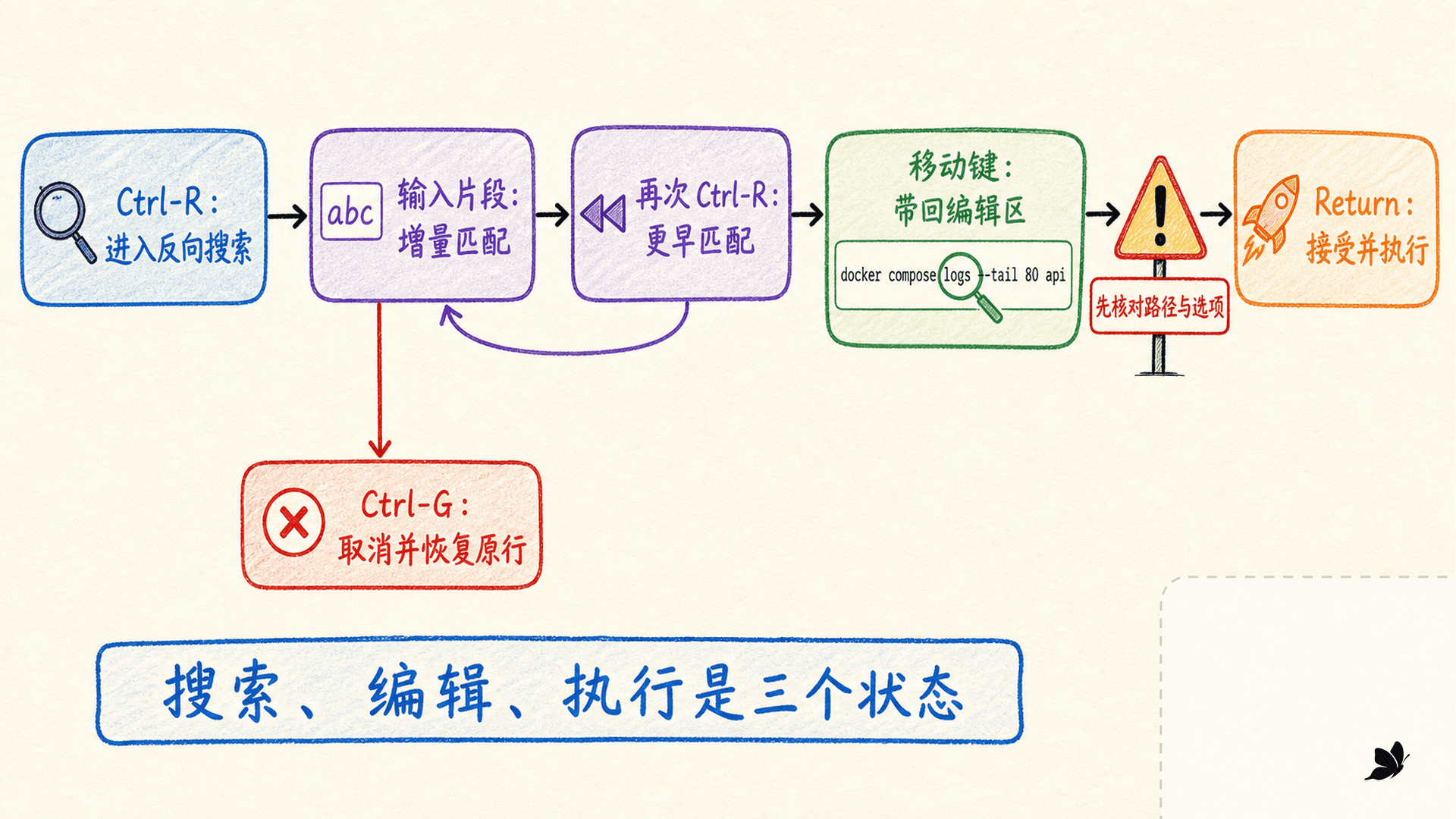
图:接受到编辑区与立即执行是两个不同出口;高风险命令应走前者。
Ctrl-S 在 Readline 中可用于向前增量搜索,但许多终端启用了 IXON,终端驱动会先把 Ctrl-S 当作“暂停输出”,Readline根本收不到它;Ctrl-Q 再恢复输出。这也是为什么不能仅凭快捷键表判断行为。
8
Ctrl-R 已找到一条可能的清理命令,但其中路径需要核对。下一步更稳妥的是哪项?
历史展开很短,也很容易选错目标
历史展开在 Bash 读取完整一行之后、拆成 Shell 单词之前发生。它先选历史事件,再选事件中的词。语法很紧凑,但上下文一变,短短两个字符就可能引用另一条命令。
事件设计符与词设计符
常见事件设计符:
词从 0 开始编号,词 0 通常是命令名,参数从词 1 开始:
假设上一条是:
shell
printf 'SEED=%s|%s|%s\n' alpha beta gamma那么 !^ 得到的是格式串 'SEED=%s|%s|%s\n',!:2 才是 alpha,!$ 是 gamma,!* 则包含格式串和三个数据参数。这个例子很重要:词设计符按语法位置选,不理解命令中“哪个参数更重要”。
9
上一事件是 printf 格式串 alpha beta,历史展开 !^ 会选择什么?
引号、脚本默认值与安全预览
Bash 的交互 Shell 默认启用历史展开,可以用 set +H 关闭,再用 set -H 开启。非交互 Shell 默认不执行历史展开,因此脚本里的 !! 通常只是两个感叹号;脚本若显式 set -H,行为才会改变。不要把交互实验未经检查搬进脚本。
引号边界也和变量展开不同:单引号可以抑制历史展开,双引号里的 ! 通常仍可能展开。反斜线可以保护紧随其后的感叹号,但可读性一般不如直接关闭功能或使用单引号。
安全预览有三种实用方式:
shell
history -p '!!'
history -p '!git:$'
history -p '^staging^production^'
history -p 打印展开结果,不执行,也不把结果另存为一条历史事件。再进一步,可以打开:
shell
shopt -s histverify当 Readline 可用时,histverify 会把展开后的行重新放进编辑缓冲区,而不是立即交给解析器。它降低误触概率,却不能替你判断命令是否安全。
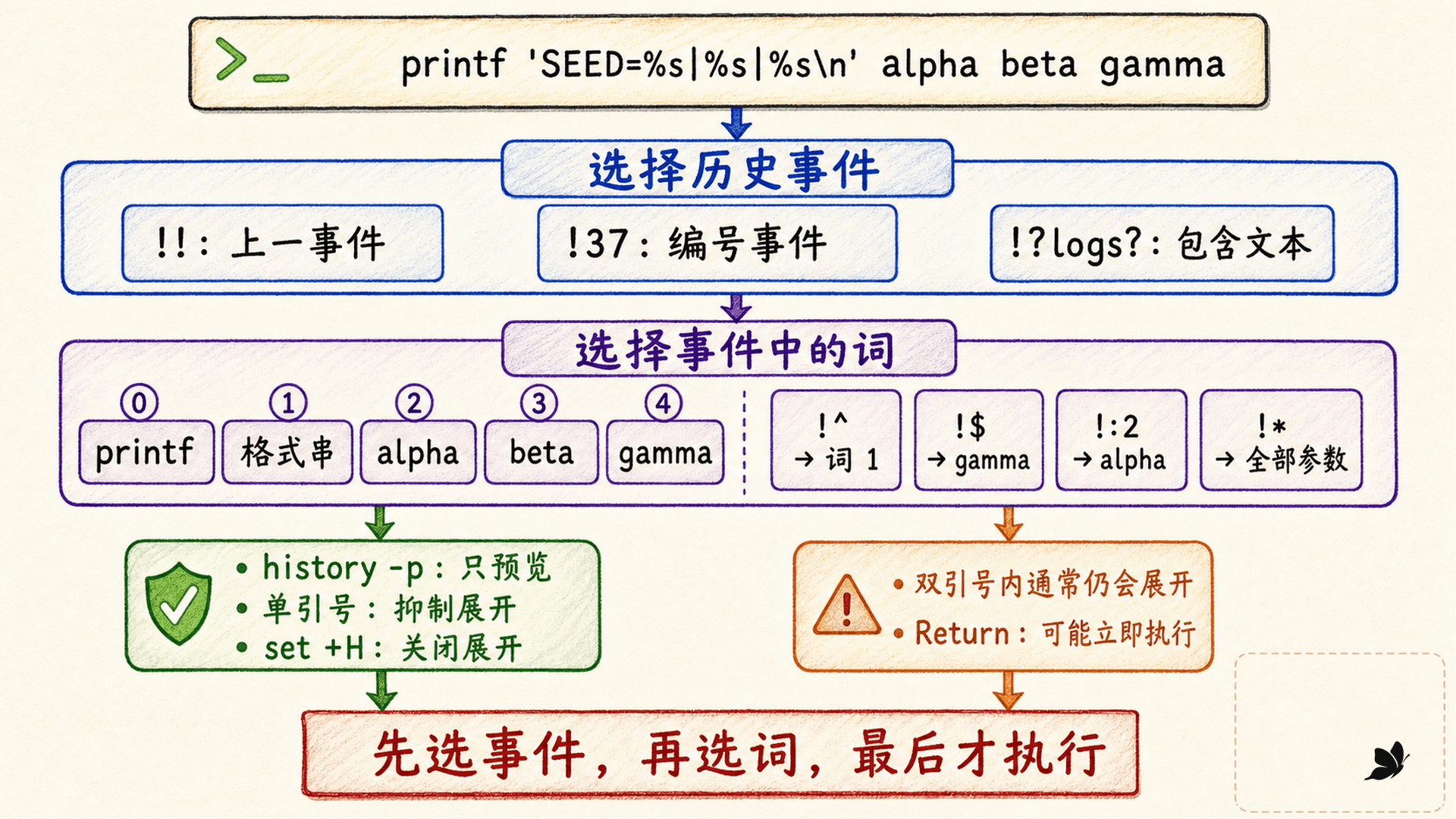
图:先选事件、再选词;单引号和 Shell 选项决定感叹号是否进入展开阶段。
10
交互式 Bash 中,把 !! 放进双引号就一定能阻止历史展开。
Tab 补全是在上下文中生成候选
Tab 不是简单地“补文件名”。Readline 把补全请求交给 Bash 后,Bash 会结合当前位置判断候选来源:
- 命令位置可以匹配别名、函数、内建命令以及
PATH中的可执行文件。 - 以
$开始的文本可以补变量名。 - 以
~开始的文本可以补用户名或家目录写法。 - 普通参数位置在没有专用规则时通常回退到文件名。
- 为某条命令注册了 compspec 后,可编程补全可以生成选项、服务名、分支名等领域候选。
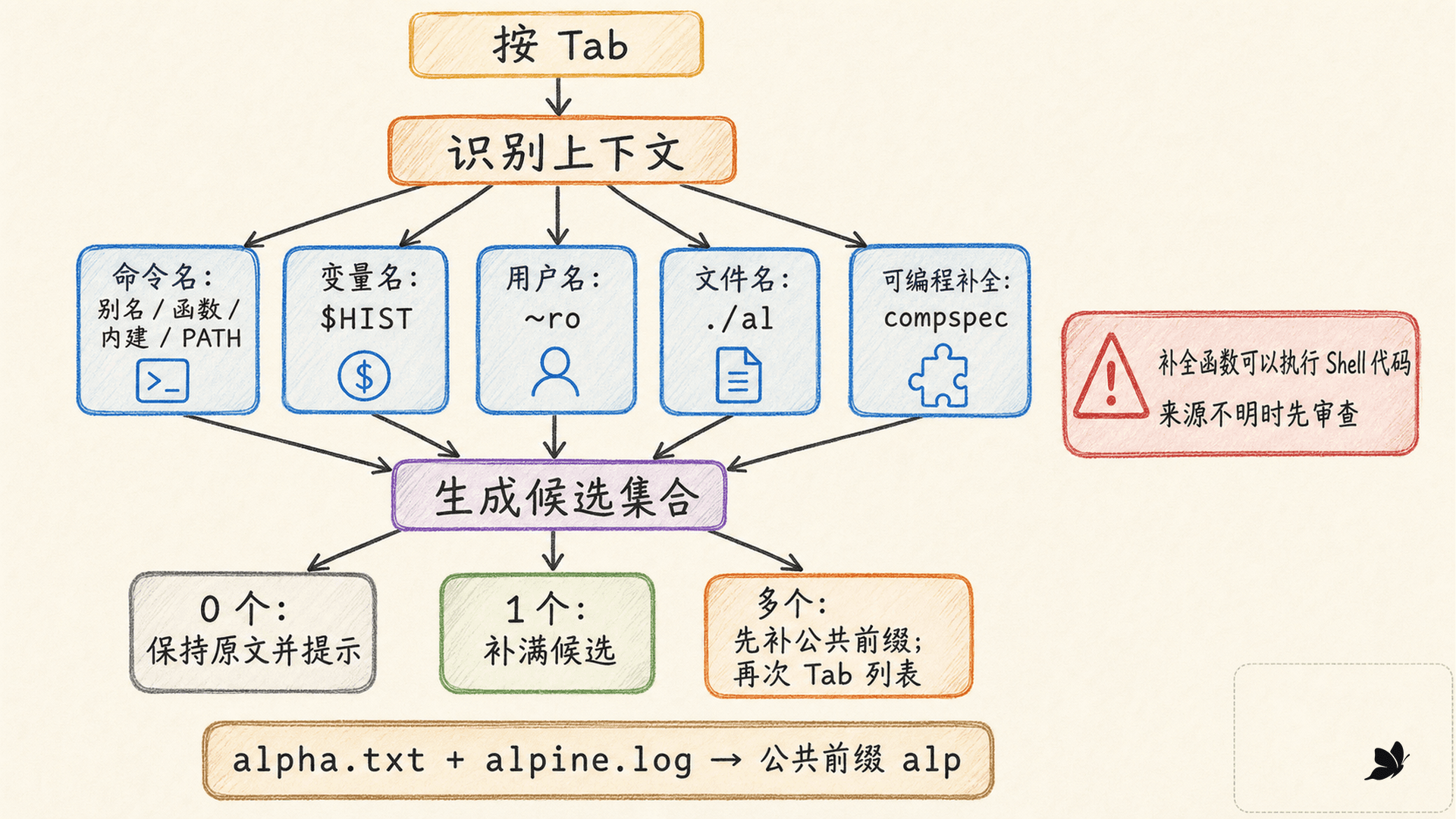
图:补全不是猜测意图,而是在已知候选集合中缩小范围。
第一次 Tab 的行为取决于候选集:
- 没有候选时通常保持原文并响铃或闪烁提示。
- 只有一个候选时可以直接补满,并可能追加空格或目录斜杠。
- 多个候选仍有更长公共前缀时,先补公共部分。
- 已无法唯一延长时,再次 Tab 通常列出候选。
show-all-if-ambiguous、menu-complete等 Readline 设置会改变细节。
可以用可重复命令观察候选,而不依赖手按 Tab 的时机:
shell
compgen -c -- pri        # 命令候选,例如 printf、printenv
compgen -v -- HIST       # 变量候选
compgen -u -- ro         # 用户名候选
compgen -f -- ./al       # 文件候选
最小可编程补全实验:
shell
complete -W 'start status stop' svc-demo
compgen -W 'start status stop' -- st
complete -p svc-demo
complete -r svc-demo
输出候选是 start、status、stop。complete -r 删除实验定义。真实补全脚本可以调用函数或外部命令,读取 COMP_WORDS、COMP_CWORD、COMP_LINE 等状态,再填充 COMPREPLY。因此来源不明的补全脚本是可执行代码,不是纯文本词典;安装前要审查,远程目录或巨大仓库中的动态补全也可能变慢。
11
两个文件 alpha.txt 与 alpine.log 都匹配前缀 al 时,第一次 Tab 最合理的行为是什么?
12
可编程补全只返回静态字符串,因此加载来源不明的补全脚本没有执行风险。
用 bind 和 inputrc 检查或定制键位
临时实验优先用 bind,确认效果后再考虑写配置:
shell
bind -P                         # 人类可读的函数与键位
bind -q backward-kill-word      # 查询某个 Readline 函数
bind -p > /tmp/readline.bindings
bind -f /tmp/welearn.inputrc    # 读取一份配置文件
bind -p 输出适合重新读取的格式,bind -P 更适合浏览。bind -f 只对当前 Bash 读取指定文件,便于在 /tmp 中试验;语法错误可能改坏单个字母键,所以最好保留另一个可用终端。
持久配置通常放在 ~/.inputrc。Readline 会先看 INPUTRC,未设置时尝试 ~/.inputrc,再回退到系统级 /etc/inputrc。由于 GDB、数据库客户端等程序也可能使用 Readline,可以用条件块限定 Bash:
text
$if Bash
  set editing-mode emacs
  "\C-x\C-o": beginning-of-line
$endif
改完后,可以在 Bash 中运行 bind -f ~/.inputrc,或使用绑定到 re-read-init-file 的组合键重新读取。读取前先用 bind -q 记下原绑定,便于恢复。
bind -x 的能力更强,它能让按键执行 Shell 命令,并通过 READLINE_LINE、READLINE_POINT、READLINE_MARK 修改正在编辑的行。例如下面只适合隔离实验:
shell
bind -x '"\C-x\C-g": READLINE_LINE+=" #checked"'
bind -X
bind -r '\C-x\C-g'
按 Ctrl-X Ctrl-G 会在当前行追加注释。因为绑定里可以执行任意命令,所以要按脚本代码审查:避免拼接未引用输入、避免输出秘密、避免破坏性动作,也不要在高权限 Shell 中加载来路不明的 inputrc。
13
想确认 backward-kill-word 当前绑定在哪些键上,最直接的命令是哪一个?
Ctrl-L、Ctrl-C、Ctrl-D、Ctrl-Z、Ctrl-S/Q 不是一类动作
这些按键常被放在同一张“快捷键表”里,但接收者并不相同:
当前终端的实际设置可用 stty -a 查看:
shell
stty -a典型片段是:
text
intr = ^C; eof = ^D; start = ^Q; stop = ^S; susp = ^Z;
... ixon ...
如果误按 Ctrl-S 后画面像“卡住”,先试 Ctrl-Q,不要急着关闭终端。确实想让 Ctrl-S 留给 Readline,可在理解影响后对当前终端执行 stty -ixon;需要恢复则执行 stty ixon。这项设置改变终端驱动,不只是 Bash。
粘贴也存在层次差异。现代 Readline 的 bracketed paste 模式会让终端用标记包住一次粘贴,Readline把整段放进编辑缓冲区,避免其中的换行或控制序列被逐个当成编辑命令;终端模拟器必须支持并正确发送协议,Readline 配置也可能关闭它。无论是否高亮,粘贴多行命令后都应停下来检查,不要把视觉效果当成安全证明。
14
运行 sleep 时按 Ctrl-Z,典型结果是立即终止该进程并释放所有资源。
在一次性 Docker 沙盒中把状态测出来
下面的实验只写 /tmp/welearn-ch08,容器退出后由 --rm 删除。交互按键必须在 PTY 中练,所以保留 -it:
shell
docker run --rm --name welearn-linux-ch08-lab -it \
  debian:bookworm-slim \
  bash --noprofile --norc -c '
    mkdir -p /tmp/welearn-ch08/home
    printf "%s\n" "set enable-bracketed-paste off" > /tmp/welearn-ch08/inputrc
    export HOME=/tmp/welearn-ch08/home
    export INPUTRC=/tmp/welearn-ch08/inputrc
    export HISTFILE=/tmp/welearn-ch08/history
    export HISTSIZE=50 HISTFILESIZE=50
    export PS1="CH08> " TERM=xterm
    exec bash --noprofile --norc -i
  '
先验证状态,而不是直接假设:
shell
printf 'bash=%s\n' "$BASH_VERSION"
set -o | grep -E '^(emacs|vi|history|histexpand)'
bind -q beginning-of-line
bind -q unix-word-rubout
bind -q yank
实测输出包括:
text
bash=5.2.15(1)-release
emacs           on
histexpand      on
history         on
vi              off
beginning-of-line can be invoked via "\C-a", ...
unix-word-rubout can be invoked via "\C-w".
yank can be invoked via "\C-y".
接着做四组真实按键练习,每次先输入整行但不要回车:
- 输入
printf 'TRANSPOSE=<%s>\n' abdc,按Ctrl-B、Ctrl-T、Return,输出应为TRANSPOSE=<abcd>。这证明Ctrl-T依据 point 转置字符。 - 输入
printf 'KILL_YANK=<%s>\n' restored,按Ctrl-A、Ctrl-K、Ctrl-Y、Return,输出应为KILL_YANK=<restored>。这证明 kill 后文本仍能从 ring 取回。 - 输入
printf 'C_W=<%s>\n' alpha-beta,按Ctrl-W,输入replacement再 Return,输出应为C_W=<replacement>。这证明短横线没有阻止基于空白的Ctrl-W。 - 输入
printf 'CTRL_D=<%s>\n' abXc,把 point 移到X前按Ctrl-D再 Return,输出应为CTRL_D=<abc>。这证明非空行中的Ctrl-D是删除字符。
历史文件与过滤实验:
shell
HISTCONTROL=ignoreboth
HISTIGNORE='echo skip-*'
history -c
echo keep-one
echo keep-one
 echo hidden-space
echo skip-pattern
history -w
nl -ba "$HISTFILE"
关键结果是文件中只有一条 echo keep-one,没有相邻重复、行首空格命令和 echo skip-pattern;history -w 自己也会成为历史事件。原因不是这些命令没有执行,而是保存前经过了 HISTCONTROL 与 HISTIGNORE 过滤。
再验证历史展开与补全:
shell
history -c
printf 'SEED=%s|%s|%s\n' alpha beta gamma
history -p '!!'
history -p '!^'
history -p '!$'
history -p '!*'
history -p '!:2'

mkdir -p /tmp/welearn-ch08/comp
touch /tmp/welearn-ch08/comp/alpha.txt \
      /tmp/welearn-ch08/comp/alpine.log \
      /tmp/welearn-ch08/comp/beta.txt
预览输出应分别对应整条事件、格式串、gamma、全部参数与 alpha。文件候选应是 alpha.txt 和 alpine.log,自定义候选应是 start、status、stop。这些结果把“事件词编号”和“候选集合”变成了可检查证据。
最后测试信号并清理。运行 sleep 30,按 Ctrl-C 后 $? 在该环境中是 130;再次运行并按 Ctrl-Z,jobs -l 会显示 Stopped。把暂停作业明确终止后执行:
shell
jobs -l
unset HISTFILE
rm -rf /tmp/welearn-ch08
test ! -e /tmp/welearn-ch08 && echo cleanup=absent
exit
容器外复查:
shell
docker ps -a --filter 'name=welearn-linux-ch08-lab' \
--format '{{.ID}} {{.Names}} {{.Status}}'输出应为空。--rm 负责容器,rm -rf 负责实验目录,jobs -l 负责确认没有遗忘的暂停作业;三项检查对应三种不同残留。
15
为什么按键实验需要 Docker 的 -it,而普通 compgen 候选实验不一定需要?
把技巧整理成一套稳妥工作流
真正能长期复用的不是“记住越多越好”,而是下面这套判断顺序:
- 先确认接收者。 提示符可见时通常是 Readline;程序运行时先按那个程序和终端信号规则判断。
- 先确认模式和绑定。
set -o看 Emacs/vi,bind -q看功能键位,stty -a看终端特殊字符。 - 编辑时按尺度选择动作。 字符用
Ctrl-B/F,词用Alt-B/F,半行用Ctrl-U/K;要恢复就用 kill/yank,不要全删重打。 - 复用历史先搜索再编辑。
Ctrl-R找目标,移动键带回编辑区;高风险命令不要直接 Return。 - 历史展开先预览。 用
history -p、单引号、set +H或histverify控制意外执行。 - 补全只相信候选,不替它猜意图。 歧义时看列表;可编程补全按代码审查。
- 配置先临时、再持久。 先用
bind和/tmp下的 inputrc 验证,记录原绑定,再写~/.inputrc。
最后留一张状态对照:
16
准备复用一条包含路径的历史命令时,哪些做法能降低选错或直接执行的风险?