表格制作
答谢会进入倒计时。重排过的流程手册印好了,电子版也按约定发给悦湖酒店的宴会厅经理,请对方核对场地与物料安排。你以为这一步只是走个过场,四十分钟后,对方连发了三条消息。
宴会厅经理·悦湖酒店    昨天 16:42

流程手册收到,有三个地方麻烦确认一下。

第 3 页的流程表在我这边打开是歪的,时间和内容对不上行,
布场检查到底是一点半开始,还是两点?(附了截图)

第 6 页往后那一页全是数字,没有列名,
这些数量和点位对应的是什么东西?

另外分工表第一列竖着三个“会中”,
是复制多了,还是就这么排的?
三条消息,说的是三张表。第一张当日流程表根本不是表格——每一行的时间、环节、说明,是用空格一格一格顶到对齐位置的。在你的电脑上,宋体十二磅,看着整整齐齐;到了对方的手机上,字体一换,每个空格的宽度都跟着变,四列文字歪成一片。第二张岗位分工表是真表格,但“时段”列里“会前”“会中”“会后”各自重复了好几行,读的人得自己数哪几行属于同一段时间,还有一格塞了三件事,挤成一团。第三张物料点位表有二十一行,第 6 页排不下,后半截翻到了第 7 页,表头却留在上一页——第 7 页从头到尾全是裸的数字和名词,难怪对方看不懂。
上一章打印预览的检查表里有一条“跨页的表格”,这一章就按“一张一张修”的顺序推进——先把假表格变成真表格,再收拾重复与拥挤,再调宽窄与对齐,最后解决跨页断头和线条底纹。三张表修完,手册再发出去,不需要附带任何解释。
模板下载:老客户答谢会三张表-练习文件.docx
流程表得先变成真表格
第一张表的病最重,重到它不配叫表。要治它,得先弄清一个问题——你眼里的“表”和 Word 眼里的“表”不是一回事。
空格排出来的只是表的影子
用空格把文字顶齐,做出来的东西叫“表的影子”。它依赖三个前提同时成立——同一种字体、同一个字号、同一台设备。宋体是等宽的还好说,一旦对方的设备没有这个字体、自动换成别的,或者对方把显示字号调大了一档,每个空格的宽度都会变,精心顶出来的四列当场垮掉。发给酒店经理的那张流程表,垮的就是这一环。
分辨真假有个一秒钟的办法。把光标点进内容里,看功能区的最右边——真表格会多出“表格设计”和“布局”两个选项卡,假表格什么都不会出现。这和第五章分辨真假编号的灰色底纹是同一类信号,Word 只为它自己管理的东西亮灯。
真表格的本事在于“列”是结构不是视觉。文字装在单元格里,字体怎么换、字号怎么变、设备怎么换,格子的边界都稳稳站在原地。空格模拟的对齐只对一双眼睛负责,单元格的对齐对所有屏幕和所有打印机负责。
插入表格的三条路
“插入”选项卡的“表格”按钮点开,常用的路有三条,各有各的脾气。
第一条是拖格子。按钮下方那片小方格,鼠标扫过去多少格就建多少行列,最多十列八行,适合当场要一张小表的时候,快得不用思考。第二条是下拉里的“插入表格”对话框,行数列数直接填数字,超过十列八行的表、想精确控制的表走这条路。第三条是“文本转换成表格”,它能把现成的文字直接变成表——前提是文字里有规律的分隔符,从 Excel 粘过来的内容以制表符分隔,逗号隔开的名单也行,选中之后 Word 按分隔符切列、按段落切行,几十行内容几秒钟入格。
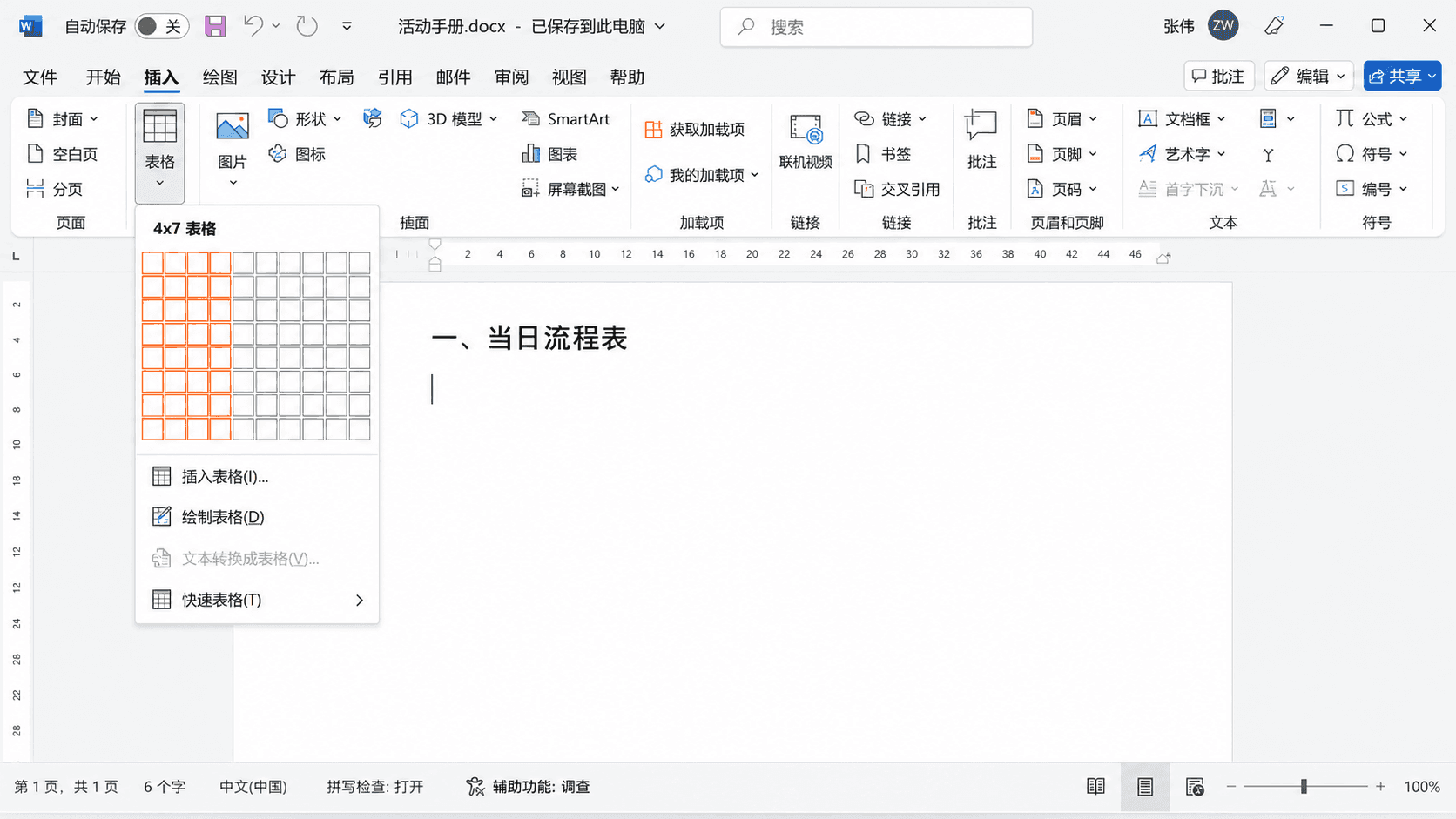
流程表的原稿走哪条路,值得掂量一下。它的分隔符是数量不等的连续空格,转换时 Word 会把每个空格都当一次切分,切出一堆空列,转完还得收拾残局。七行四列的量,不如直接插一张空表重新填——内容就在旁边,照着敲比清理空列快。这是个通用的判断:分隔符规整的文字用转换,分隔符稀烂的文字用重填,别在烂地基上省力气。
最后一格的 Tab 会长出新行
往空表里填内容有自己的一套键。Tab 跳到下一格,Shift + Tab 跳回上一格,方向键也能走。真正的彩蛋在最后一格——光标停在整张表右下角的单元格里按 Tab,表格会自动长出新的一行。填到哪儿长到哪儿,事先不必纠结行数够不够。
有一个键在表格里要改改习惯。格子里按回车不是跳下一格,是在这一格里另起一段——格子会被撑高。想在格内换行放两截内容,回车没问题;想去下一格,认准 Tab。
打开练习文件,把光标点进“当日流程表”那几行文字里,确认功能区没有出现“表格设计”和“布局”——它是假表。
在假表下方的空行插入一张四列七行的表格,第一行填“时间、环节、内容说明、负责人”,用 Tab 逐格移动,照着旧文字把六行流程填进去。
填完检查一遍,确认无误后把整段空格版的旧文字删掉。点进新表格,看功能区右侧亮起的两个新选项卡。
分工表的重复交给合并收拾
第二张表是真表格,病在排法。“时段”列的“会前”连着出现三次,“会中”三次,“会后”两次;“机动补位”那一格的职责挤了三件事。经理圈出来的问号,圈的其实是“结构没有替内容说话”。动手之前,先把表格的加减法认全。
行和列的加减就在光标附近
改表格最高频的动作是加行加列、删行删列,Word 把入口铺得到处都是。最顺手的一处是悬停——鼠标移到两行或两列的交界线外侧,会浮出一个带圈的加号,点一下,行或列就插在那个位置。第二处是右键,光标所在的格子上点右键,“插入”子菜单里上下左右四个方向任选。第三处是“布局”选项卡的“行和列”组,按钮版的同一套功能。
删有个容易踩空的地方。选中一整行按 Delete,删掉的只是内容,空行还赖在原地;想连行一起删,用“布局”选项卡的“删除”按钮,或者选中整行按 Backspace。两个键在表格里分了工——Delete 清内容,Backspace 拆结构,记住这一对,能省不少“怎么删不掉”的困惑。
经理后来在电话里追加了一个要求——分工表加一列“联系电话”,方便当天现场直接找人。鼠标悬停到“职责”列右边界的顶端,点浮出的加号,新列出现,表头填上“联系电话”,其余格子留给各部门自己补。整个动作十秒钟,这就是真表格该有的改法。
同类的格子合并成一格
三个“会前”竖着排,信息没错,但读者要自己在脑子里把它们捆成一组。合并单元格做的就是这个捆的动作——选中“时段”列里三个内容为“会前”的相邻格子,到“布局”选项卡点“合并单元格”,三格变一格。合并后原来三格的文字会全部保留、摞成三段,删掉多余的两个“会前”,留一个居中,这一组的归属一眼就清楚了。“会中”三格、“会后”两格照方抓药。
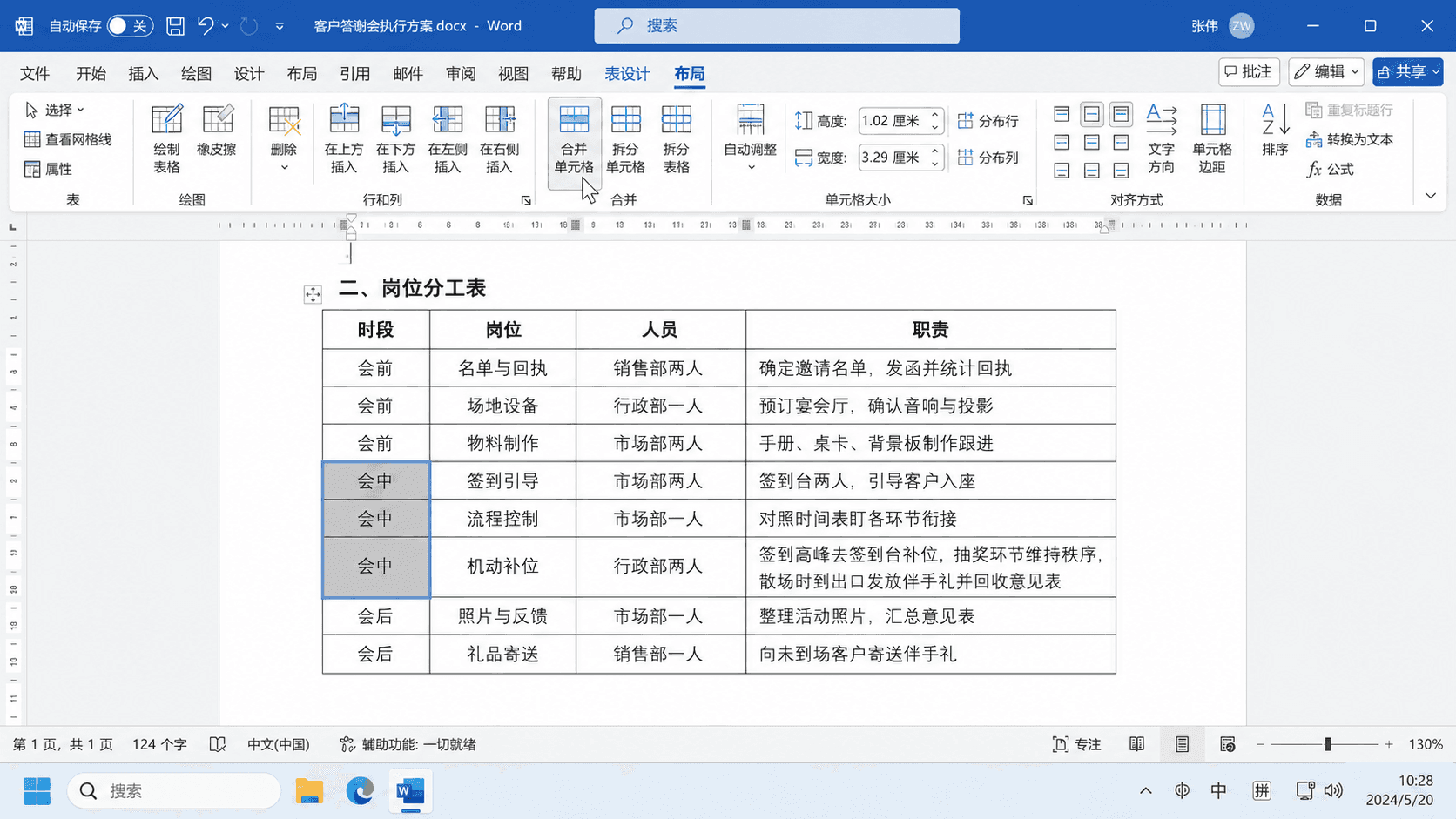
合并是把好刀,但别拿它雕花。合并过的表格有两个后遗症——排序会乱,因为行的边界被打破了;这张表将来若要粘回 Excel 做统计,合并格会被拆回去,白干。给人看的汇报表可以合并,要参与计算和排序的数据表尽量保持一格一值。
还有一种常见的误用是拿合并单元格来做“大标题横跨整行”的封面式排版。表内的标题行合并没问题,但整份文档的标题、落款不要塞进表格里合并腾挪——那是第三章段落对齐的活,别请表格来客串。
拆分给挤成一团的格子松绑
“机动补位”的职责格里挤着三件事——签到高峰去签到台补位,抽奖环节维持秩序,散场时到出口发放伴手礼并回收意见表。三件事三个时间点,混在一格里,当天现场谁也不会去读完这一长串。
拆分单元格是合并的反方向。光标点进那一格,“布局”选项卡点“拆分单元格”,对话框里填一列三行,确定——这一格独自裂成上下三小格,左边的时段、岗位、人员各列纹丝不动。把三件事各分一格,一格一句,现场扫一眼就知道此刻该干什么。拆分只影响选中的格子,这正是它和“插入整行”的区别——插行动全表,拆格只动局部。
列宽行高和两层对齐
第三张物料点位表病得不显眼,但难受——“数量”列宽得空荡,“备注”列窄得一行只装得下三四个字,“奖券”那条备注被挤成了六行。列宽、行高、对齐这三样,Word 都给了精确的控制,就看你知不知道往哪儿点。
列宽跟着内容走
调列宽最直接的方式是拖——鼠标放到两列的分界线上,指针变成左右双箭头,按住拖到合适的位置。比拖更快的是双击,在分界线上双击一下,左边那一列立刻收缩或撑开到恰好装下最宽的内容,一格不多一格不少。
整表要调,去“布局”选项卡的“自动调整”。“根据内容自动调整表格”让每列各自量体裁衣,物料表点它一下,数量列瘦下来、备注列宽出来,六行的备注缩回两行。旁边的“分布列”是另一种思路——所有选中的列平均分宽度,适合各列内容长短差不多的表,比如签到用的空白名单。两个按钮解决两类问题,别混着用。
行高一般不用管,文字会自己把行撑到够高。需要出手的是“整齐”的场合——比如打印出来供手写的表格,行行等高才好落笔,选中那些行点“分布行”即可。
表格自己也要站对位置
重建的流程表比版心窄,Word 默认把它靠左放,右边空出一大条,页面看着偏沉。想让表格整体居中,有个几乎人人都会踩的坑——选中整张表,点“开始”选项卡的居中按钮,结果每个格子里的文字全居中了,表格本身一动不动。
这个坑背后是本节的核心概念——表格的对齐有两层。表格作为一个整体在页面上的位置是一层,文字在格子里的位置是另一层,两层各有各的开关。
打开表格属性的路是右键表格任意位置,菜单里选“表格属性”;或者点“布局”选项卡最左边的“属性”。在“表格”标签里把对齐方式改成居中,流程表稳稳站到版心中间。
格子里的字有九个落点
“布局”选项卡的“对齐方式”组是个三乘三的九宫格,横向左中右、纵向上中下,组合出九个落点。默认是靠上加靠左,行高一被撑大,别的格子里那一两个字就孤零零贴在天花板上,看着像没排完。工作表格最稳的选法是垂直居中——选中整张表,点九宫格中间一排的任意一个,文字落到格子的纵向正中,行高再怎么变都不难看。
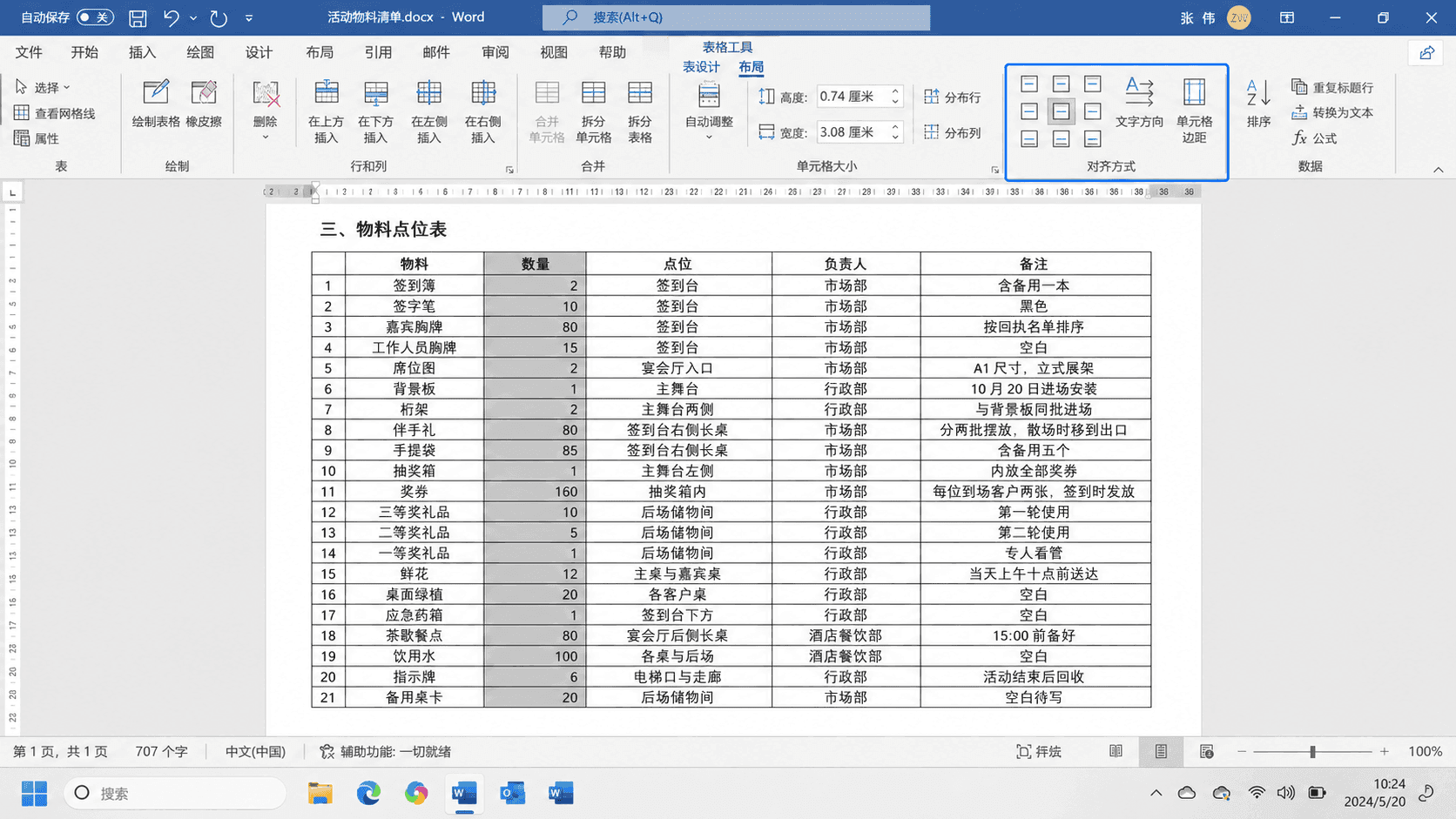
横向的选择跟内容的性质走。文字靠左,这是阅读习惯;表头居中,让列名和整列拉开身份差别;数字靠右——这一条最容易被忽略,却最值得记住。数量列右对齐之后,个位对个位、十位对十位,“80”和“160”谁大谁小不用读出来,扫一眼位数就知道。左对齐的数字做不到这一点,“8”和“16”的开头齐平,大小反而要想一下。
跨页的表格要自己带上表头
宽窄和对齐调完,物料表还剩那个最扎眼的病——第 7 页整页裸数字。这是长表格的通病,也是本章开头酒店经理第二条消息的病根。
第二页的数字没人认领
表头的作用是给每一列发身份证。二十一行的表在第 6 页放不下,Word 自动把后半截推到第 7 页,这个行为本身没错——错在表头是表格的第一行,它留在了第 6 页。翻到第 7 页的读者面前是“奖券、160、抽奖箱内、市场部”这样一行行内容,哪个是数量、哪个是点位,全凭猜。看纸质版还能翻回上一页对一眼,隔着屏幕翻页的读者多半直接来问你,问不到你的就按自己的理解办——物料当天摆错点位,就是这么来的。
重复标题行是一个按钮的事
解法在 Word 里只是一个按钮。光标点进表头那一行,到“布局”选项卡最右边的“数据”组,点“重复标题行”。从此这张表跨到第几页,每一页的顶端都自动带一行表头,表格再长也页页有列名。
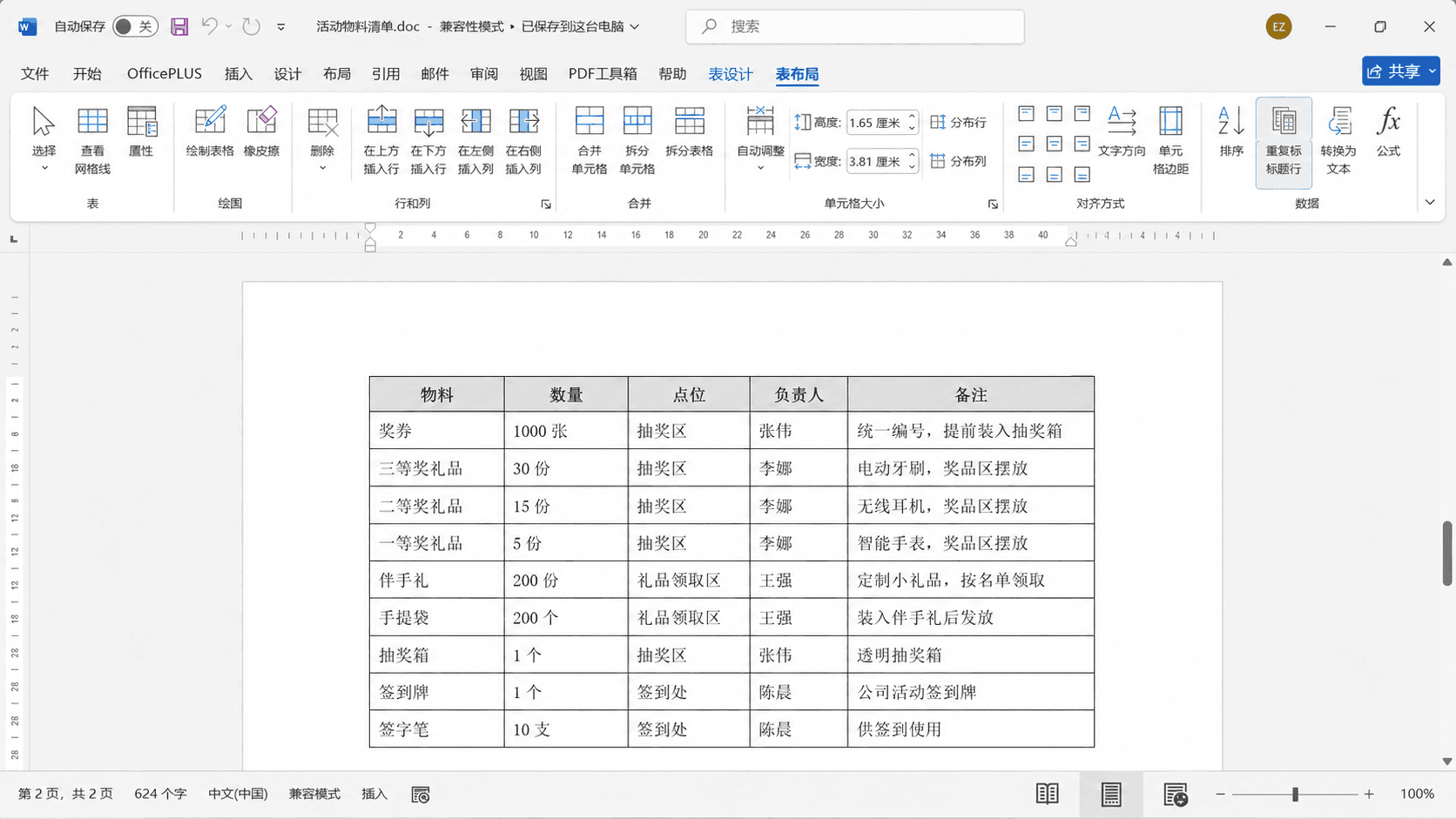
这个功能有两条脾气要摸清。第一,它只认自动分页——表格是被 Word 自己推到下一页的才重复表头;你手动插一个分页符把表格劈开,劈出来的下半截在 Word 眼里是另一张表的开头,表头不会跟过去。第二,光标必须在表格的第一行上按钮才点得亮;表头占两行的表,把两行一起选中再点,两行都会页页重复。
重复出来的表头是活的镜像,不是复制品。回到第一页改表头的字,后面每一页的表头同步更新;反过来,后面那些页上的表头点不进去也改不了——要改,永远回第一行去改。
别让一行字被劈在两页
跨页还有一个更隐蔽的毛病。默认设置下,Word 允许在单元格内部分页——某一行的备注有四行字,页面刚好在第二行处用完,这一格的前两行留在第 6 页、后两行掉到第 7 页,一条完整的备注被拦腰斩断,两页各拿半句。
治它去表格属性的“行”标签,取消勾选“允许跨页断行”。之后每一行都作为整体分页——这一页装不下整行,整行搬去下一页,宁可本页底部留点空,也不把一句话劈成两半。给人读的表格建议都关掉这个允许,只有行高特别大的表——比如一格里装了整段说明——才需要留着它,不然那一行可能大到哪一页都装不下。
边框和底纹是音量不是装饰
三张表的结构都修完了,最后一道工序是长相。很多人给表格美容的思路是“加东西”——线加粗、底色加深、颜色加多。方向反了。边框和底纹是表格说话的音量,读者的注意力有限,所有线条都喊,等于所有线条都白喊。
线条越响读者越累
拿物料表做个对照实验。全表套上加粗的黑色网格线,二十一行乘五列,一百多个格子个个描着重边,页面上密密麻麻全是墨,读者的眼睛要先穿过线的丛林才碰得到字。换一种排法——外框用半磅的细线,内部竖线全部去掉,横线留成淡灰色,表头加一层浅灰底纹。字没动一个,这张表安静了下来,视线顺着淡淡的横线一行行滑,数量和点位自己浮出来。
线条的取舍有一条朴素的原则——留下帮读者对行对列的,去掉只是“把格子画满”的。行多列少的长表,横线比竖线有用,因为读者的视线是横着走的;列宽差异大的表,竖线才值得留。这不是审美偏好,是给眼睛修路。
动笔之前先选中范围
边框的操作藏着一个和直觉相反的顺序——先配笔,再选范围,最后点边框位置。到“表格设计”选项卡的“边框”组,先在下拉里选好线型、粗细、颜色,这是配笔;然后选中要动的单元格范围;最后点“边框”按钮的下拉,挑“外侧框线”“内部横框线”这些位置——刚配的笔就画在刚选的范围上。顺序错了,画出来的还是上一次配的旧笔。
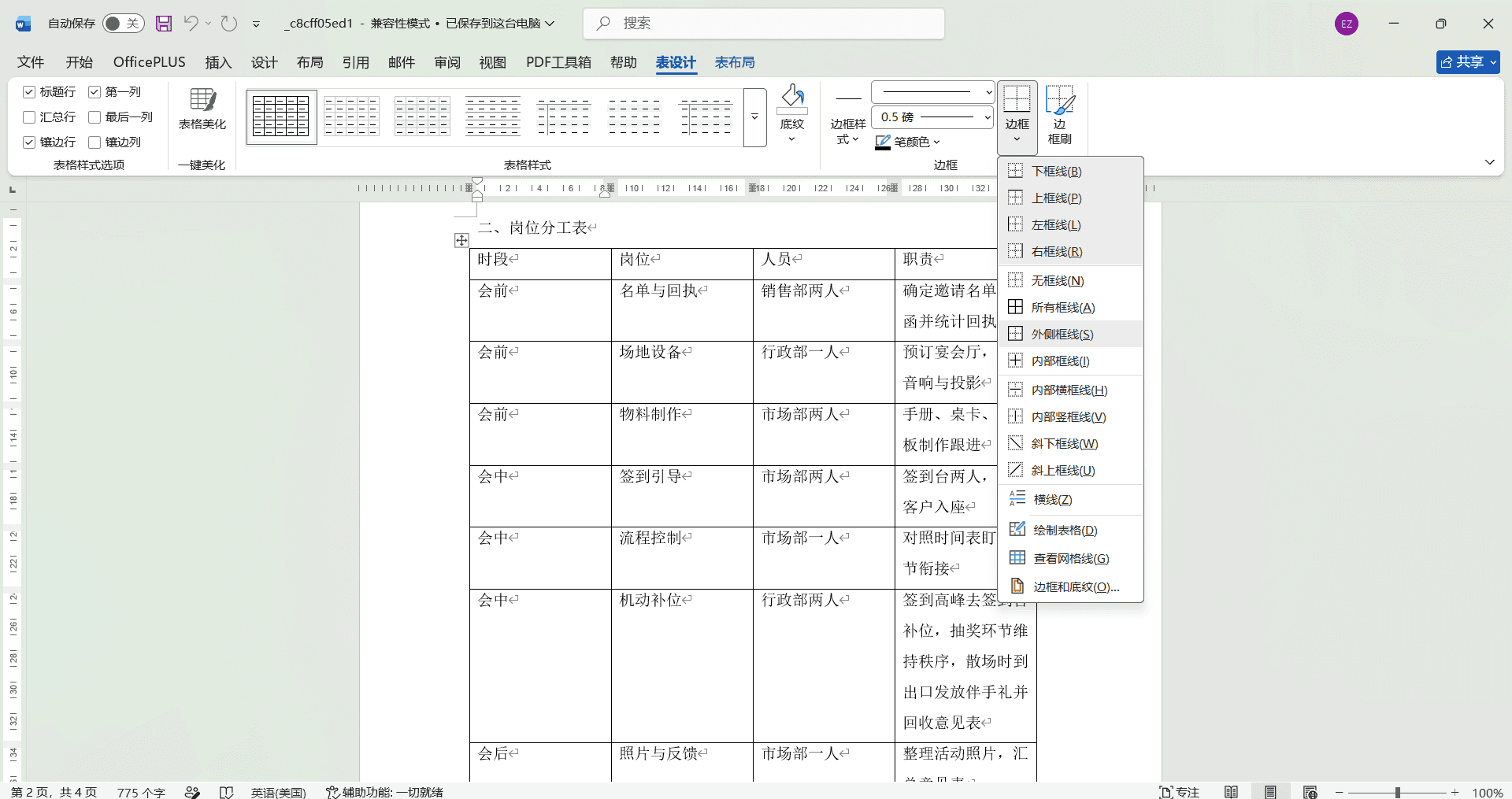
不想一笔一笔配的,“表格设计”左边整排的表格样式库可以一键换装,“清单表”系列大多是浅线加镶边的克制路线,比自己从零配快得多。套样式前留个心眼——它会覆盖你手动设过的边框和底纹,先套样式打底、再手动微调,顺序对了两边的功夫都不白费。
底纹给表头不给正文
底纹的克制比边框更要紧。它该出现的地方是表头——一层百分之十到十五的浅灰,把列名和数据分成两个层次,够了。正文区域大面积铺色是常见的翻车点,屏幕上看着雅致的浅蓝浅绿,到黑白打印机上一律变成灰雾,压着字,费墨又难读。上一章刚讲过屏幕和纸是两个世界,底纹正是这条规矩最常应验的地方。
隔行换色的“斑马纹”是个例外,行数多、行高矮的长表可以用——它帮眼睛锁住“这是同一行”,看宽表不串行。做法不用手动一行行刷,表格样式库里选带镶边行的样式,“表格设计”左上角勾着“镶边行”,增删行之后条纹自动重排;手动刷的底纹可没这个本事,删一行,斑马纹当场错位。
判断底纹深浅有个硬标准——黑白打印一张出来看。字还清楚,底纹合格;字发闷,立刻减淡。手册是要装订传阅的东西,屏幕上的效果不算数,纸上的才算。
章末任务
下载章首的练习文件,把三张病表完整修一遍,前后大约二十五分钟。
打开练习文件,光标分别点进三张“表”里,用功能区有没有亮出“表格设计”和“布局”两个选项卡,验证流程表是假表、后两张是真表。
在流程表下方插入四列七行的真表格,照旧文字填入表头和六行流程,用 Tab 逐格移动,填完删掉空格版旧文字。
到分工表,合并“时段”列里同为“会前”“会中”“会后”的格子,各留一个词并居中;把“机动补位”的职责格拆分成一列三行,一格一件事;再用悬停加号补一列“联系电话”。
到物料表,点“布局”选项卡的“根据内容自动调整表格”,再把“数量”列设为右对齐,全表设为垂直居中。
光标点进物料表的表头行,点“重复标题行”;打开表格属性的“行”标签,取消勾选“允许跨页断行”。翻到下一页确认表头出现、没有断行。
给三张表统一长相——套用一个浅色的表格样式,表头加百分之十五灰底并加粗,物料表勾选“镶边行”。流程表用表格属性设为页面居中。
按 Ctrl + P 用打印预览过一遍上一章的四个检查点,重点看跨页表格那一条这次是否过关,再另存为“2026-0716-表格练习-v1.docx”,保留成果。