Linux 文件搜索:从证据口径到安全批处理
上一部分把网络问题拆成了一条证据链。进入文件系统以后,同样的思路依然有效:先说清楚要找的对象,再选择能证明这件事的工具,最后解释结果里还缺哪些信息。
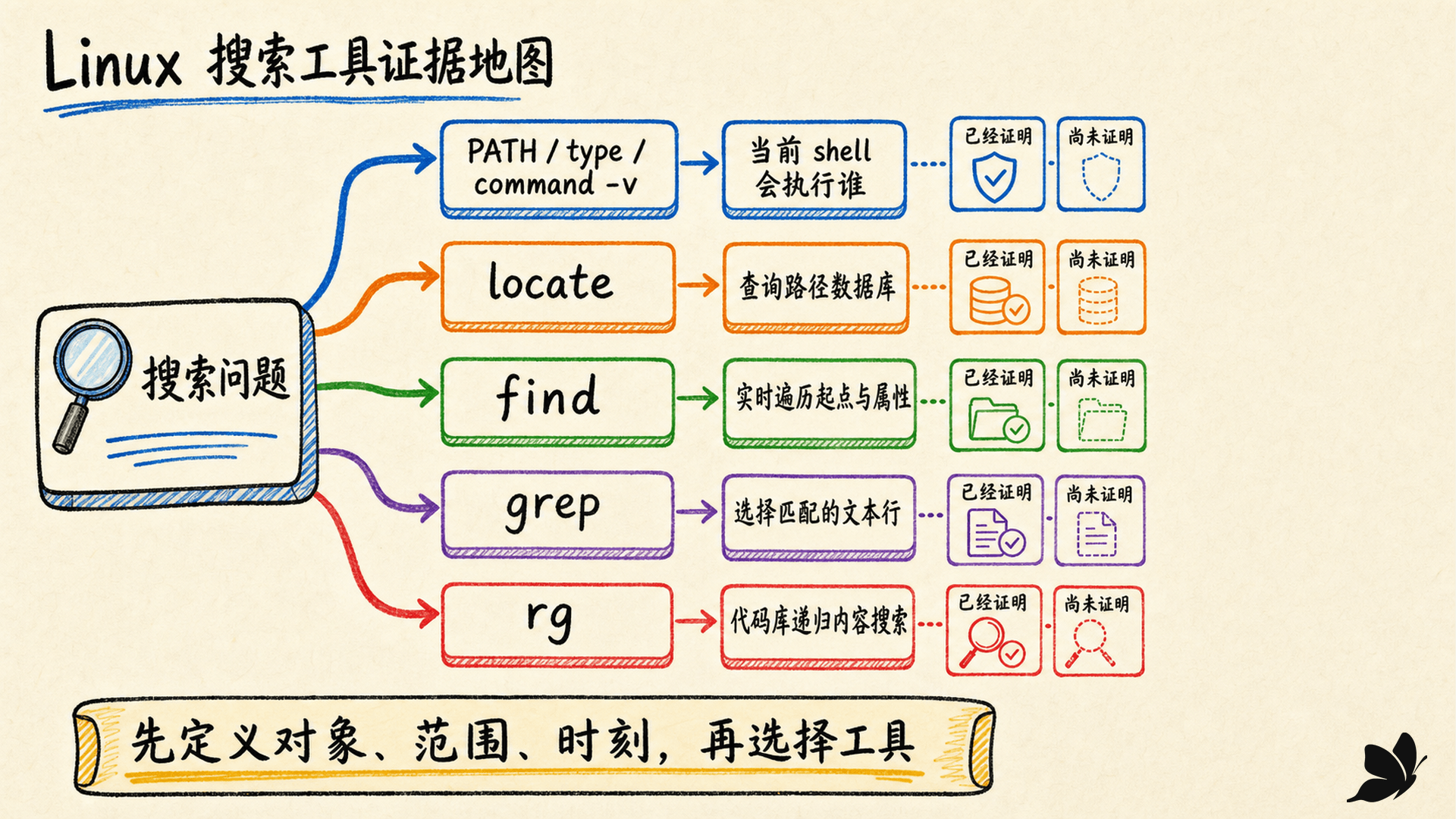
“帮我找一下配置”这句话至少可能有四种意思:当前 shell 会执行哪个同名命令;某个路径是否出现在索引中;当前目录树里哪些节点满足属性条件;哪些文本行包含指定内容。它们分别属于命令解析、路径索引、实时遍历和内容检索。工具选错了,即使输出看起来合理,也可能回答了另一个问题。
这一部分会把 PATH、locate、find、grep 和 rg 放进同一张职责图,然后重点拆开 find 的表达式、时间与权限边界、NUL 安全批处理、符号链接和删除流程。所有写操作都先在一次性实验树里预览,随后验证结果并清理。
先定义搜索对象与证据口径
搜索之前先补全一句话:我要在什么范围、以什么时刻为准,按什么条件找到什么对象,结果准备拿来做什么。 这几个限定词会直接决定工具和风险。
时间口径也要写出来。locate 反映数据库生成时刻,find 反映遍历期间陆续观察到的状态,并不存在一个冻结的全树快照。如果另一个进程正在创建、重命名或删除文件,搜索结果可能混合多个时刻。后续动作越危险,越要缩短“观察”和“执行”之间的间隔,并在执行后重新核对。
1
要回答当前 shell 输入 deploy 会执行别名、函数、内建还是某个外部文件,优先使用什么?
2
locate 输出了一个路径,就足以证明该路径在查询时一定存在。
PATH 回答的是命令解析,不是全盘找文件
当命令名不含 / 时,Bash 会先处理别名展开,再按函数、内建命令和 $PATH 查找外部可执行文件。PATH 是用冒号分隔的目录列表,顺序有意义;前面的目录先命中,后面的同名程序不会自动获得机会。
bash
type -a python
command -v python
printf '%s\n' "$PATH" | tr ':' '\n'
type -a 适合交互排查,因为它会展示多个解释结果。command -v 适合脚本询问“当前环境将怎样解释这个名字”,但输出格式仍要结合目标 shell 的约定。which 往往只做外部路径查找,可能漏掉函数和内建,因此不应把它当作 shell 解析的唯一证据。
Bash 还会缓存已经找到的外部命令路径。刚调整 PATH 或替换程序后,若观察与预期不一致,可以先查看和清理缓存:
bash
hash
hash -t python
hash -r
命令名一旦包含 /,例如 ./tool 或 /opt/tools/tool,shell 直接尝试该路径,不再用 PATH 寻找。这里的 . 是明确的当前目录,不应为了省事把可写目录或空元素加入高权限脚本的 PATH。否则同名恶意程序可能抢在可信程序之前被执行。
find 可以找到名为 tool 的文件,却不能证明它会被当前 shell 选中;文件也可能没有执行位,或位于不在 PATH 的目录。搜索对象不同,结论必须分开写。
3
哪些情况会让 Bash 不再按 PATH 目录顺序寻找外部命令?
4
调整 PATH 后仍看到 Bash 使用旧的外部命令路径,哪一步最适合先排查缓存?
locate 用索引换速度,也引入了时间差
locate 不逐个打开目录,而是在路径数据库中匹配名称。这让大范围模糊搜索很快:
bash
locate ssh_config
locate -b 'sshd_config'
locate -i '*.service'
普通字符串通常匹配整条已索引路径中的子串;带通配符的模式按实现规则匹配,最好用引号保护,避免 shell 抢先展开。-b 把匹配对象收窄到最后一个路径分量。不同发行版可能使用 GNU locate、plocate 或其他实现,选项并非完全一致,脚本应先检查 locate --help 和版本。
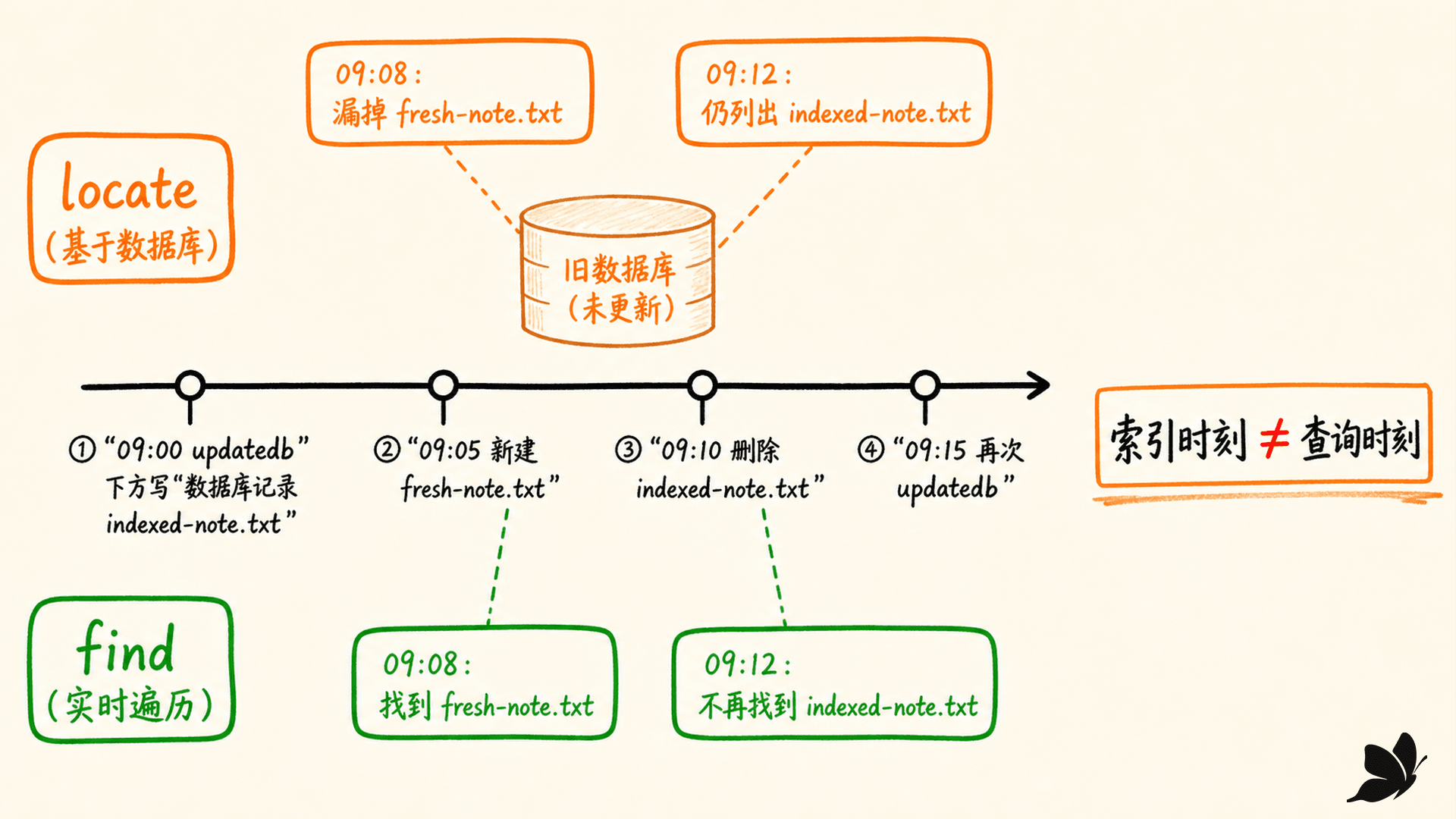
数据库由 updatedb 一类程序周期性生成。它包含哪些根、排除哪些路径、多久更新一次,都由环境配置决定。因此会出现两个对称问题:
- 数据库生成后新建的文件,
locate暂时看不到。 - 数据库生成后删除的文件,旧路径仍可能被列出。
部分实现提供 -e 或 --existing,会在输出前补做存在性检查,可以过滤已删除路径,却不能补回从未进入数据库的新路径。需要“当前树里现在有什么”时,应转向范围明确的 find,而不是把系统级索引更新当作每次搜索的固定前置动作。
隔离实验里,数据库先记录 indexed-note.txt。随后创建 fresh-note.txt,旧数据库查询返回状态 1,而实时 find 立即找到它;删除已索引文件后,普通 locate 仍输出旧路径,存在性检查则不再输出。重新生成数据库后,新文件才进入索引。这说明速度来自预计算,时间差不是偶发故障,而是设计的一部分。
5
数据库生成后刚创建了 report-0716.csv,必须立刻确认它是否存在,哪种做法最可靠?
6
locate 的存在性检查可以同时消除过期路径,并发现数据库生成后新建的文件。
find 的骨架是起点加表达式
可以把一条 find 命令拆成两半:
text
find [遍历策略] 起点... [测试、动作与操作符组成的表达式]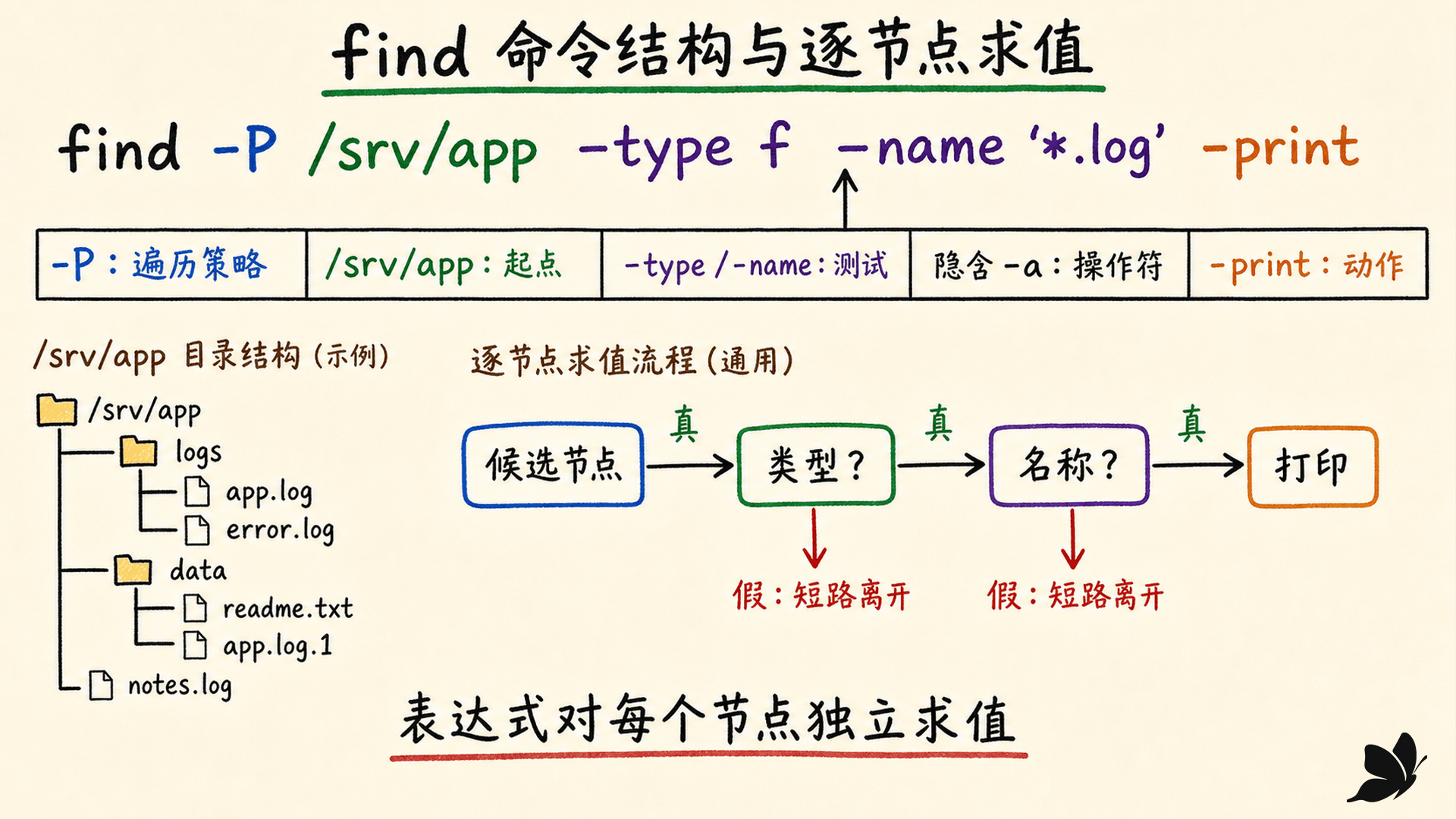
起点决定“在哪棵树里找”
下面三条命令的证据范围不同:
bash
find . -name '*.conf' -print
find /etc /usr/local/etc -name '*.conf' -print
find "$HOME/projects" -maxdepth 3 -type f -print
GNU find 在省略起点时通常使用 .,但可移植脚本应显式写出起点。-maxdepth 0 只检查起点自身;-maxdepth 1 再包含直接子项。起点若以 - 开头,容易被解析成表达式,可使用 ./-name 或绝对路径消除歧义。
模式要交给 find,就要阻止 shell 先展开:
bash
find . -name '*.log' -print若写成 -name *.log,shell 会在启动 find 前处理 *.log。当前目录恰有多个匹配时,find 收到多个参数,可能直接报错;恰有一个匹配时,命令可能悄悄变成固定文件名,最难察觉。
7
为什么 find . -name '*.log' 中的模式需要引用?
测试、动作和选项都参与语义
-type f、-name、-mtime 这类测试返回真或假;-print、-exec、-delete 这类动作既可能产生副作用,也有真假结果;-maxdepth、-xdev 等选项改变整体遍历。
如果完全没有给表达式,find 等价于打印全部访问到的节点。若表达式只有测试且没有抑制默认打印的动作,完整表达式为真的节点会执行隐含 -print。一旦写入显式 -print、-exec、-delete、-printf 等动作,默认打印就不再兜底,动作放在哪个逻辑分支非常重要。
bash
find . -type f -name '*.log'           # 测试为真时隐含打印
find . -type f -name '*.log' -print    # 明确写出动作,更适合审阅
8
find 表达式中出现显式 -exec 后,仍会为所有匹配节点自动追加默认 -print。
隐含 AND、优先级和短路控制动作
相邻的两个主项之间隐含 -a。从高到低可以先记住:括号、!、AND、OR。求值从左向右进行;AND 左侧为假时跳过右侧,OR 左侧为真时跳过右侧。
bash
find . -type f -name '*.log' -o -name '*.conf' -print它不是“打印所有 log 或 conf”。隐含分组更接近:
text
( -type f AND -name '*.log' ) OR ( -name '*.conf' AND -print ).log 让 OR 左侧为真,右侧连同 -print 被短路;.conf 才走到打印动作。正确写法把名称条件组成一组,再统一执行动作:
bash
find . -type f \( -name '*.log' -o -name '*.conf' \) -print括号和 ! 对 shell 也有特殊意义,所以要用反斜杠或引用保护。复杂表达式写完后,可以先用 -printf '%y %p\n' 输出类型与路径,逐个检查边界候选。
9
哪条命令会打印所有普通的 log 或 conf 文件?
10
在 find 表达式中,AND 左侧为假时,右侧动作仍会执行,只是动作结果被忽略。
名称、路径与正则匹配的对象不同
name 与 path 先区分最后一段和整条路径
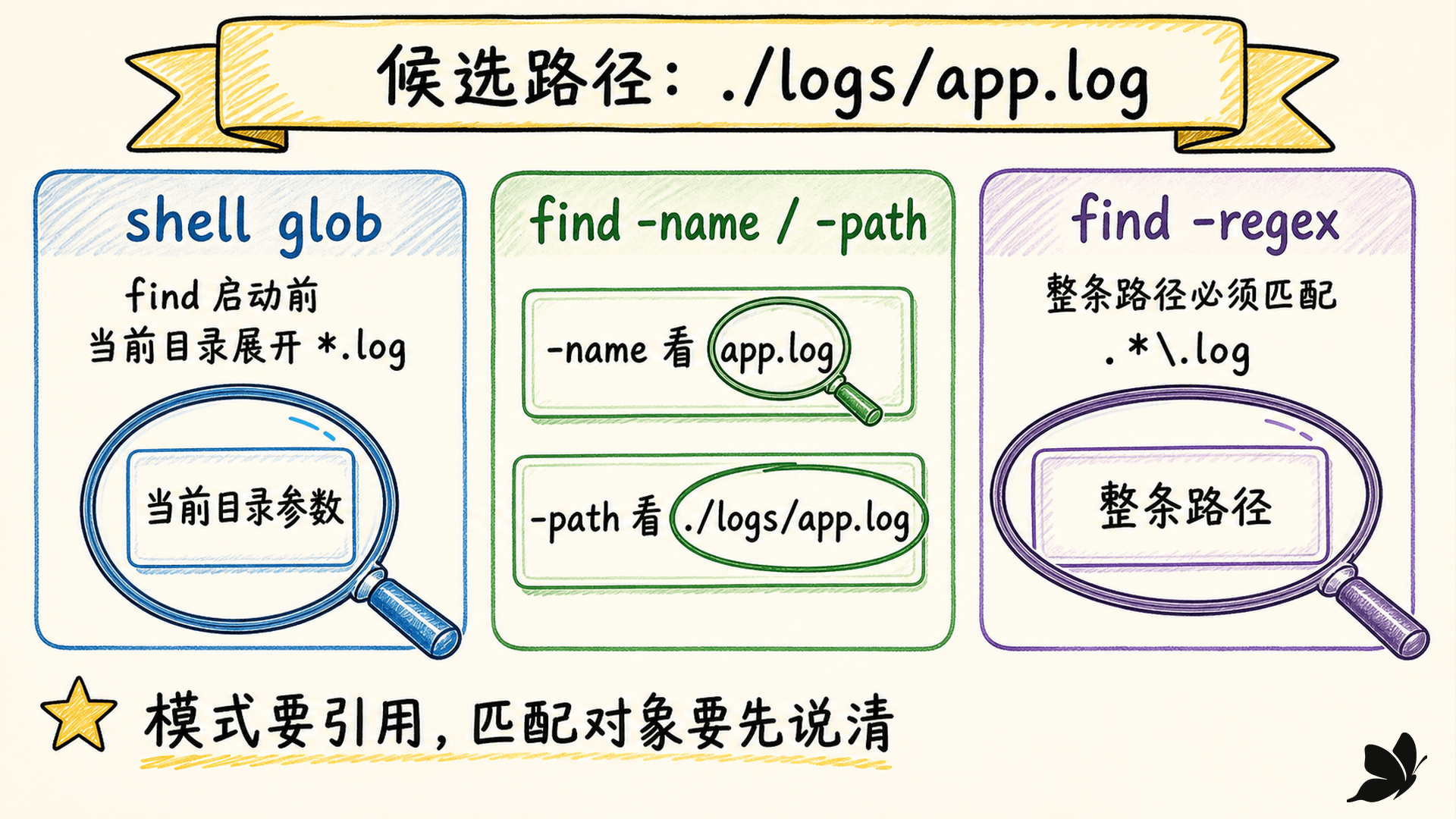
-name 只匹配 basename,也就是去掉前导目录后的最后一个分量;-path 匹配 find 实际构造的整条候选路径。
bash
find project -type f -name '*.yaml' -print
find project -type f -path '*/deploy/*.yaml' -print
如果起点写 project,候选路径形如 project/deploy/app.yaml;若起点写 /srv/project,候选就以 /srv/project 开头。-path 不会自动把相对起点转成绝对路径。
-iname 做不区分大小写的名称匹配,适合明确需要 App.CONF 与 app.conf 都进入候选的场景。大小写行为还会受到区域设置影响,自动化脚本若依赖字节级稳定排序或字符类,应明确 LC_ALL=C 是否符合业务文本。
11
要找所有位于任意 deploy 子目录中的 yaml 文件,应优先组合什么?
regex 匹配整条路径,不是寻找一个子串
GNU find 的 -regex 要让正则表达式匹配整条候选路径。要匹配结尾为 .log 的路径,通常需要给前缀留出空间:
bash
find . -regextype posix-extended -regex '.*/(app|worker)\.log' -print默认正则方言在 GNU 实现中是 Emacs 风格;-regextype 只影响它后面出现的正则测试,因此最好放在表达式前部。-regex 和 -regextype 不是所有实现都一致支持,追求可移植时优先使用 POSIX 已规定的 -name、-path 与布尔组合。
不要混淆三套模式:shell glob 决定命令行展开,find -name/-path 使用文件名模式,find -regex 和 grep 使用各自的正则方言。相同的 * 在三处并不表示同一件事。
12
GNU find 的 -regex 只要在候选路径任意位置找到一个匹配子串就会返回真。
13
希望 GNU find 使用 POSIX 扩展正则时,哪种顺序更清楚?
类型、大小、所有者与权限要按精确定义筛选
type 与 size 读取节点属性
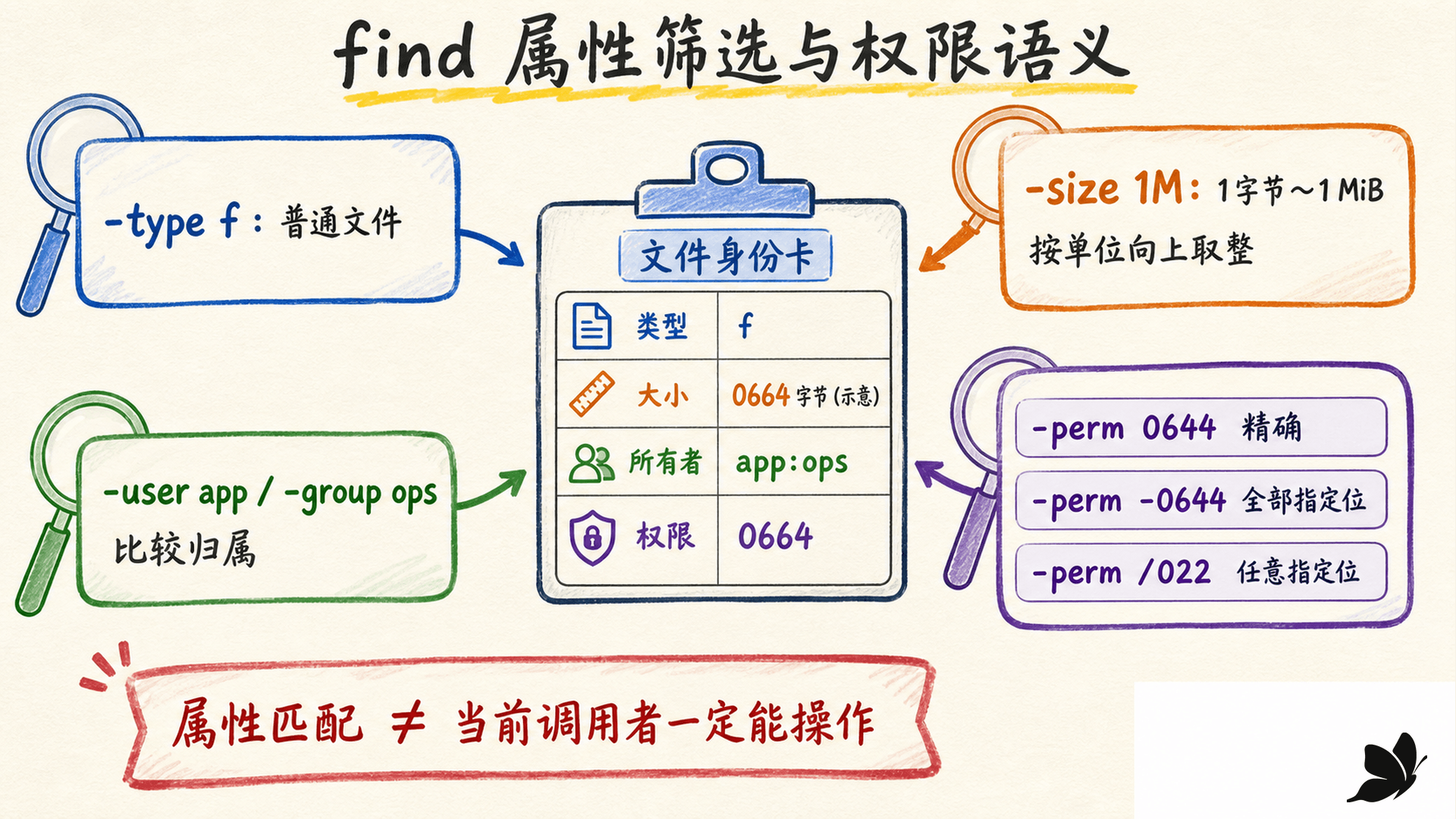
常见类型包括:f 普通文件、d 目录、l 符号链接、p FIFO、s socket、b 块设备和 c 字符设备。搜索日志时先加 -type f,可以避免把同名目录交给后续内容工具。
bash
find logs -type f -name '*.log' -print
find run -type s -print
find . -type l -print
GNU -size 支持 c 字节、k KiB、M MiB、G GiB 等单位。它先把 st_size 向上取整到指定单位,再比较整数桶:
bash
find . -type f -size 1M -print
find . -type f -size +1M -print
find . -type f -size -1048576c -print
-size 1M 会匹配 1 字节到 1 MiB,而不是只匹配恰好 1 MiB;-size +1M 匹配向上取整后的桶大于 1,也就是实际大小超过 1 MiB;-size -1M 只会落到 0 桶,因此只有空文件。要表达“小于 1 MiB”,按字节写 -size -1048576c 更直观。
14
一个 1 字节普通文件会匹配 GNU find 的哪项?
user 与 group 比较归属,不判断当前人能否操作
-user name 和 -group name 按所有者与组筛选;GNU 还提供 -uid、-gid,并允许数值范围。-nouser、-nogroup 用于找出数字 ID 已无法映射到账号或组的节点,这类情况常见于迁移、容器卷或账号删除后。
bash
find /srv/data -xdev -user app -type f -print
find /srv/data -xdev \( -nouser -o -nogroup \) -print
所有权只是一项元数据。文件属于 app 不表示当前调用者一定可读,文件不属于当前调用者也不表示一定不可读;访问还取决于组、模式位、ACL、挂载选项、能力和远端文件系统策略。
15
find -user app 匹配的文件一定能被当前调用者读取。
perm 的精确、全部与任意是三种问题
以 GNU find 为例:
/mode 是 GNU 扩展;可移植脚本不能默认所有实现都有。-readable、-writable、-executable 更接近“调用者现在是否可能访问”,却也不是授权保证:测试与动作之间存在竞态,远端文件系统还可能在服务端做额外判断。
要审计组或其他人可写的普通文件,可以先打印:
bash
find /srv/app -xdev -type f -perm /022 -printf '%m %u:%g %p\n'不要把这条只读结果直接接 chmod。先确认共享目录、协作组和部署约定,避免把合法的组写权限当成异常。
16
模式为 0664 的普通文件会匹配哪些 GNU find 权限测试?
17
先用 -writable 判断再立即修改文件,可以彻底消除测试与动作之间的竞态。
时间条件用完整时间段,不按日历翻页
mtime 与 mmin 先向下取整
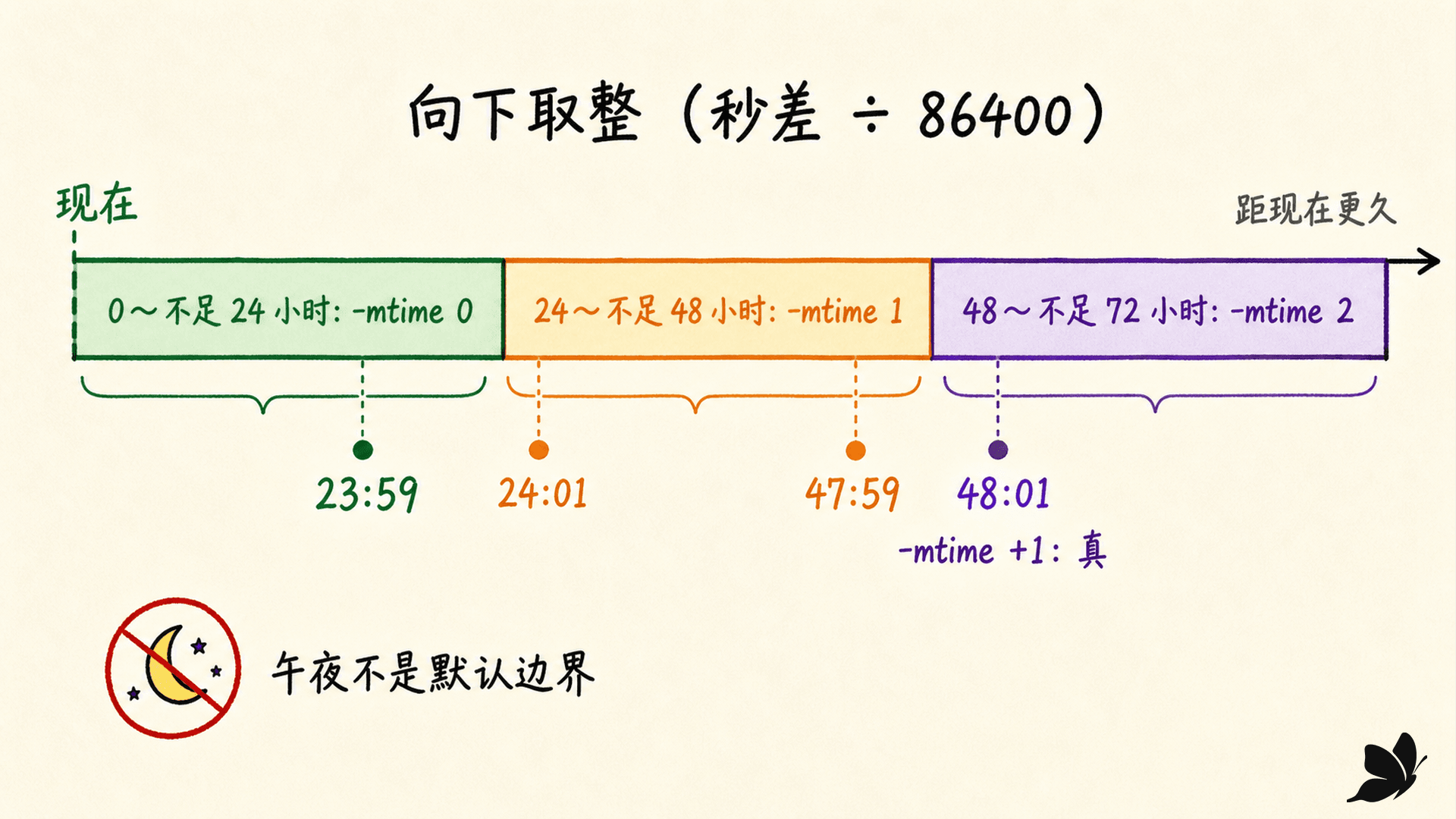
-mtime n 计算“搜索初始化时刻减文件修改时刻”的秒差,除以 86400,再丢弃余数。于是:
这里的 +1 表示取整后的值大于 1,因此至少经过两个完整 24 小时段。午夜没有特殊意义。GNU -daystart 会把部分时间测试的基准改成当天开始,而且是位置相关选项;只有需求明确按日历日计算时才使用,并把它放在相关测试之前。
-mmin 使用分钟桶,适合更细粒度排查:
bash
find logs -type f -mmin -15 -print
find logs -type f -mmin +60 -mmin -120 -print
第一条是完整分钟数小于 15,不是精确到秒的滑动窗口。对严格边界敏感时,使用参考文件或 GNU -newermt 一类明确时间点扩展,并在脚本中记录实现要求。
18
一个距今 47 小时 59 分的文件会匹配哪项?
19
文件在昨晚 23:59 修改,今天 00:01 运行 -mtime 1 就会把它当成一天前。
newer 用参考文件做严格时间点比较
-newer reference 比较候选文件的修改时刻是否严格晚于参考文件。两者时间相等时不匹配:
bash
touch -d '2026-07-16 09:00:00' /tmp/cutoff
find logs -type f -newer /tmp/cutoff -print
参考文件把复杂时间字符串解析和实际遍历分开,也方便审计与复用。GNU 还提供 -newerXY 比较不同时间戳类型,但出生时间并非所有文件系统都记录,跨环境脚本应先确认支持。
符号链接策略会影响参考路径是否解引用;-H 或 -L 下通常使用链接目标的时间。为了让证据口径清晰,关键脚本应让参考文件是受控的普通文件,并打印它的时间:
bash
stat -c '%y %n' /tmp/cutoff20
候选文件与 reference 的修改时间完全相等时,-newer reference 的结果是什么?
21
用受控普通文件作为时间分界,并记录它的 stat 输出,有助于复现搜索口径。
特殊文件名要求一条端到端的 NUL 协议
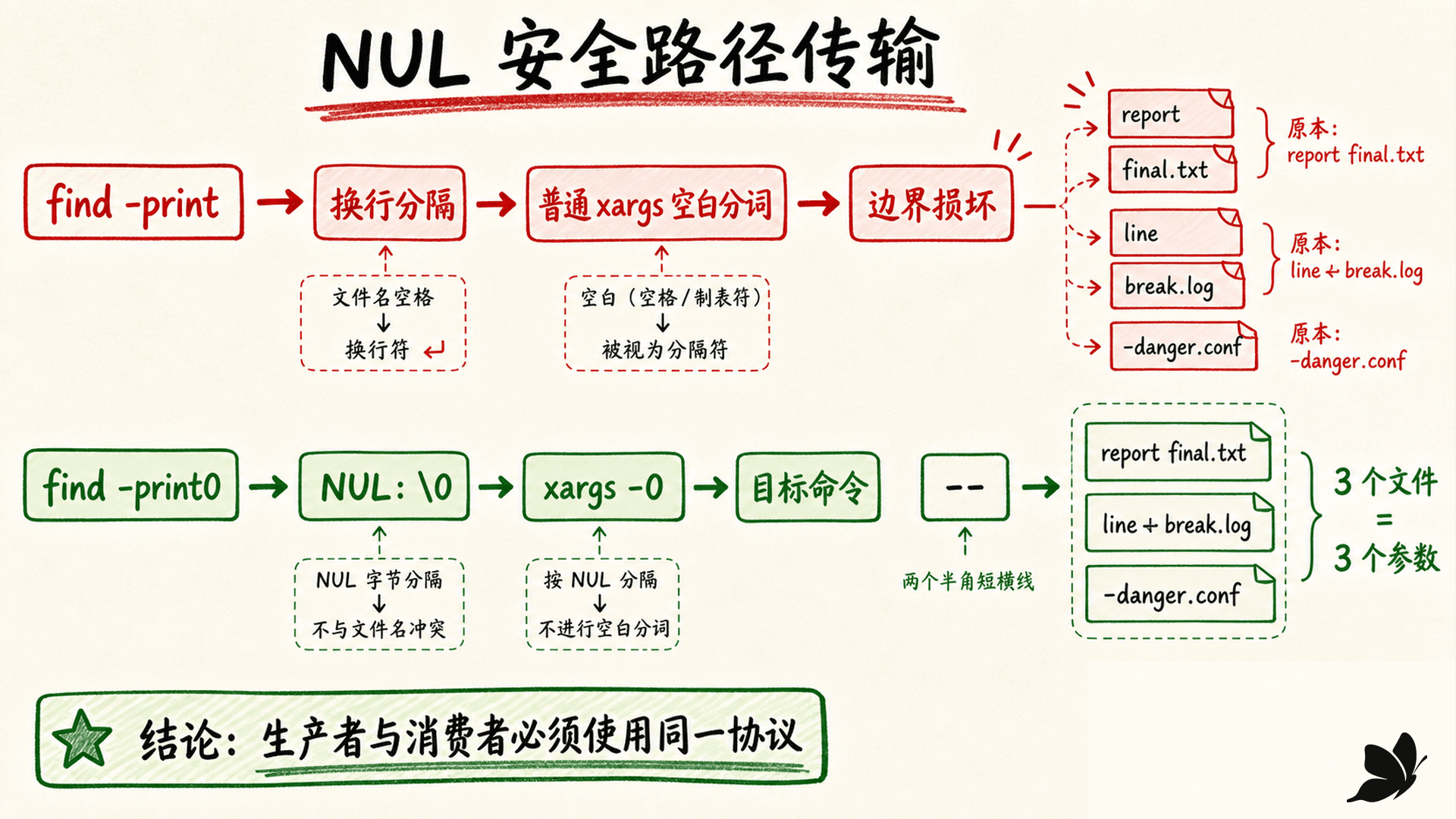
Linux 路径名可以含空格、制表符和换行,只有 NUL 不能出现在路径名中,/ 用于分隔路径分量。因此“每行一个文件名”不是通用协议:文件名自身就可能跨行。
下面的组合不安全:
bash
find work -type f -name '*.tmp' -print | xargs command-print 用换行结束记录,普通 xargs 又把空格、制表符和换行都视为分隔符。一个名为 report final.tmp 的文件会变成两个参数;一个含换行的名称也会被截断。shell 引用无法修复已经在管道中丢失的边界。
生产者与消费者必须成对改用 NUL:
bash
find work -type f -name '*.tmp' -print0 |
  xargs -0 command --
-print0 输出完整路径后追加 NUL,xargs -0 只把 NUL 当分隔符,空白和引号都按普通字节保留。-- 是传给目标命令的参数,用来告诉它后续即使以 - 开头也属于操作数;并非所有命令都支持,使用前要核对接口。find 从 . 起步时通常输出 ./-name,也能降低选项歧义,但不能替代对目标命令语法的确认。
如果后续只要文件名而不要匹配行,GNU grep -lZ 可以在每个输出文件名后追加 NUL。不要把 grep -z 混进来:-z 改的是输入记录分隔符,而 -Z 改的是输出文件名后的分隔符,解决的问题不同。
22
哪条管道能无歧义传递含空格和换行的路径名?
23
关于 grep 的 NUL 选项,哪些描述正确?
exec 的分号与加号决定调用批次
分号形态逐项调用并返回命令真假
bash
find logs -type f -name '*.log' -exec stat -- '{}' \;{} 替换为当前路径;为了可移植,最好让它单独成为一个参数。分号结束 -exec,但分号也是 shell 控制符,所以写成 \; 或 ';'。这种形态每个匹配调用一次外部程序,便于逐项获得动作真假,却会产生大量进程启动开销。
动作的真假还会影响后续逻辑:逐项 -exec 在命令返回 0 时为真,非零时为假。把它放在 AND 左侧,失败就会短路右侧动作;放进 OR 又会走另一分支。复杂写操作不应只看输出,还要保存 find 与子命令的退出状态。
24
find 的 -exec cmd {} 分号形态对 200 个匹配通常怎样调用 cmd?
加号形态按 ARG_MAX 聚合,不承诺只有一次
bash
find logs -type f -name '*.log' -exec stat -- '{}' +{} + 会把多个路径作为独立参数聚合,在不超过系统命令行限制的前提下分批调用。它通常比逐项执行快,但“批量”不等于“只执行一次”;结果足够多时会有多个批次。可移植写法要求 {} 位于参数列表末尾并紧邻 +。
当目标命令要求路径出现在末尾参数之前,可以用受控的 shell 包装:
bash
find src -type f -name '*.dat' -exec sh -c '
  destination=$1
  shift
  cp -- "$@" "$destination"
' sh /srv/archive '{}' +
这里第一个 sh 是 $0,/srv/archive 成为 $1,路径集合进入后续位置。所有展开都必须引用。若目录可能被其他用户写入,GNU -execdir 会在匹配项所在子目录执行,能缩小部分路径替换风险,但要求安全的绝对 PATH,而且并非所有实现都有。
xargs 适合需要控制每批参数数目、并发或从其他生产者读取参数的场景。GNU 中常用 -r 避免空输入仍执行一次,-n 限制每批数量,-P 控制并发。并发写操作会改变顺序和失败处理,不能只为“更快”就打开。
25
关于 -exec cmd {} +,哪些说法正确?
26
给 xargs 加 -P 并发后,仍可默认认为动作顺序与 find 遍历顺序完全一致。
delete 之前要让预览与执行使用同一遍历顺序
-delete 是直接动作,不经过回收站。GNU find 还会因为 -delete 自动启用 -depth:先处理目录内容,再处理目录本身。这会让 -prune 失效,因此不能用“排除某棵树再 delete”这种组合来赌安全。
最稳妥的流程是把目标限制在一个明确起点,并让预览主动使用 -depth,与执行阶段保持同样顺序:
bash
: '步骤 1:只读预览'
find /srv/app/cache -xdev -depth -type f -name '*.tmp' -mtime +7 \
  -printf '%TY-%Tm-%Td %TH:%TM  %s  %p\n'

: '步骤 2:记录数量和总字节,人工核对边界样本'
find /srv/app/cache -xdev -depth -type f -name '*.tmp' -mtime +7 \
  -printf '%s\n' | awk '{sum += $1; n++} END {print n, sum}'

: '步骤 3:在可恢复条件满足后执行'
不要把 -delete 放在条件前面:
bash
find target -delete -name '*.tmp'表达式从左向右求值,删除动作会先作用于访问到的每个节点,后面的名称测试已经来不及限制它。目录删除只有在目录为空时才能成功,失败会产生诊断并使最终状态非零。
范围防护还可以包括:固定绝对起点、-mindepth 1 避免动作落在起点、-xdev 阻止下钻到不同设备号、先打印 %D:%i 设备与 inode、备份或快照、变更窗口和审批。任何一项都不能单独取代完整预览。
删除表达式必须先用只读动作验证,并保留错误与退出状态。只看“命令没有输出”不等于没有误删:动作可能被短路,也可能因权限失败,还可能已经删除了本来不该进入范围的节点。
27
为什么预览 -delete 前最好显式加入 -depth?
28
find target -delete -name '*.tmp' 会先检查名称,再只删除 tmp 文件。
29
安全删除闭环应至少包含哪些环节?
符号链接和文件系统边界要显式选择
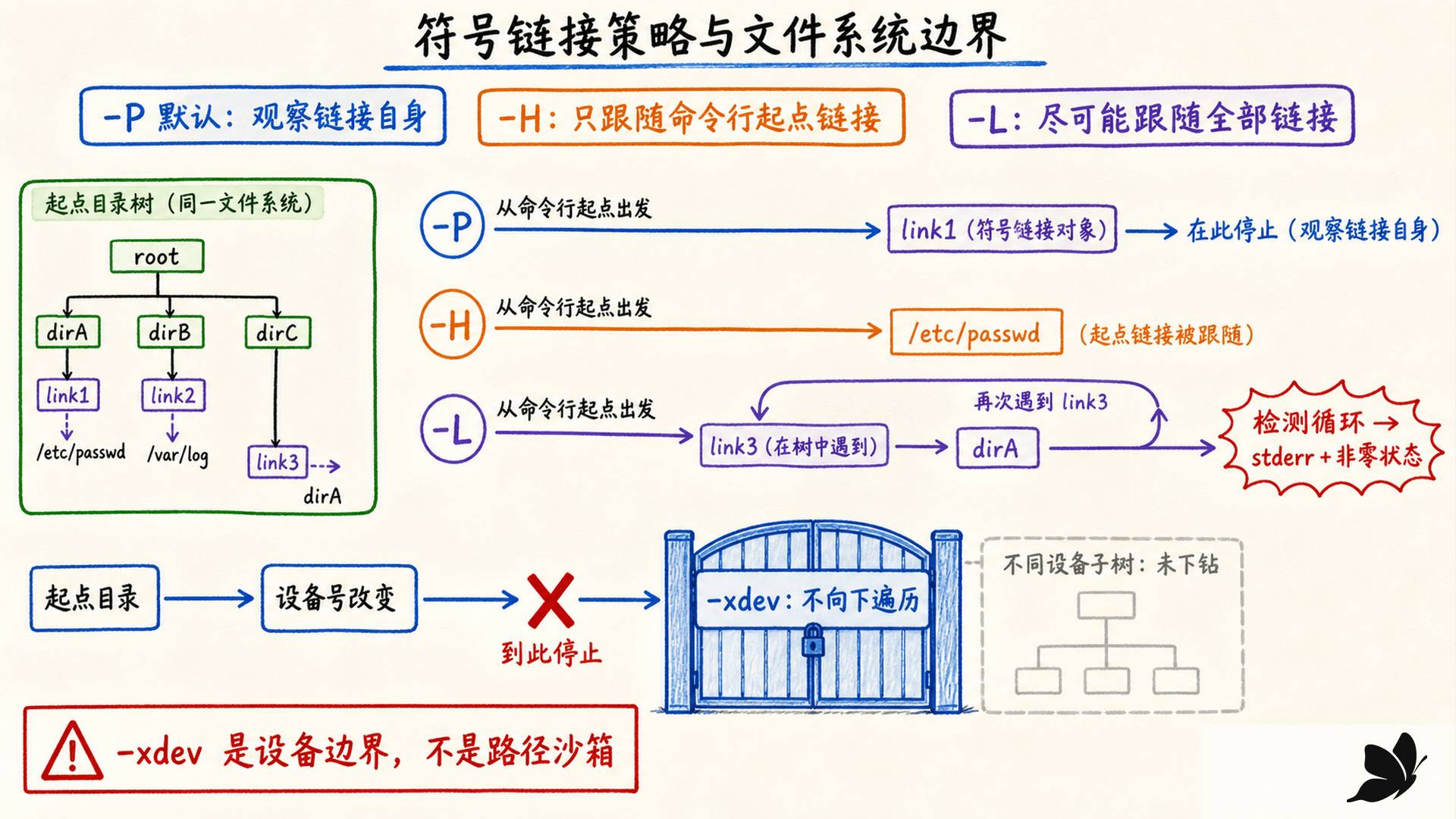
P、H、L 决定观察链接还是目标
GNU 与 POSIX find 的三种策略可以这样记:
-P:默认策略,不解引用遍历中遇到的符号链接,-type l检查链接自身。-H:只解引用命令行给出的起点链接,遍历中后来遇到的链接仍按链接处理。-L:尽可能解引用命令行起点和遍历中遇到的所有链接,并可能进入链接指向的目录。
这些选项要放在起点之前:
bash
find -P root -type l -print
find -H linked-root -type f -print
find -L root -type f -print
在 -L 下,-type 通常报告目标类型,-type l 主要只剩断链;GNU -xtype l 可用于检查与当前解引用策略相对的链接类型。链接还可能形成循环。标准要求 find 检测祖先循环、向标准错误输出诊断并以非零状态结束;不能把这类错误当作“重复结果”后静默丢弃。
-L 也可能把原本很小的搜索带到意外的大树、网络挂载或敏感目录。除非需求就是跟随目标,默认 -P 更容易建立范围证据。
30
只想解引用命令行给出的 linked-root,但不跟随树内后来遇到的其他链接,应使用什么?
xdev 以设备号限制下钻,不是目录沙箱
-xdev 阻止 find 下钻到设备号 st_dev 与起点不同的目录,可避免无意进入另一文件系统或某些挂载:
bash
find /srv -xdev -type f -size +1G -print它并不表示“路径文本永远留在 /srv”,也不阻止同一设备号中的其他目录;bind mount 等布局还需要结合实际设备号、挂载表和链接策略判断。使用 -L 时,指向其他文件系统的链接与 -xdev 会共同影响下钻。
大范围搜索开始前可以先读取边界:
bash
findmnt -R /srv
stat -c '%D %n' /srv /srv/* 2>/dev/null权限错误仍要保留。-xdev 只是范围条件,不会把未读目录变成已读,也不会保证搜索期间挂载关系不变。
31
加了 -xdev,就能证明 find 不可能通过同设备号路径或符号链接观察到起点目录文本之外的节点。
32
使用 -L 递归时,哪些风险需要显式检查?
权限错误、标准错误和并发变化都是搜索结果的一部分
搜索结果通常通过标准输出传给下游,遍历失败则写到标准错误。下面的写法会让画面变干净,却抹掉关键证据:
bash
find /srv -type f -name '*.conf' 2>/dev/null更好的做法是分别保存并检查状态:
bash
errors=$(mktemp)
if find /srv -type f -name '*.conf' -print 2>"$errors"; then
  echo '遍历完成'
else
  status=$?
  printf 'find status=%s\n' "$status" >&2
  sed -n '1,20p' "$errors" >&2
“Permission denied” 表示对应子树没有完整观察,不能把已有输出描述成全量清单。若确有授权提升搜索权限,要先确认范围和输出是否含敏感路径;不要为了消除报错就默认扩大权限。
目录树还会并发变化。find 读取父目录后,某项可能已被删除或替换;搜索结果是否包含遍历期间新增的文件没有统一保证。GNU -ignore_readdir_race 可以忽略一类“读目录后文件恰好消失”的竞态,适合高变动队列,却不能忽略其他错误,更不应把全部 stderr 丢弃。
33
find 输出了一部分路径,同时返回非零并报告某子目录 Permission denied,应怎样描述结果?
34
将 stderr 重定向到 /dev/null 会把权限失败转换成成功遍历。
grep 搜的是内容记录,不是文件属性
行号、上下文和退出码组成可复核证据
grep 默认对每个输入文本记录应用模式并输出匹配行。排查日志时,文件名、行号与上下文往往比彩色高亮更重要:
bash
grep -n -C 2 -- 'ERROR' app.log
grep -r -n -B 1 -A 3 --include='*.log' -- 'timeout' logs/
grep -r -l -- 'deprecated_key' config/-n输出从 1 开始的行号。-B、-A、-C分别给出前、后、双向上下文。-l只输出含匹配的文件名,-L输出完全不含匹配的文件名。--结束 grep 选项,模式以-开头时尤其重要。
脚本必须区分退出码:0 是至少选择一行,1 是没有选择任何行,2 是 GNU grep 的错误。状态 1 并非故障,适合表示“当前没有告警”;状态 2 可能是文件不存在、权限不足或模式错误。
bash
if grep -q -- 'READY' status.txt; then
  echo ready
else
  case $? in
    1) echo not-ready ;;
    *) echo search-failed >&2 ;;
  esac
fi
-q 命中后可以提前退出;GNU grep 即使同时遇到某些错误,也可能因为已经命中而返回 0。需要审计完整输入集合时,不要用一个 -q 状态掩盖其他文件的读取错误。
35
GNU grep 返回 1 通常表示什么?
递归、二进制与 NUL 要分别说明
GNU grep -r 递归处理目录,跟随命令行直接给出的符号链接,但跳过遍历中遇到的链接;-R 会跟随所有递归链接,范围风险更大。--include、--exclude 与 --exclude-dir 可以控制文件集合,仍要记录权限错误。
grep 发现 NUL 或不符合当前编码的字节时,可能把文件视为二进制,默认只报告“二进制文件匹配”而不打印内容。选择要明确:
-I把检测到的二进制文件视为不匹配,适合文本树搜索。-a强制按文本处理,可能向终端输出控制字节,不应对未知文件随意使用。-z把 NUL 当输入记录分隔符,适合本来就是 NUL 记录的数据;对于没有 NUL 的巨大文件,某些组合可能需要一次读入大量内容。
搜索一个由 find 选择的文件集合时,可以让路径传输用 NUL,而让 grep 内部仍按文本行工作:
bash
find logs -type f -name '*.log' -print0 |
  xargs -0 -r grep -n -- 'ERROR'
36
关于 GNU grep -r 与 -R,哪些描述正确?
37
希望递归搜索时直接跳过检测为二进制的文件,GNU grep 常用哪个选项?
rg 是代码搜索补充,不是通用预装前提
rg(ripgrep)默认递归,并在代码库中应用 ignore 规则,跳过隐藏文件、二进制文件和符号链接。常见用法很简洁:
bash
rg -n -C 2 'deprecated_key' .
rg --files -g '*.yaml'
rg -t rust 'unsafe\s*\{'
默认过滤既是优势,也是证据边界。一个被 .gitignore、.ignore 或 .rgignore 排除的文件不会出现在普通结果中;--hidden、--no-ignore 和重复 -u 会逐步放宽范围,-uuu 连二进制过滤也会取消。放宽后结果集合已经改变,记录中要写清楚。
rg 不属于 POSIX,也不是每个 Linux 环境都预装。交互式代码搜索可以优先用它;需要通用脚本时,保留 grep 与 find 的可移植基线,并在运行前用 command -v rg 检查,而不是假设存在。
38
rg 没有输出,就足以证明代码库内包括隐藏、忽略和二进制文件在内都没有匹配。
39
写一个要求尽量通用的 shell 脚本时,怎样对待 rg 更合理?
把搜索变成一条可回滚的批量操作流水线
搜索本身通常只读,风险从“把结果交给动作”开始。可以用下面六步控制:
写下对象、起点、时间口径、链接策略和文件系统边界。若要实时状态,使用 find;若只需快速线索,可以先 locate 再用 find 或 stat 复核。
用只读表达式打印足够的身份信息,包括类型、权限、所有者、大小、时间和完整路径。复杂 OR 条件要加括号,模式要引用。
检查 stderr 与退出码。权限错误、循环和并发消失意味着覆盖不完整,不能只统计 stdout。
随机检查边界样本:刚好超过时间阈值、大小等于阈值、名称大小写变化、空格/换行/短横线路径,以及链接和挂载点。
假设要把 30 天前的 .log 移入归档区,先不要直接 mv:
bash
find /srv/app/logs -xdev -depth -type f -name '*.log' -mtime +29 \
  -printf '%TY-%Tm-%Td %TH:%TM:%TS\t%s\t%p\0' |
  while IFS= read -r -d '' record; do
    printf '%s\n' "$record"
  done
这里 +29 表示完整 24 小时桶大于 29,也就是至少经过 30 个完整时段。确认后再设计目标目录、重名策略、同文件系统原子重命名条件和失败回滚。下一部分的归档与同步会继续处理这些问题。
40
批量写操作前,哪些边界样本值得专门检查?
41
只要 find 的预览数量符合预期,就可以忽略 stderr 和退出码直接执行。
在一次性目录树里验证边界
隔离实操使用 debian:bookworm-slim,全部写入容器内 /tmp/welearn-ch17,退出时由 trap 删除,容器使用 --rm。数据树包含:空格、换行和前导短横线文件名;普通文件、目录、FIFO 和符号链接;0644、0664、0777 权限;无账号映射的 UID/GID;23:59、24:01、47:59、48:01 时间边界;链接循环与指向 /proc 的跨设备链接。
时间结果与定义一致:
text
mtime_0=age-23h59 ...
mtime_1=age-47h59 age-24h01
mtime_plus_1=age-48h01
newer_than_reference=newer
权限测试得到:
text
perm_exact_0644=exact-0644 orphan-owner
perm_all_0644=exact-0644 orphan-owner all-0777 group-write-0664
perm_any_022=all-0777 group-write-0664
perm_all_022=all-0777
普通空白分词把 3 个特殊名称拆成 6 个参数,NUL 管道仍是 3 个;逐项 -exec 启动 2 次,{} + 聚合为 1 个批次并收到 2 个独立路径。删除实验先打印两个 .tmp,只在受控 delete-tree 执行,复核 remaining_tmp=0 且 keep/report.txt 保留。
链接循环令 find -L 返回状态 1,并产生一条循环诊断;-xdev 没有下钻到 /proc 后代。使用 UID 65534 搜索 root 权限目录时,标准输出保留可访问的 3 行,stderr 记录一次拒绝,退出状态为 1。
grep 实测状态为 match=0、no_match=1、error=2;默认二进制模式只报告匹配,-I 返回未匹配。NUL 记录 target 的十六进制输出以 00 结束。自建 locate 数据库复现“新文件漏记”和“已删路径残留”,更新后才反映新状态。rg 默认只搜索普通可见未忽略文件,-uuu 才把隐藏与忽略文件一并纳入。
最终输出:
text
run.completed=yes
cleanup.lab_directory_removed=yes
容器退出后,同名容器列表为空,说明运行状态与实验目录都已清理。保留的是可审计脚本和输出记录,不包含后台进程或待删除数据。
42
实验中 3 个特殊文件名经过普通 find -print | xargs 后变成 6 个参数,根因是什么?
43
链接循环产生诊断并让 find 返回非零,说明这次递归不能被记录为无错误完成。
44
哪些输出共同证明隔离实验完成了清理?
搜索结束时要交付“集合、限制和下一步”
一份可复用的搜索结论不只是一串路径。至少要包含:使用的起点与时间、链接和文件系统策略、完整表达式、工具版本、匹配数量、stderr 与退出码、特殊名称传输协议,以及并发变化的可能性。
当结果准备进入压缩、归档或同步流程时,还要补充三个问题:目标位置是否可能与起点重叠;重名时怎样处理;源文件在读取期间变化会怎样。搜索解决的是“哪些节点进入候选集合”,并不自动解决归档一致性、压缩格式、元数据保留或远程同步删除。
因此,最实用的收尾不是一句“找到了”,而是这样一条可执行结论:在给定起点、边界和时刻口径下,哪些节点满足条件;哪些区域没有完整观察;结果通过什么无歧义协议交给下一步;写操作如何预览、恢复与复核。 有了这四部分,后续归档才有可靠输入。
45
把搜索结果交给归档前,哪项仍需要单独设计?