Linux 归档、压缩与同步:从打包到可验证恢复
上一部分解决了“怎样准确找到文件”。找到之后,新的问题马上出现:怎样把一组文件完整交给别人,怎样减少传输体积,怎样让两个目录保持一致,又怎样保证事故发生后真的能恢复?
这几个动作看起来都像“复制文件”,实际承担的责任完全不同。压缩关注字节体积,归档关注成员和元数据,同步关注两端状态,备份还必须保留时间维度并通过恢复验证。把它们混成一个动作,最常见的结果是:压缩包能打开,却缺权限或链接;目录看起来同步成功,误删也同步过去了;备份任务每天显示绿色,真正恢复时才发现链条不完整。
我们会从数据流开始,逐层搭起一套可审阅、可验证、能恢复的流程。文中的命令都以受控目录为例;任何解包、覆盖或删除动作,都先看清作用范围。
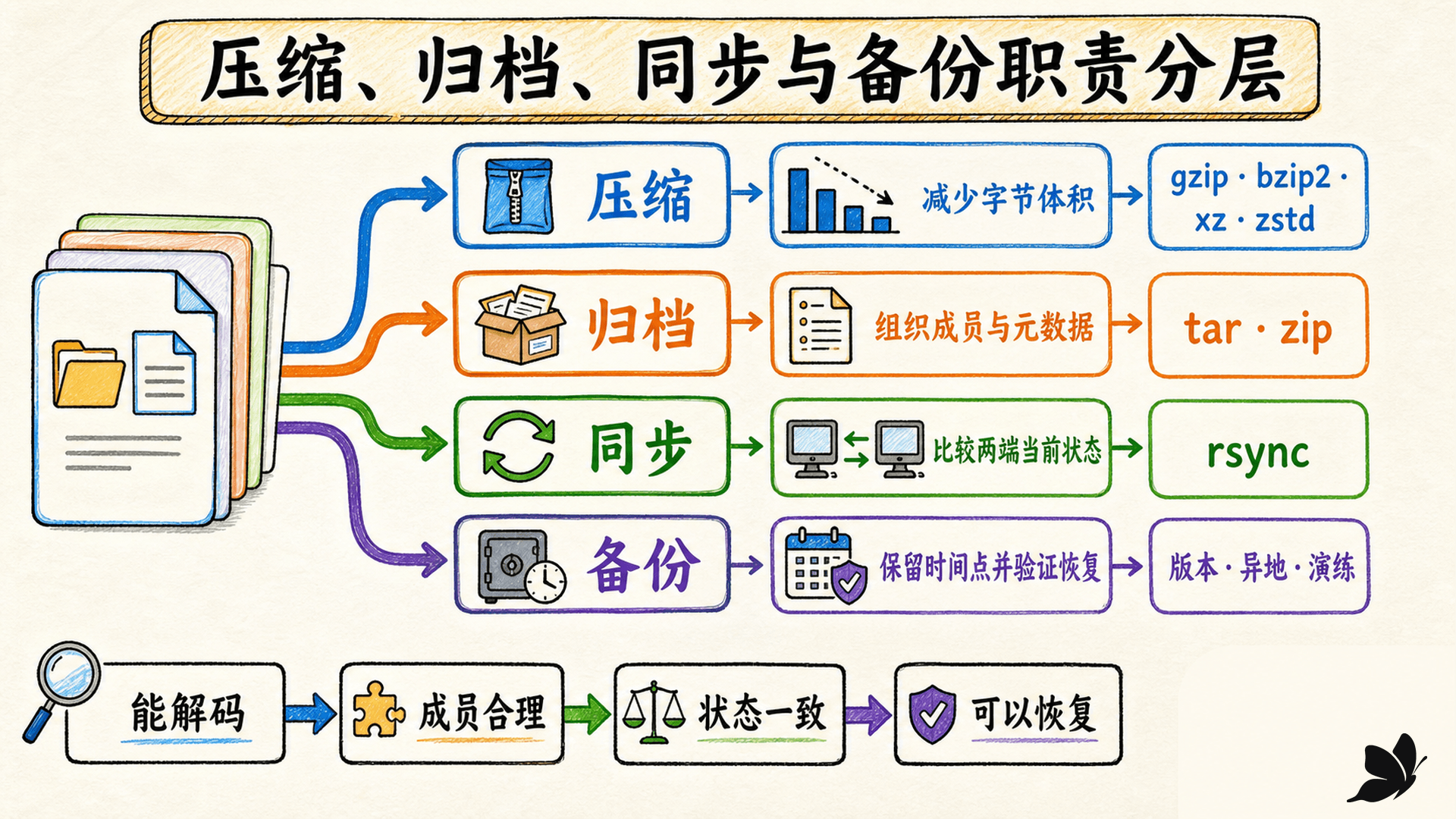
先把压缩、归档、同步和备份分开
归档解决“装什么”,压缩解决“占多大”
归档器把多个路径变成一个成员序列。每个成员除了内容,还可能带有名称、类型、权限、所有者、修改时间和链接关系。tar 最典型:它先回答“包里有哪些成员、这些成员之间是什么关系”,并不要求数据一定变小。
压缩器处理的是字节流中的重复模式。gzip、bzip2、xz 和 zstd 都可以接收标准输入,再把压缩流写到标准输出。它们并不知道一段字节属于十个文件还是一个文件,也不会自动保存目录结构。于是,常见的 .tar.gz 实际包含两层:先用 tar 生成归档流,再用 gzip 压缩这条流。
这个区分会直接改变排错方法。gzip -t package.tar.gz 成功,只能说明 gzip 流能完整解码;它没有证明归档成员符合预期,更没有证明恢复后的应用可用。下一步仍应运行 tar -tzf 审阅成员,并在隔离目录恢复验证。
1
一个 package.tar.gz 通过 gzip -t 后,可以直接得出哪项结论?
2
tar 归档在没有压缩选项时,主要价值仍然是把多个成员及其部分元数据组织成一条归档流。
同步解决“现在像不像”,备份解决“过去回不回得去”
同步器比较源和目标,然后更新目标。rsync 可以跳过未变化文件、只传需要更新的数据,还能让目标删除源中已经不存在的成员。它非常适合发布、镜像和副本刷新。
但镜像只有“当前状态”。源端误删一个目录,下一次带 --delete 的同步可能忠实地删掉目标副本;源端文件被勒索软件加密,同步也可能把加密结果覆盖过去。备份必须增加同步本身没有的能力:版本、保留周期、独立故障域、不可变或离线副本,以及定期恢复演练。
判断一个流程是不是备份,不要只问“有没有第二份”,而要问三个更具体的问题:能回到哪个时间点;源端凭据失守后副本是否仍受保护;选定恢复目标后,多久能把数据还原并验证可用。
3
每天使用 rsync --delete 把源目录镜像到另一个目录,就天然拥有历史版本和误删保护。
4
哪些条件能让一份同步副本更接近可用的备份?
后缀是提示,不是内容证明
用 file、列表模式和魔数建立证据
.gz、.xz、.zip 只是命名约定。文件可以被误命名,也可能被刻意伪装。可靠的处理顺序是:先识别类型,再调用只读检查,最后才考虑解包。
bash
file incoming.data
od -An -tx1 -N16 incoming.data
gzip -t incoming.data
tar -tf archive.tar
unzip -t package.zip
file 会结合节点类型、文件开头的特征值和上下文测试给出分类。gzip 流常以十六进制 1f 8b 开始,XZ 流常以 fd 37 7a 58 5a 00 开始,ZIP 常见局部文件头以 50 4b 03 04 开始。这些“魔数”比后缀更接近内容,但仍只是格式证据:一段有效 ZIP 数据也可能装着不该覆盖的路径。
隔离实验把 sample.txt.gz 改名为 report.data,file 仍识别出 gzip 数据。这说明工具看的是内容特征,而不是扩展名。反过来,把普通文本改成 .gz 并不会让它变成 gzip 流。
5
收到名为 backup.gz 的文件后,哪一步最适合先验证它是否真是可解码的 gzip 流?
6
魔数匹配 gzip 就足以证明文件来自可信发送方。
完整性、真实性和可恢复性是三道不同的检查
完整性检查回答“数据是否在存储或传输中损坏”。gzip、bzip2、xz 和 ZIP 都有格式内部的校验机制,sha256sum 还能为整个交付物生成外部摘要:
bash
sha256sum release.tar.xz > release.tar.xz.sha256
sha256sum -c release.tar.xz.sha256
但校验和不是签名。攻击者如果能同时替换文件和 .sha256 清单,校验仍会通过。需要验证来源时,摘要必须通过独立可信渠道获得,或使用经过验证的数字签名。
可恢复性又高一层。归档摘要一致,只能证明交付物字节没变;恢复后还要核对成员数量、权限、链接、配置、数据库一致性和应用启动检查。三道检查的关系可以记成:格式检查发现“能不能读”,外部校验发现“有没有变”,恢复演练证明“能不能用”。
7
下列哪些检查分别提供了不同层次的证据?
8
发送方把文件与 SHA-256 清单放在同一个可被攻击者改写的位置,接收方校验通过。这能证明什么?
选择压缩格式时看数据、CPU 和接收端
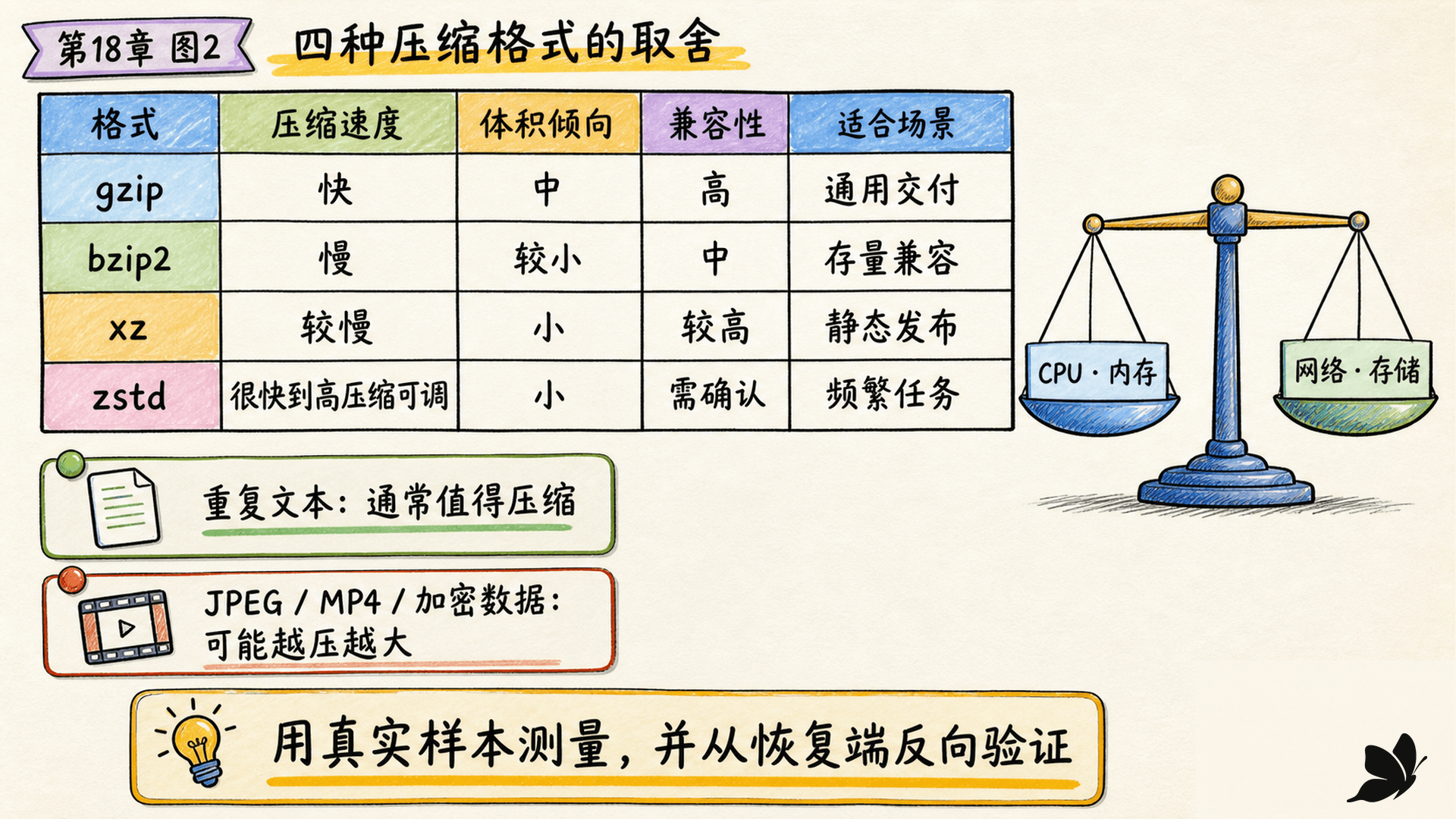
gzip:兼容性和速度优先
gzip 使用 DEFLATE,是许多环境都能处理的通用选择。下面的 -k 保留输入,避免默认的原地替换;-1 偏向速度,-9 偏向压缩率,默认等级处在中间:
bash
gzip -k report.log
gzip -1 -c report.log > report.fast.gz
gzip -9 -c report.log > report.small.gz
gzip -t report.small.gz
gzip -dc report.small.gz > restored.log压缩等级只在同一格式、同一输入和相近实现内有比较意义。-9 不保证比其他算法更小,也不保证总任务更快。一次跨网络交付的总时间大致由读取、压缩、传输、解压和写入共同组成;如果网络很快而 CPU 紧张,更高等级可能增加总时长。
gzip 默认处理命名文件时会用 .gz 文件替换输入。自动化任务若要保留源文件,使用 -k 或 -c 更容易审阅;输出前还应检查目标是否已经存在,避免无意覆盖。
9
既要保留 report.log,又要把 gzip 数据明确写到指定路径,哪条命令最直观?
10
gzip -9 一定能让端到端传输比 gzip -1 更快。
bzip2 与 xz:用更多计算换更小体积
bzip2 和 xz 对可压缩文本、源码或重复数据常能得到比 gzip 更小的结果,但压缩更慢,内存需求也可能更高。命令接口相似:
bash
bzip2 -k dataset.txt
bzip2 -t dataset.txt.bz2
bzip2 -dc dataset.txt.bz2 > dataset.bz2.out

xz -k dataset.txt
xz -t dataset.txt.xz
xz -dc dataset.txt.xz > dataset.xz.out
隔离实验中,1,160,000 字节的高度重复文本分别得到 3,472 字节 gzip、447 字节 bzip2 和 352 字节 xz。这个结果展示的是输入结构,不是格式排行榜。换成编译产物、照片或加密数据,差距会完全不同。
选择 xz 常见于“发布一次、下载很多次”的静态交付,因为创建端愿意多花时间换下载体积。频繁生成、低延迟或资源紧张时,gzip 可能更合适。bzip2 仍有存量兼容场景,但新流程应先确认接收端已有解码器和性能目标,而不是只追求最小数字。
11
一个源码快照每月发布一次、会被下载数万次,接收端确认支持 xz。优先评估 xz 的主要理由是什么?
12
某份重复文本在 xz 下最小,可以推断所有输入都应使用 xz。
zstd:现代速度档位,但先确认安装与兼容性
Zstandard 提供很宽的速度与压缩率档位,低等级适合实时或频繁任务,高等级可投入更多内存和 CPU。常见命令如下:
bash
zstd -k data.json
zstd -t data.json.zst
zstd -dc data.json.zst > data.json.out
tar --zstd -cf snapshot.tar.zst snapshot/
它的优势不意味着可以无条件替换 gzip。精简系统、旧恢复介质或某些固件环境可能没有 zstd;GNU tar 是否支持 --zstd 也取决于编译和版本。真正的备份流程应在恢复环境里验证解码器,而不是只在创建端确认命令存在。
高压缩等级还可能显著增加内存。面对不可信压缩流,解压端应设置文件大小、总输出量、时间和内存限制,防止小输入膨胀成超出预算的大输出。
13
把新备份格式切换为 zstd 前,应确认哪些条件?
14
只要 zstd 压缩得更快,就无需限制不可信压缩流的最大解压输出。
已压缩或近似随机的数据可能越压越大
JPEG、MP4、ZIP、加密数据和随机字节通常已经消除了大部分重复模式。再次压缩不仅收益很小,还会增加格式头、CPU 和延迟。隔离实验把 131,072 字节随机数据交给 gzip,输出变成 131,121 字节,多了 49 字节。
压缩前可以做小样本基准,但不要只比较最终大小。记录压缩和解压耗时、峰值内存、接收端支持、失败后的恢复路径。对于已经压缩的媒体归档,tar -cf media.tar media/ 可能比 tar -czf 更合理;归档仍能把成员组织在一起,但不强求二次压缩。
15
一批 MP4 文件需要打成单个交付物,测试发现 gzip 体积几乎不变且耗时明显增加,哪种选择更合理?
标准输入和标准输出把工具接成数据流
-c、-d 与 -t 分别控制输出、方向和检查
在压缩工具里,-c 通常表示把结果写到标准输出,-d 表示解压,-t 表示试解码并丢弃输出。它们组合后能形成不落地的检查和转换:
bash
gzip -dc logs.gz | less
xz -dc dump.sql.xz | sha256sum
bzip2 -t archive.bz2
标准流的价值是减少中间文件,并让每个工具只做一件事。但管道不会自动保存输入文件名、权限或目录结构;这些信息要由归档层负责。把多个普通文件直接依次送给 gzip,也不能获得像 tar 那样可按成员名独立恢复的目录归档。
16
哪条命令会在不创建中间解压文件的情况下计算原始内容的 SHA-256?
17
gzip -c file1 file2 的输出天然保存了两个可按原路径选择恢复的归档成员。
管道成功要检查每一段的退出状态
下面的命令很短,但有两个可能失败的程序:
bash
tar -C project -cf - . | gzip -c > project.tar.gz在 Bash 脚本里,仅检查整条管道最后一个命令,可能漏掉前面的 tar 读取错误。应开启 pipefail,使用临时输出,成功后再原子改名:
bash
set -euo pipefail
tmp=project.tar.gz.part
trap 'rm -f "$tmp"' EXIT
tar -C project -cf - . | gzip -c > "$tmp"
gzip -t "$tmp"
mv -- "$tmp" project.tar.gz
trap - EXIT
这样做的原因不是追求脚本形式,而是避免把半成品当成成功产物。归档活跃目录时还会有另一类问题:文件在读取期间发生变化。对数据库或要求一致性的目录,应先生成应用一致快照或只读副本,再从快照归档。
18
安全生成管道归档时,哪些措施能降低发布半成品的风险?
19
数据库正在持续写入时,直接 tar 数据目录的主要一致性风险是什么?
tar 的骨架:模式、归档文件和成员
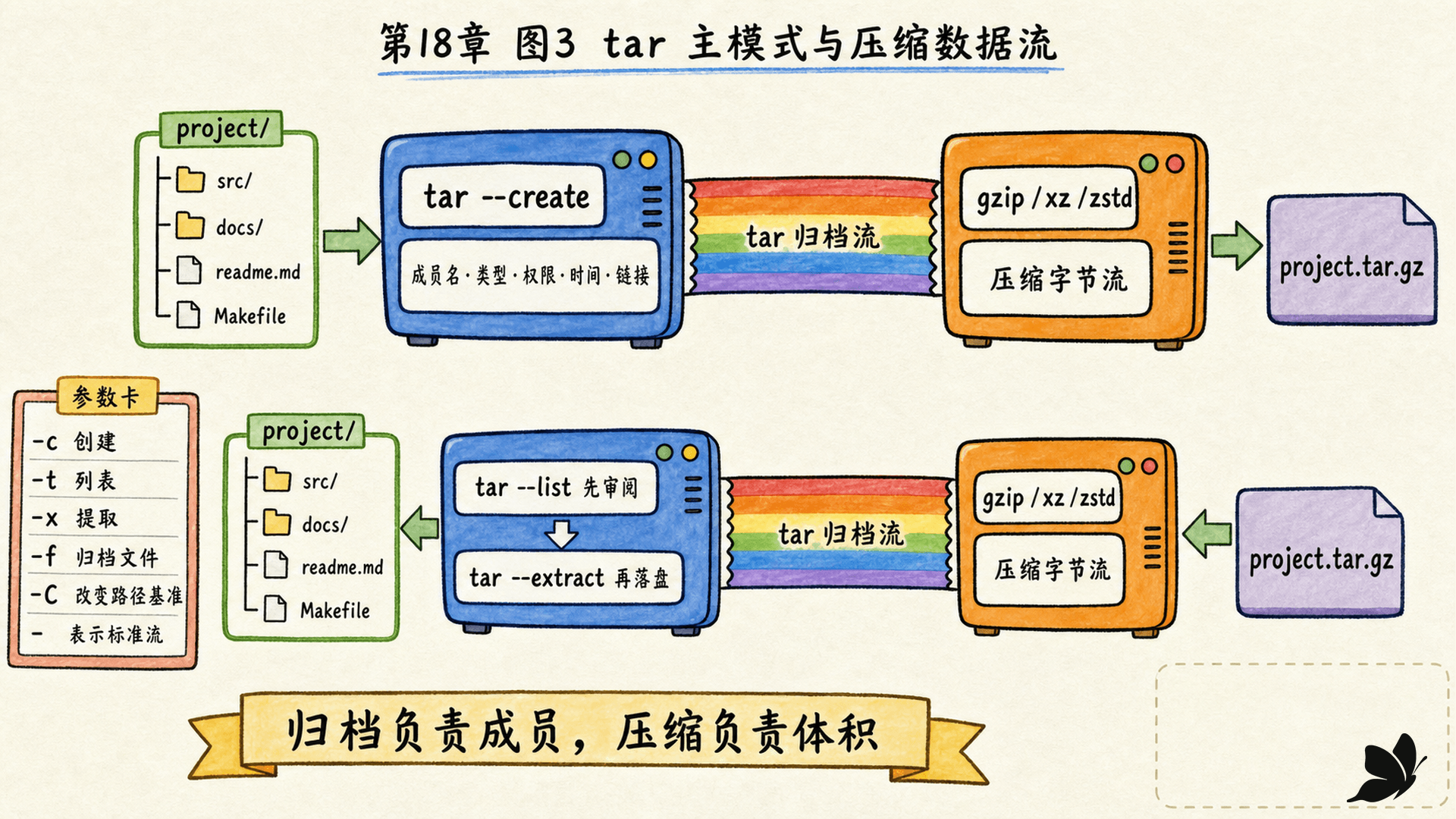
create、list、extract 是互斥的主模式
一条 tar 命令先选主模式,再指定归档和成员:
bash
tar --create  --file project.tar project/
tar --list    --file project.tar
tar --extract --file project.tar --directory restore/
短选项分别是 -c、-t、-x 和 -f。-f 的参数是归档文件名,不是要归档的成员。为了减少参数位置误读,脚本中使用长选项往往更清楚。
列表模式是恢复前的只读观察面。它能告诉我们成员的精确名字;选择性提取必须使用归档中实际记录的名字,而不是凭感觉写一个宿主路径。详细列表 tar -tvf 还能看到类型、模式、所有者、大小、时间和链接指向。
20
在 tar -cf backup.tar app/ 中,backup.tar 是什么?
21
准备只恢复归档中的 config/app.ini,最稳妥的第一步是什么?
短选项紧凑,长选项更适合审阅
下面两条命令表达相同主干:
bash
tar -czf release.tar.gz -C build release
tar --create --gzip --file=release.tar.gz --directory=build release
传统写法常省略短选项前的连字符,例如 tar czf,但新脚本更推荐带连字符或长选项。关键不是风格,而是避免把参数归属看错:-f、-C、--strip-components 都需要参数;-v 只是增加诊断,不改变归档内容。
创建、列表和提取不要在同一命令中混用。看到陌生 tar 命令时,可以按“主模式 → 过滤器 → 归档文件 → 工作目录 → 成员”重新排版,再判断风险。
22
把 tar -czf out.tar.gz -C build app 拆解后,负责改变成员路径解释基准的选项是 ____。
用 -C 控制归档中记录的路径
推荐从一个明确根目录创建相对成员:
bash
tar -C /srv/app -cf app-config.tar config templates
tar -tf app-config.tar
成员会是 config/... 和 templates/...,而不是 /srv/app/...。相对成员更容易在隔离目录恢复,也减少覆盖绝对位置的风险。
GNU tar 在创建时遇到绝对路径,默认会移除前导 / 并给出提示。隔离实验请求归档 /tmp/welearn-ch18/source/docs/normal.txt,实际成员变成 tmp/welearn-ch18/source/docs/normal.txt。不要把这个默认保护理解成“绝对路径随便写”;清楚使用 -C 才能让归档布局成为有意设计。
23
希望归档成员从 config/ 开始,而不是包含 /srv/app,哪条命令更清楚?
24
GNU tar 默认移除绝对路径前导斜杠后,就不再需要审阅归档成员。
tar 与压缩可以组合,也可以显式分层
-z、-j、-J 与 --zstd
GNU tar 能调用常见压缩器:
bash
tar -czf project.tar.gz  project/
tar -cjf project.tar.bz2 project/
tar -cJf project.tar.xz  project/
tar --zstd -cf project.tar.zst project/

tar -tzf project.tar.gz
tar -tjf project.tar.bz2
tar -tJf project.tar.xz
扩展名仍是约定。显式写过滤器选项能让命令意图不依赖自动探测,也更容易看出恢复环境需要哪个解码器。创建后至少做一次列表;关键交付还应记录整个归档的独立摘要并试恢复。
25
要创建 xz 压缩的 tar 归档,GNU tar 常用哪组主选项?
用 - 把 tar 流交给下一个程序
- 通常表示标准输入或标准输出。下面两条命令展示创建与读取两个方向:
bash
tar -C project -cf - . | gzip -c > project.tar.gz
gzip -dc project.tar.gz | tar -tf -
第一条把 tar 归档写到标准输出,第二条让 tar 从标准输入读取解压后的归档。这样不会产生中间 .tar,能减少磁盘空间和 I/O。不过,流式处理仍要把错误传播、临时输出和退出状态设计好。
归档流是顺序结构。只提取尾部某个成员时,工具通常仍要扫描前面的记录;网络流中途断开也可能留下不可用结果。若业务需要高频随机访问或部分恢复,单一 tar 流未必是合适存储层。
26
命令 gzip -dc project.tar.gz | tar -tf - 中,tar 最后的 - 表示从 ____ 读取归档。
27
使用管道消除中间 tar 文件后,就不需要检查 tar 与压缩器各自的退出状态。
解包不是“打开文件”,而是一次受控写入
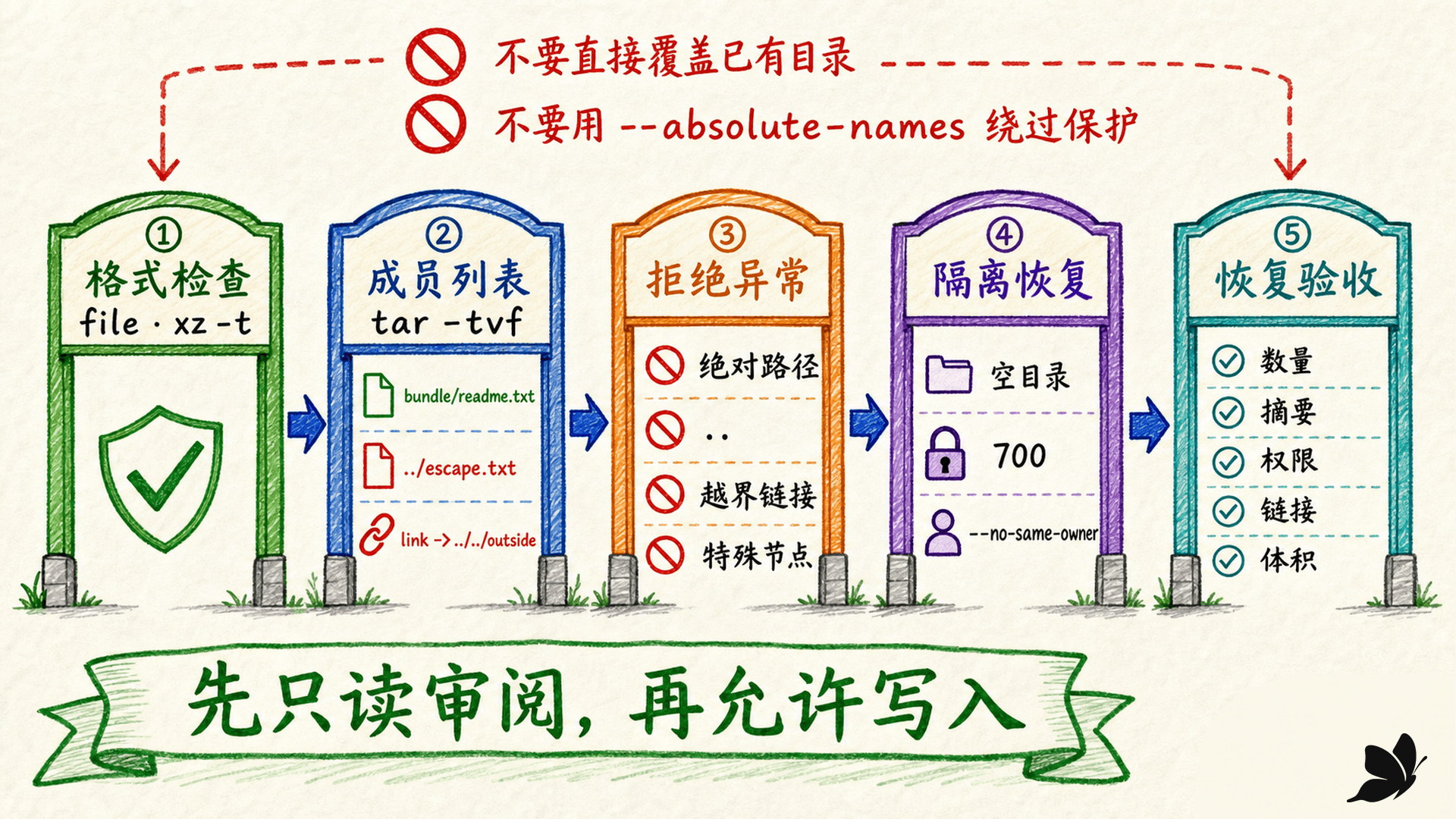
先列表,再决定恢复目录和成员范围
对未知归档,第一遍只读:
bash
file incoming.tar.xz
xz -t incoming.tar.xz
tar -tJf incoming.tar.xz
tar -tvJf incoming.tar.xz | less
审阅时至少看五件事:是否有统一顶层目录;是否出现绝对成员;是否含 .. 分量;是否有指向目录外的符号链接;成员数量和总展开体积是否超出预算。成员名还可能含空格、制表符或换行,自动化检查不能用简单的逐行拆分假定“一行一个安全名字”。
确认结构后,在权限受限的空目录恢复:
bash
install -d -m 700 restore-check
tar -xJf incoming.tar.xz -C restore-check --no-same-owner
--no-same-owner 明确让普通交付不尝试恢复归档所有者。它不是万能安全开关;恢复后仍要检查权限、链接、特殊文件和内容。
28
解包未知归档前,列表审阅应重点发现哪些风险?
29
归档没有统一顶层目录且来源尚未充分信任,最合适的恢复位置是什么?
路径穿越、覆盖和权限恢复属于同一可信边界
路径穿越成员如 ../escape.txt 试图跳出恢复根。隔离实验构造了这样的归档,GNU tar 列表立即暴露成员,默认提取返回状态 2 并拒绝写出。但不能只依赖某个版本的默认保护:其他格式、实现、选项或链接组合可能表现不同。
覆盖风险更常见。即使所有成员都是相对路径,直接在已有目录提取也可能覆盖同名配置或可执行文件。GNU tar 提供 --keep-old-files、--skip-old-files 等拒绝覆盖控制;已有目录符号链接还要单独审查。最稳妥的第一恢复仍是空目录。
高权限提取会扩大影响。归档中可能记录 setuid 位、设备节点、陌生 UID/GID 或宽松权限。普通内容交付优先低权限恢复并使用 --no-same-owner;系统级恢复则应在受控恢复环境按清单逐项验收,不要把“需要 root”当成跳过审阅的理由。
30
某个 GNU tar 版本默认拒绝 .. 成员,所以所有来源、格式和选项组合都不会发生路径逃逸。
31
普通内容交付需要恢复到检查目录,哪种做法风险最低?
--strip-components 先做路径推演,再执行
假设成员为:
text
bundle/v1/files/readme.txt
bundle/v1/files/config.ini
使用 --strip-components=1 会得到 v1/files/...,使用 =2 会得到 files/...,使用 =3 才会直接得到文件名。被剥离后没有剩余分量的成员会被跳过。
bash
tar -tf release.tar
mkdir -m 700 restore
tar -xf release.tar -C restore --strip-components=2
find restore -maxdepth 3 -print
这个选项适合去掉版本包装层,但不能代替安全检查。先在纸面或交互审查器中推演每个代表性成员,再在空目录执行,最后核对实际树。
32
成员 bundle/v1/files/readme.txt 使用 --strip-components=2 后,目标相对路径是什么?
33
--strip-components 能把目录层级改短,因此可以跳过成员列表和隔离恢复。
“完整恢复”要逐项定义元数据
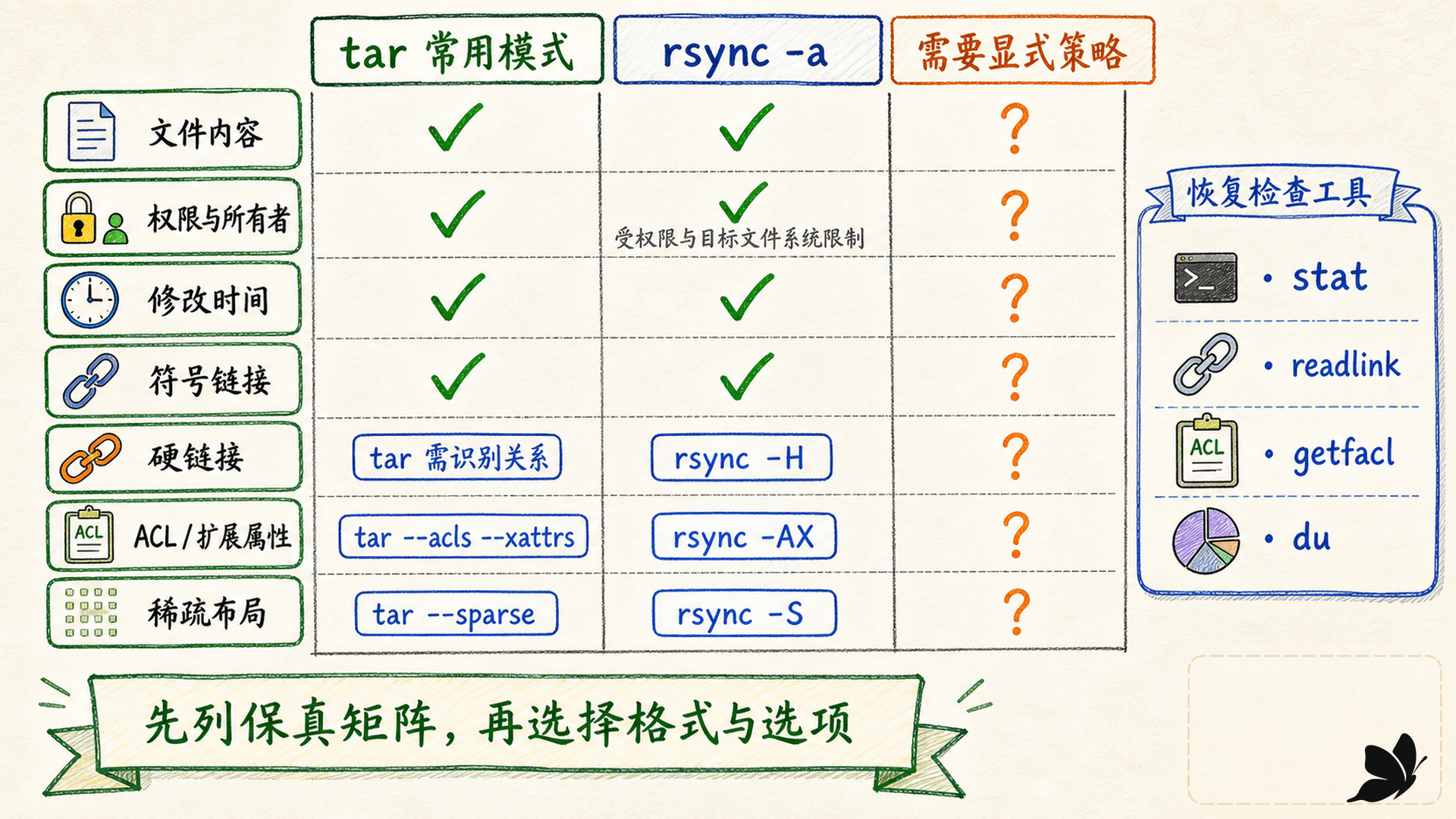
权限、所有者和时间并非总能原样落地
tar 通常记录 Unix 模式、UID/GID、用户名组名和修改时间。能否恢复取决于执行身份、选项、目标文件系统和归档格式。普通用户不能随意把文件所有者改成其他 UID;umask 也会影响新建文件,GNU tar 的 -p 或 --preserve-permissions 用于按归档模式恢复,但高权限使用时要先信任归档。
修改时间 mtime 常被保存,状态变化时间 ctime 不能简单恢复为历史值,因为恢复动作本身会改变 inode 状态。访问时间、纳秒精度、ACL、扩展属性和安全标签需要额外选项或格式支持,例如 GNU tar 的 --acls、--xattrs、--selinux。跨文件系统时即使命令成功,目标也可能无法表达全部属性。
因此“tar 能保权限”不是验收标准。更好的写法是列矩阵:哪些属性必须保留、创建命令用了什么选项、恢复身份是什么、目标文件系统支持什么、恢复后用 stat、getfacl、getfattr 或应用检查验证什么。
34
哪些因素会影响归档元数据能否原样恢复?
硬链接与符号链接保存的是不同关系
硬链接是多个目录项指向同一 inode。归档器识别到关系时,可以保存一份内容和后续链接记录;恢复后应检查两条路径 inode 是否相同。只选择性提取硬链接记录而缺少其目标成员,可能失败或得不到预期关系。
符号链接保存的是一段目标路径文本。默认归档符号链接本身时,恢复后目标可能不存在,也可能是绝对路径或含 ..。tar --dereference 会沿链接归档目标内容,这会改变语义,还可能把预期范围外的数据带入归档。
隔离实验中的 latest.txt -> docs/normal.txt 恢复后仍是链接;两条普通文件路径恢复后 inode 相同。这个结果来自当前格式、选项和文件系统,迁移流程仍应在目标环境验收。
35
怎样验证两条恢复路径仍是硬链接关系?
36
对含符号链接的目录使用 tar --dereference,与保存符号链接本身完全等价。
稀疏文件和活跃数据需要专门策略
稀疏文件的逻辑长度很大,但大段零区没有实际分配数据块。普通复制若把空洞写成零字节,内容校验仍可能一致,磁盘占用却暴涨。GNU tar 创建时可用 --sparse;恢复后同时比较逻辑长度与已分配块数。
隔离实验的 16 MiB 稀疏文件创建前后都只分配 8 个块。相同文件经 ZIP 往返后占用 32,768 个块,说明内容可恢复不等于存储布局可恢复。
活跃数据还有时间一致性问题。归档器逐项读取时,应用可能正在修改文件。日志目录可以接受一个区间内的视图,数据库通常不行。应先定义一致性级别,再选择停写、应用导出、文件系统快照或只读副本。
37
恢复稀疏文件后只比较 SHA-256,还遗漏了什么验收?
38
需要备份正在写入的数据库,哪种思路更可靠?
ZIP 适合跨平台交换,但不是 Unix 元数据镜像
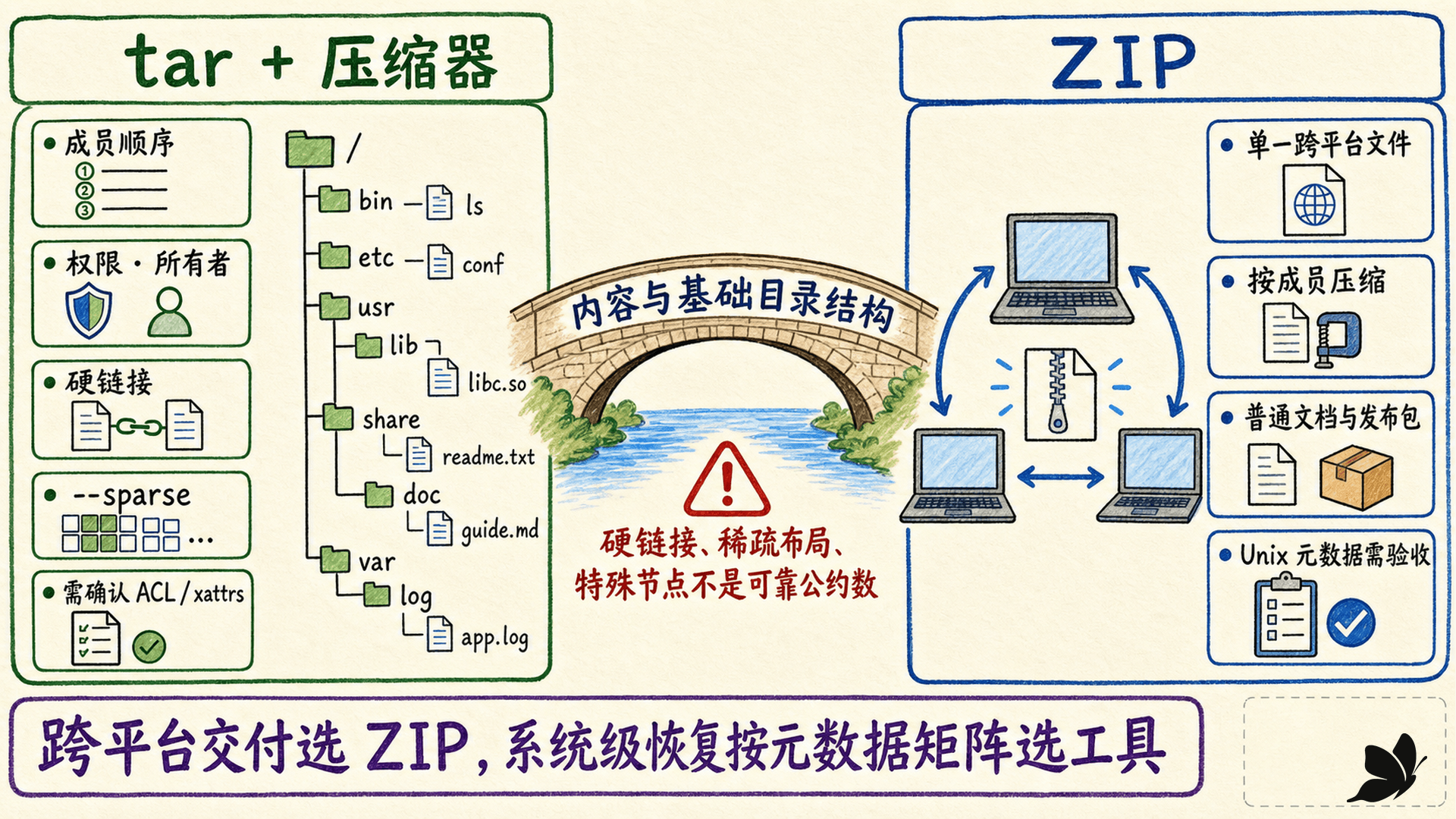
zip 与 unzip 的优势和边界
ZIP 把归档与按成员压缩放在同一格式中,桌面系统和图形工具普遍支持。交换普通文档、图片和发布包时,它经常是兼容性更好的选择:
bash
zip -r deliverable.zip deliverable/
unzip -l deliverable.zip
unzip -t deliverable.zip
unzip deliverable.zip -d restore-check/
Info-ZIP 的 zip -y 会保存符号链接本身,而不是跟随链接。但接收端工具和文件系统未必按同一语义恢复。硬链接关系、Unix 所有者、ACL、扩展属性、设备节点和稀疏布局也不应默认跨平台保真。
隔离实验中,符号链接成功往返;原本共享 inode 的硬链接变成两份独立文件;16 MiB 稀疏文件的空洞被实体化。于是,ZIP 的合理定位是“内容和基础目录结构的跨平台交付”,系统级恢复则要选择能满足元数据矩阵的格式并在目标环境验证。
39
要向多种桌面系统交付普通文档目录,且不要求保留 Unix 硬链接,优先评估什么格式?
40
unzip -t 成功就证明 Unix 所有者、硬链接和稀疏布局一定能原样恢复。
rsync 先定义源根,再谈高效同步
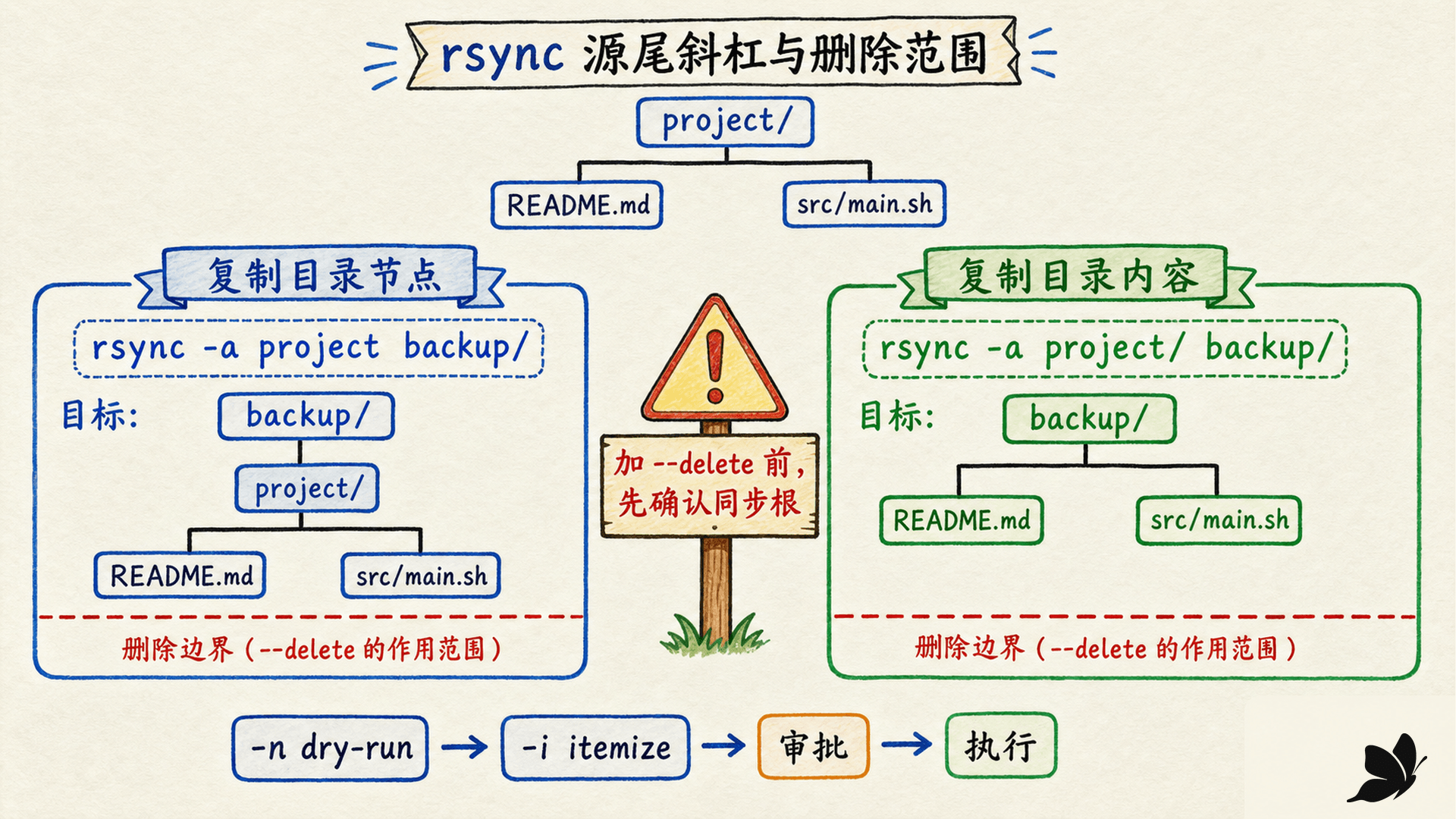
源路径尾斜杠决定复制目录还是目录内容
假设目标 backup/ 已存在:
bash
rsync -a project  backup/
 # 结果:backup/project/...

rsync -a project/ backup/
 # 结果:backup/...,复制 project 内的内容
隔离实验得到的树正是这样:不带斜杠时出现 rs-src/a.txt,带斜杠时直接出现 a.txt。这不是显示差异,而是同步根发生了变化。
目的路径是否存在、是否带尾斜杠以及源是否只有一个成员,也会影响命名规则。安全做法是预先创建目标目录,在命令旁写出预期目标树,再用 -n -i 验证。Tab 补全可能自动给目录加 /,执行前必须重新审阅完整命令。
41
目标 backup/ 已存在。运行 rsync -a project/ backup/ 后,project/a.txt 通常落到哪里?
42
准备给 rsync 加 --delete 前,为什么必须先确认源尾斜杠?
quick check 很快,但不是逐文件内容比较
默认情况下,rsync 用文件大小和修改时间做 quick check。大小与时间相同就跳过读取内容,这能显著降低大目录的扫描成本。
隔离实验让两端文件同为 5 字节且 mtime 相同,但内容分别是 AAAA 和 BBBB。默认 dry-run 没有变更,实际同步后目标仍是 BBBB。加 --checksum 后,-i 输出 >fc........ payload.txt,目标才更新为 AAAA:
bash
rsync -ani  source/ target/
rsync -anic source/ target/
--checksum 会读取两端同尺寸文件计算摘要,用更多磁盘 I/O 和 CPU 换更强的传输前判定。它与传输过程中的完整性校验不同:rsync 对实际传输文件会验证重建结果,而 -c 决定“是否需要传”。
43
rsync 默认发现两端文件大小和 mtime 相同,就一定读取全部内容确认一致。
44
面对时间戳可能被保留或伪造、内容一致性要求高的集合,哪项预演更合适?
--dry-run 和 --itemize-changes 是删除前的双闸门
bash
rsync -ani --delete source/ target/-n 保证本轮不写入,-i 为每个成员输出变更摘要。删除项会显示 *deleting。隔离实验的目标多出 stale.txt,预演清楚列出它,文件仍存在;去掉 -n 后,只有受控目标里的该文件被删除。
--delete 只应在确实需要镜像语义时出现。源目录暂时挂载失败、过滤规则写错或变量为空,都可能让接收端看见一个意外变小的源集合。自动化还应设置“最大删除数量/比例”、源端健康检查、日志留存和人工审批阈值。
通配符也会改变语义。source/* 由 shell 展开成若干独立成员,不等同于让 rsync 同步整个 source/ 目录,隐藏文件也可能被遗漏。删除任务应传递明确目录根,而不是依赖通配符拼出集合。
45
执行 rsync --delete 前,哪些检查能降低误删风险?
46
rsync -ani --delete 输出 *deleting stale.txt 后,stale.txt 已经被删除。
-a 是常用集合,不是全部元数据
-a 等价于 -rlptgoD:递归,保留符号链接、权限、修改时间、组、所有者,以及设备与特殊文件语义。实际能否设置所有者或设备仍受权限和目标文件系统约束。
它不包含硬链接发现、ACL、扩展属性、访问时间、创建时间:
bash
rsync -aHAXS source/ target/这里 -H 保硬链接关系,-A 保 ACL,-X 保扩展属性,-S 让连续零区以稀疏方式写入。隔离实验验证了 -a 会把两条硬链接变成独立 inode,而 -aH 保持同一 inode;-aHS 也保留了稀疏布局。
过滤规则同样参与删除语义。普通 --exclude 通常既让发送端隐藏成员,也在接收端保护它不被删除;--delete-excluded 会改变这一点。复杂任务应把规则文件纳入版本控制,并在与真实树相似的副本上预演。
47
默认 rsync -a 不包含哪些能力?
48
希望同步后保留硬链接关系和稀疏布局,最少应在 -a 基础上重点评估哪两个选项?
远程 rsync 经常借 SSH 传输,但边界仍在两端
常见远程语法:
bash
rsync -ani -e ssh source/ user@host:/srv/backup/project/
rsync -ai  -e ssh source/ user@host:/srv/backup/project/
两端都需要可用的 rsync。SSH 负责连接认证、通道加密和完整性,但不会替你判断远端路径是否正确、账号权限是否过宽、目标是否有版本保留。自动化应使用受限凭据、固定主机密钥验证、明确远端根和最小权限。
-z 会在传输中压缩数据。慢链路上的文本可能受益;高速局域网或已经压缩的媒体可能被 CPU 拖慢。rsync 的增量算法也不等于“永远只传少量字节”:首次传输、目标不存在、算法协商、数据布局和本地复制模式都会影响实际传输。
49
SSH 为远程 rsync 直接提供哪些能力?
50
rsync -z 对已经压缩的媒体和高速链路一定更快。
备份从保留时间点开始,以恢复验收结束
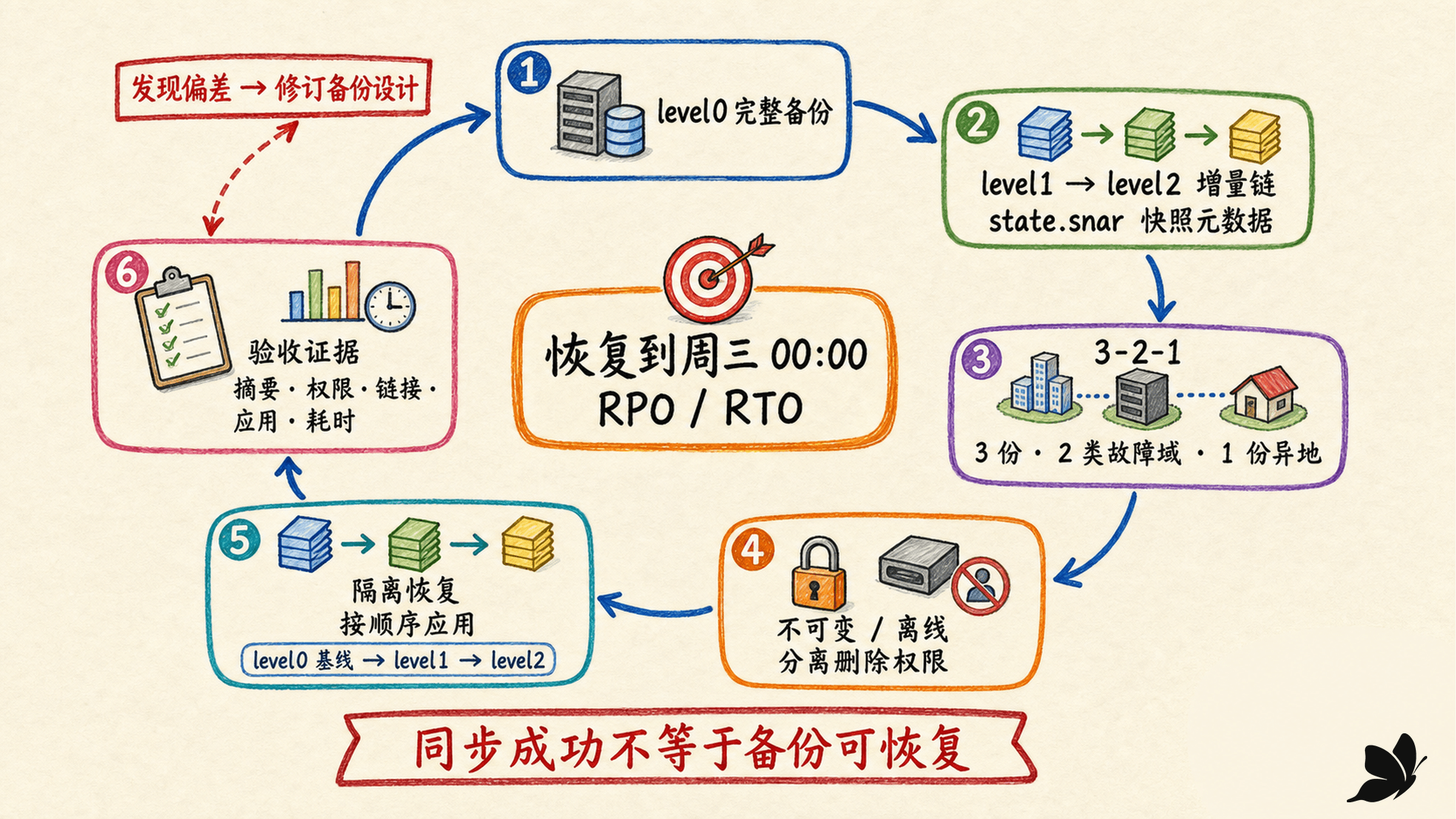
同步可以参与备份,但不能独自定义备份
rsync 很适合把数据送到备份存储,也能配合快照或 --link-dest 形成按时间点浏览的目录。真正的保护来自接收端的版本和权限隔离,而不是传输命令本身。
一个可操作的备份设计至少写清:恢复点目标 RPO,允许丢失多少时间的数据;恢复时间目标 RTO,多久恢复到可服务状态;保留周期;加密与密钥恢复;谁有删除权限;哪些副本不接受源端凭据直接改写。
不要用“任务退出 0”代替这些目标。退出 0 只能说明本轮程序按其规则完成,不能证明输入集合完整、版本可回溯、密钥可用或恢复后的应用一致。
51
备份任务每天退出 0,最直接证明了什么?
52
备份设计应明确哪些目标?
GNU tar 增量备份依赖快照元数据
GNU tar 的 --listed-incremental 或 -g 使用独立快照文件记录上次观察到的目录状态:
bash
tar -g state.snar -cf level0.tar data/
 # 数据发生变化后
tar -g state.snar -cf level1.tar data/第一次没有快照文件时会建立完整基线,后续运行读取并更新同一文件,只归档判定为新增或变化的成员,并记录目录状态。state.snar 不是可随意删除的缓存,它决定下一次增量的比较基准;要从同一基线分出多条增量链,必须先复制对应快照。
恢复要按顺序应用完整备份和后续增量。增量恢复为了重建当时目录状态,可能删除那个时间点不应存在的成员,所以必须在空恢复根演练。时间回拨、修改时间变化和设备号变化也会影响判定;跨实现兼容前要确认 GNU 增量扩展。
53
使用 tar -g state.snar 创建增量链时,state.snar 的主要作用是什么?
54
恢复 level0、level1、level2 增量链时,哪些做法正确?
3-2-1 是起点,恢复演练才闭环
3-2-1 的实践含义是:重要数据至少保留 3 份副本,放在 2 类介质或独立故障域中,至少 1 份位于异地。现代环境还常增加不可变或离线副本,防止同一凭据同时破坏所有版本。
副本数量不是终点。每次恢复演练应随机选择一个时间点和一组对象,在隔离环境执行:验证清单和签名;恢复完整与增量链;核对数量、摘要、权限、链接和稀疏布局;启动应用检查;记录耗时与缺失依赖;清理演练环境。
最有价值的产物不是一句“恢复成功”,而是一份可复现证据:用的是哪一版工具、哪个时间点、哪些命令、哪些验收项、实际花了多久、发现什么偏差、偏差如何修复。
55
3-2-1 实践通常表示什么?
56
哪项证据最能证明备份可用?
三套可以直接落地的受控流程
交付归档:创建、校验、列表、试恢复
下面以一个静态发布目录为例。先固定归档根,再写临时文件:
bash
set -euo pipefail
src=/srv/releases/app-1.4.0
out=app-1.4.0.tar.xz
tmp="$out.part"
members="$out.members.part"
checksum="$out.sha256.part"
trap 'rm -f "$tmp" "$members" "$checksum"' EXIT

tar -C "$(dirname "$src")" -cJf
接着在权限受限的空目录恢复,核对成员清单、摘要、权限和启动前检查。若目录在创建期间仍会变化,先从快照或不可变构建产物读取。
这套顺序为什么有效:临时文件隔离半成品;格式测试检查压缩层;列表暴露成员层;外部摘要固定交付物;试恢复验证实际落盘结果。每一层都回答一个不同问题。
57
交付归档在生成后先写 .part,再通过检查后改名,主要避免什么?
目录镜像:先画目标树,再审阅删除计划
bash
set -euo pipefail
src=/srv/export/
dst=/mnt/mirror/export/

test -d "$src"
test -d "$dst"
findmnt --target "$dst"

rsync -aHAXSni --delete-delay --max-delete=100 "$src" "$dst"
 # 人工或策略批准后,才移除 -n
--max-delete 是异常刹车,不是路径正确性的证明。执行后还要重新 dry-run,预期应无内容变化;关键集合可定期加 -c 做内容审计。目标端若承担备份角色,还要在 rsync 权限之外建立快照、版本和不可变策略。
远程任务把相同流程放到 SSH 通道两端,并额外验证主机密钥、远端 rsync 版本、远端磁盘与配额。不要在首次运行就把预演和执行合成一条命令。
58
镜像任务正式执行前,哪些步骤应该保留?
恢复演练:从目标时间点反推全部依赖
一次合格演练从问题开始:“把项目恢复到周二 16:00,并在 60 分钟内通过健康检查。”随后按清单寻找对应完整备份、增量链、校验清单、解密密钥、工具镜像和配置。
恢复目录必须隔离,最好限制网络出口和执行权限。先只读检查格式与成员,再按顺序恢复;核对文件数量、摘要、权限、链接和磁盘占用;最后由应用执行一致性或启动验证。演练结束删除临时环境,但保留命令、输出、耗时和差异记录。
如果演练失败,不要只修当前命令。把缺失的工具、过期密钥、模糊成员名、超时步骤或无法表达的元数据写回备份设计。恢复演练的价值正是提前暴露这些问题。
59
恢复演练发现归档完整、摘要一致,但服务无法启动。最准确的结论是什么?
最后的判断顺序:先定义恢复,再选择命令
当你要把一组文件交付、镜像或备份时,可以按下面顺序做决定:
- 先写恢复目标:恢复哪些对象、回到哪个时间点、允许多久、必须保留哪些元数据。
- 再识别数据:可压缩性、是否正在变化、文件名与链接是否复杂、接收端支持哪些工具。
- 用归档器定义成员根和元数据,用压缩器定义体积与计算取舍,用同步器定义两端当前状态。
- 所有未知归档先列表,所有删除型同步先 dry-run 和 itemize,所有正式产物先写临时名。
- 把校验和、版本、异地副本和恢复演练接到流程末端;没有恢复证据,就继续把它当作“尚未验证的副本”。
真正可靠的方案往往不复杂:相对成员、明确根目录、受限权限、可读计划、独立校验、空目录恢复。难点不在记住多少参数,而在每次都能说清楚这个参数改变了哪一层、风险落到哪里、结果怎样被验证。
60
面对未知归档和一个准备加入 --delete 的同步任务,哪两个动作都应先做只读预演?
61
一个流程有压缩、有异地副本,但从未试恢复,最准确的状态描述是什么?