长文档交付前的结构排查与修订合并
第九章的结论落在文字的三层格式上,第十章把编号、表格、图片当成三种对象来治,两章解决的都是“页面里”的问题。这一章的六件麻烦事全部发生在页面之外,目录不是文字,是一个叫 TOC 的域,它只认标题样式,不认加粗加大的字号;页码从哪里起算、哪一页横过来,归“节”管,一份没有分节符的文档在 Word 眼里从头到尾只是一个整体,不可能对其中某几页单独下指令;两个人各改一份稿子,改动挂在各自的作者名下,靠肉眼比对合稿必然漏。域、节、修订这三个机制平时藏在文档底层,长文档交付前它们会一起冒出来。
本章用一份文档从头走到尾。这份文档是《城东片区智慧园区能耗监测平台建设项目结题报告》,周五要交给园区管委会,交付前的体检查出六处问题,处理顺序就是本章的案例顺序。所有操作在 Office LTSC 专业增强版 2024 上验证,其中通配符替换出现误伤返工,PDF 字体案例里 AI 的第一次回复是错的,追问过程原文照录。
交付检查单与练习文件
交付前把整份报告过了一遍,问题记成一张检查单,后面六个案例逐行销号。归属机制一栏是排查后补上的,动手前只有前三列。
练习文件按报告原样制作,共九页,封面和目录页在前,正文六章加参考文献在后。七个一级标题和两个二级标题全部是手动加粗放大的普通段落,页脚的页码从封面起连续编号,第四章带那张十三列宽表,全文散布着二十四处圆括号年份,其中三处是“东发改(2023)118号”这类文号。打开文件看到的就是检查单上的原始现场。
模板下载:第十一章长文档练习文件
练习文件的问题之间有依赖关系,目录要等标题样式补挂之后才能生成,页码分节要在目录修好之后做才看得出效果,建议按本章顺序处理,不要跳着修。修订合并案例另有两份独立的练习稿,放在对应小节里。
空目录的域机制诊断与样式补挂
报告的目录页原本是空的,交付要求带自动目录。翻到第 2 页,把光标停在“目 录”两个字下方的空白段落里,点“引用”选项卡最左边的“目录”,在下拉的目录库里选“自动目录 1”,注意别选成列表末尾的“手动目录”,手动目录不扫描文档,插进来的是一排等着自己填字的空条目,复现不了本案例的现象。选完自动目录,插进来的却只有一行灰字,“未找到目录项。”正文明明有六个章标题加一个参考文献标题,一个都没被收进去。
未找到目录项的现场还原
标题在正文里看着有模有样,“一、项目概述”是 16 磅加粗,比正文大出一圈。提问时把标题的实际做法写清楚,这是诊断的关键信息。
我在用Word写一份九页的结题报告,正文有"一、"到"六、"
六个章标题和一个"参考文献"标题,还有两个"(一)"这样
的小标题。标题都是我选中文字后手动设置的加粗、16磅字号。
现在在第二页插入自动目录,显示"未找到目录项",一个标题
都没收进去。标题明明和正文长得不一样,为什么目录不认?
AI 的回复把域的取材规则讲透了。
自动目录不是按"长得像标题"来收集的。你插入的目录是一个
TOC域,它扫描全文时只认两样东西:套了内置标题样式
(标题1、标题2、标题3……)的段落,或者段落格式里设置了
大纲级别的段落。手动加粗加大字号只改了文字外观,这些段落
在Word眼里仍然是正文,大纲级别是"正文文本",所以目录域
扫不到任何条目。

修复分两步:
1. 给七个一级标题套"标题1"样式,两个小标题套"标题2"。
   逐个套太慢的话,先点中一个手动标题,"开始"→"编辑"→
   "选择"→"选定所有格式类似的文本",格式相同的标题会被
   一次全选中,再点一下样式库里的"标题1"即可批量完成。
2. 更新目录。有一个前提,"更新目录"按钮只对已经插入的
   目录起作用,文档里还没有目录的话,点它Word会提示先
   创建目录,得先用"引用"→"目录"→"自动目录1"插入一个。
   你现在显示"未找到目录项"的那行就是已插入的目录,把
   光标点进那行字里,"引用"选项卡最左边"目录"按钮旁边的
   "更新目录"按钮点它,在弹出的对话框里选"更新整个目录"。
   也可以点选目录后直接按F9,或者右键选"更新域",三个
   入口效果相同。注意右键必须落在目录文字正上方,菜单里
   才会出现"更新域"这一项,点在旁边空白处是没有的。

套完样式如果标题外观变了(比如变成蓝色的等线字体),改
样式本身的定义,不要再逐个手动调回去,否则下次还是乱。
样式补挂与目录重建
“选定所有格式类似的文本”这一步值得单独说。点中“一、项目概述”再执行这个命令,七个 16 磅加粗段落同时进入选中状态,点一下样式库的“标题 1”,七个一级标题一次挂完,两个 14 磅的小标题用同样办法挂“标题 2”,前后不到一分钟。套完样式标题字体确实变成了主题默认的等线,按第九章的做法右键样式改定义,字体改成报告封面规定的方正小标宋、字号回到 16 磅,全文标题跟着样式一次归位,这个字体选择在本章最后一个案例里还会引出新的麻烦。
回到目录页,把光标点进那行“未找到目录项”,“引用”选项卡里“目录”按钮右边的“更新目录”亮了起来,点它选“更新整个目录”,九个条目带着页码全部出现,一级条目顶格,二级条目缩进一层。一开始试过在那行字附近右键找“更新域”,右键位置偏了一点菜单里就没有这一项,鼠标必须落在目录文字正上方才行,功能区的按钮位置固定,比右键好找。再开“视图”选项卡勾上“导航窗格”,左侧出现完整的标题树,这是标题样式挂对了的第二个证据,导航窗格和目录域吃的是同一份大纲级别数据。
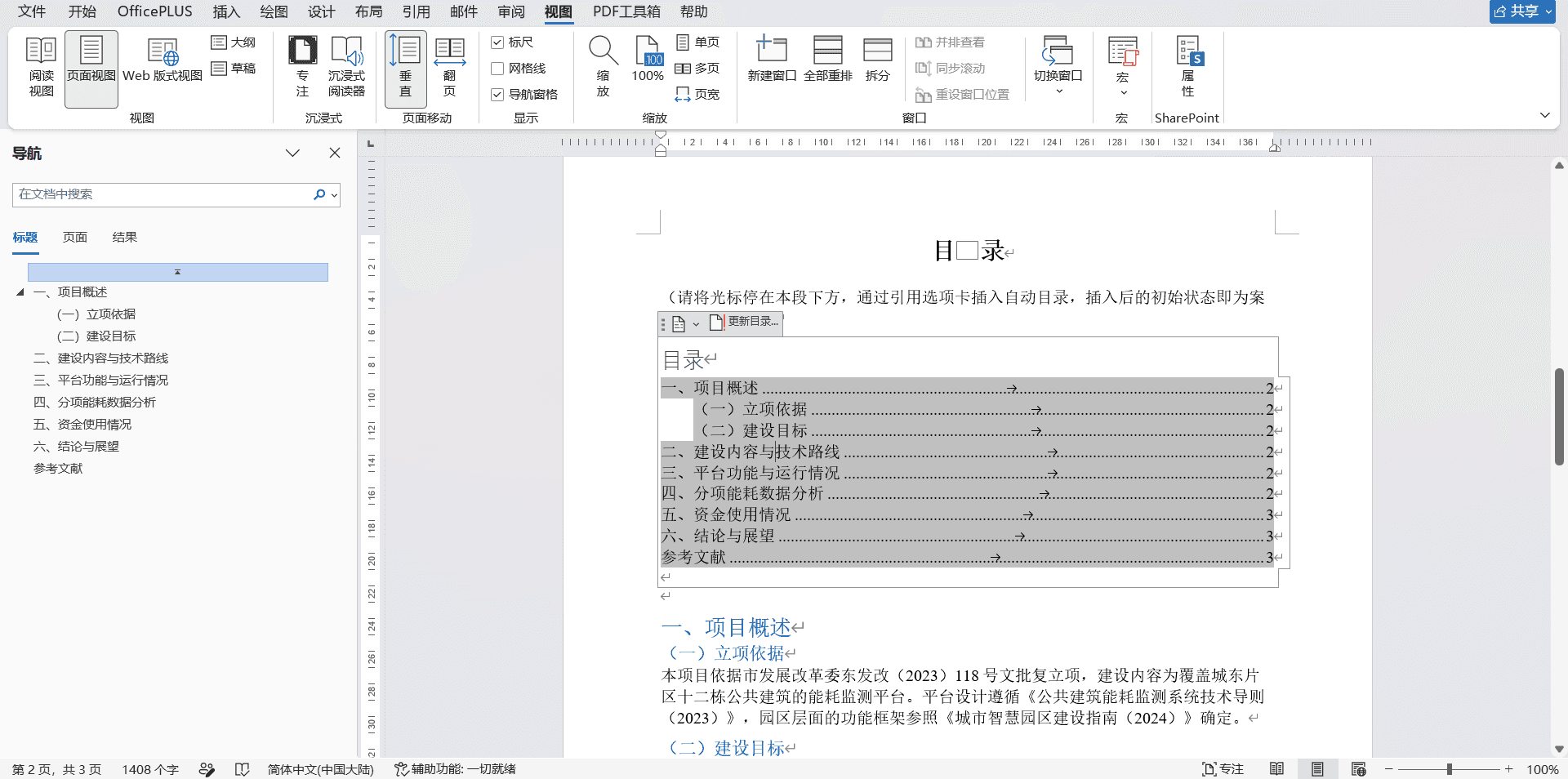
目录、导航窗格、多级列表编号绑定,这三样东西全部以标题样式为地基,样式挂对一次,三处同时受益。反过来判断也成立,导航窗格里看不到的标题,目录里一定也收不到,排查目录问题先开导航窗格,比反复更新目录快。
分节符对页码与纸张方向的分区控制
检查单上第二、第三行是两个看起来不相干的要求,页码要从正文起算,第四章那页要横过来。它们其实是同一个机制的两次应用。Word 里页码格式、页眉页脚、纸张方向、页边距,这些“页面级”设置全部存在节里,文档不分节,这些设置就只能全文一个样。这一节把两个案例连着做,第一个案例手动插分节符并断开页脚链接,第二个案例让 Word 代插分节符,两条路都走一遍。
页码自正文起算的分节配置
交付要求是封面和目录页不显示页码,正文第一页的页码为 1。练习文件的现状是页脚从封面开始编 1、2、3 一路排到底,正文第一页显示的是 3。
我在用Word。九页的结题报告,第1页封面、第2页目录、
第3页开始是正文。现在页脚的页码从封面开始编号,正文
第一页显示3。交付要求封面和目录不显示页码,正文第一页
的页码是1。怎么设置?
这需要把文档分成两节,前置部分(封面加目录)一节,正文
一节,两节的页码各自独立设置。步骤:

1. 光标放在正文第一个字的前面("一、项目概述"的"一"
   之前),"布局"→"分隔符"→"分节符"里的"下一页"。
   文档从此分成两节。
2. 双击正文第一页的页脚进入编辑状态,功能区出现"页眉和
   页脚"选项卡。此时"链接到前一条页眉"按钮是亮着的,
   页脚右上角有"与上一节相同"的提示,点一下这个按钮取消
   链接,提示消失。
3. 保持光标在正文页脚里,"页眉和页脚"选项卡→"页码"→
   "设置页码格式"→"起始页码"填1,确定。正文第一页的
   页码变成1。
4. 滚动到封面,选中封面页脚里的页码删除。因为链接已经
   断开,删除只影响前置节,正文的页码不受牵连。

两个注意点:只有封面不编页码的话可以偷懒用"首页不同",
但你的目录页也不编号,"首页不同"只管第一页,管不到第二
页,必须用分节。另外"链接到前一条页眉"对页眉和页脚是
两个独立的开关,光标在页眉里点它断的是页眉,光标在页脚
里点它断的才是页脚,你的页码在页脚,注意光标位置。
执行时踩了两个坑,都值得记下来。第一个坑在第 1 步之后,插完分节符正文前面多出了一页空白。原因是“一、项目概述”这个标题段本来就带着“段前分页”,分节符自带换页效果,两个换页叠在一起挤出一页空白,进标题段的段落对话框把“段前分页”的勾取消,空白页消失。第二个坑是自己造成的,第 2 步双击页脚时鼠标点得偏上进了页眉区,顺手把“链接到前一条页眉”点掉了,页码在页脚根本没断开,做到第 4 步删封面页码时正文页码跟着一起消失。回头重读 AI 回复才发现最后一段早就提醒过页眉页脚是两个独立开关,Ctrl+Z 撤销删除,把光标放进页脚重新断链接,再删一次就对了。
光标停在正文第一个字之前,“布局”选项卡插入“下一页”分节符,插完检查正文前有没有多出空白页,有就取消标题段的“段前分页”。
双击正文第一页页脚,确认光标落在页脚而不是页眉,点掉“链接到前一条页眉”,看着“与上一节相同”的提示消失再进行下一步。
在“设置页码格式”对话框里把起始页码设为 1,回正文确认第一页显示 1、第二页显示 2。
删除封面页脚的页码,前后翻页核对,封面和目录无页码,正文从 1 连续编号,目录里的页码列也要更新一次域才会指向新页码。
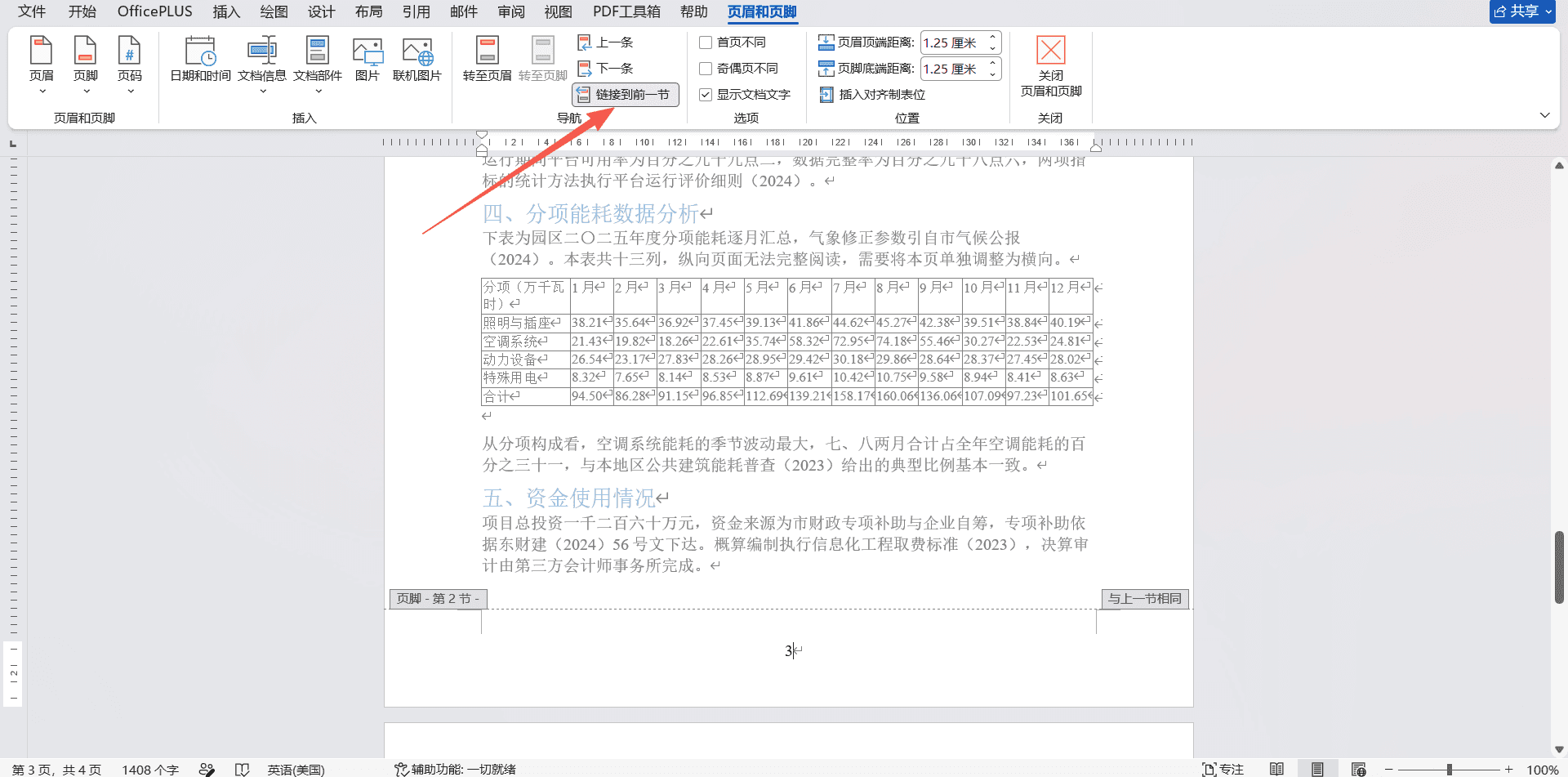
第 4 步做完记得回目录页更新一次目录。目录里存的页码是插入目录那一刻的快照,正文页码重新起算后目录不会自己变,光标点进目录后按上一个案例的入口点“引用”选项卡的“更新目录”,这次选“只更新页码”即可。凡是动过分节、增删过整页内容,交付前都要把目录最后更新一遍。
单页横向的节内方向设置
第四章的分月能耗表有十三列,纵向页面里每列被压到不足一点二厘米宽,数字全部折行,这页需要单独横向,前后的页保持纵向。上一个案例分节符是手动插的,这个案例用另一条路,让 Word 自动代插。
我在用Word。报告第四章有一张13列的分月能耗表,纵向页面
放不下,每列都在折行。我想让这张表所在的页单独变成横向,
表格前后的正文页保持纵向不变。文档目前已经分了两节,
封面目录一节,正文一节。
不用自己算分节符该插在哪,用"应用于所选文字"让Word代劳:

1. 选中表格连同它前后的说明段落,也就是希望出现在横向页
   上的全部内容。
2. "布局"选项卡→"页面设置"组右下角的对话框启动器(小
   斜箭头)打开页面设置对话框。
3. "纸张方向"选"横向",关键在下方的"应用于"下拉框,选
   "所选文字",确定。

Word会自动在选中内容的前后各插入一个"下一页"分节符,
把这段内容隔离成独立的一节并设为横向,你的文档会从两节
变成四节。前后的节不受影响,仍是纵向。

页码不需要额外处理。新产生的节默认保持"链接到前一条页眉"
的状态,页码会自动续排。上个问题里你断开链接是为了让页码
重新起算,这里恰好相反,保持链接页码才连续,不要顺手去断。
照做之后按 Ctrl+Shift+8 打开格式标记,能看到表格前后各多了一条“分节符(下一页)”的双虚线,状态栏用“节”显示当前节号,全文确实变成了四节。横向页上十三列铺开,“照明与插座”这些行名和十二个月的数值全部单行显示,前一页和后一页翻过去还是纵向,页脚页码 3、4、5 连续没有断。这张表如果横过来还嫌挤,配合第十章的固定列宽方法压缩首列即可,方向和列宽是两层互不干扰的设置。
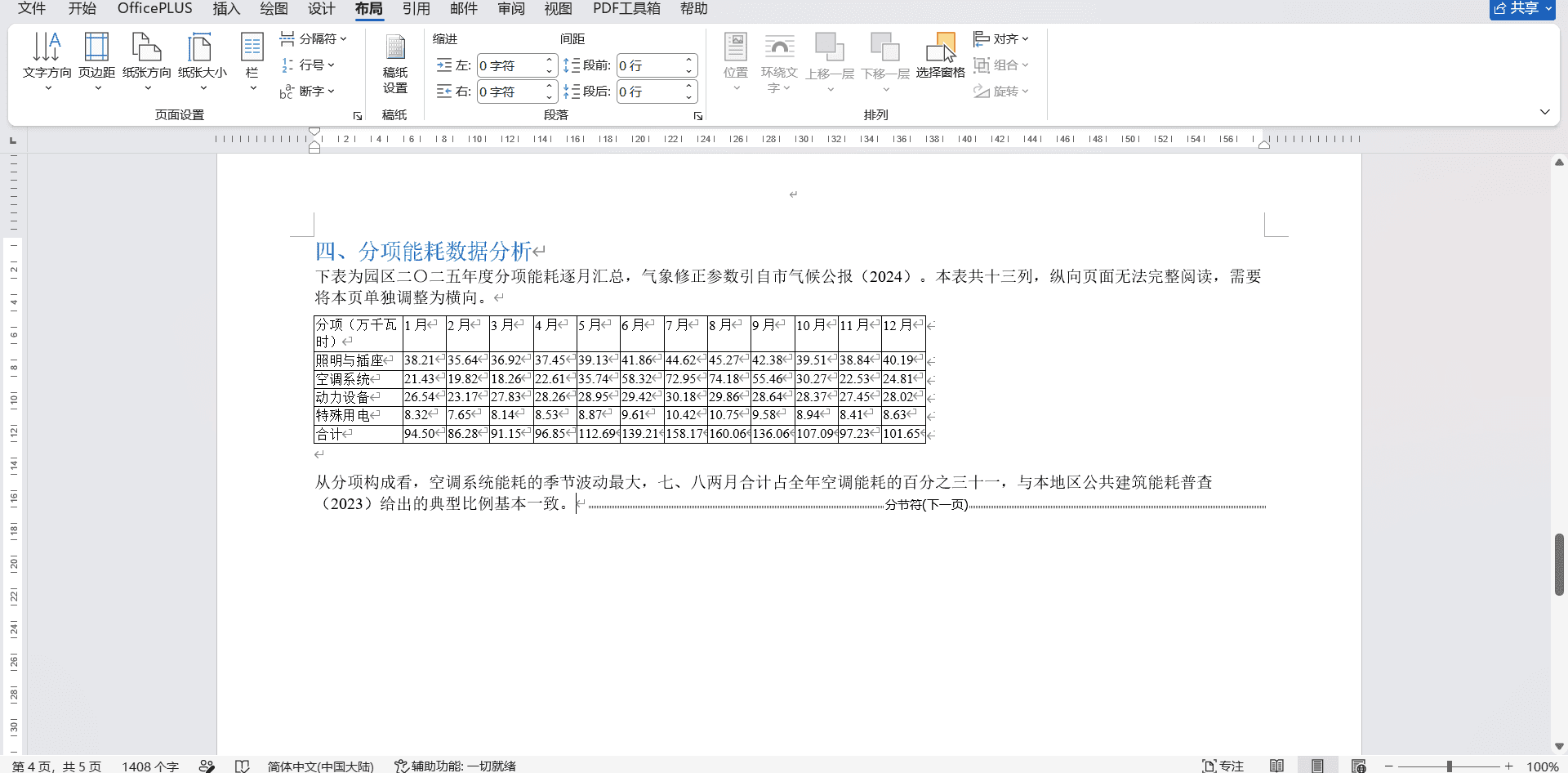
同一个“链接到前一条页眉”在两个案例里的用法相反,页码要重新起算就断开它,页码要跨节连续就保留它。分节之后每遇到一处页眉页脚异常,第一反应都应该是去看这个按钮的状态,而不是去改页码本身。
通配符替换的表达式构造与误伤回收
报告里的年份引用写法混乱,《技术导则(2023)》《建设指南(2024)》这类圆括号格式散布全文,管委会的行文规范要求统一为方括号,“(2023)”改成“[2023]”。全文九页手动改会漏,年份有 2023 也有 2024,普通查找替换要跑两遍还盯不住新出现的年份,这是通配符的场合。
表达式的生成与首轮替换
我在用Word。全文散布着"(2023)""(2024)"这样的中文
圆括号年份,要统一改成方括号格式"[2023]""[2024]"。年份
不止一个值,想用查找替换一次处理所有四位数字年份,保留
数字本身只换括号。请给出Word通配符写法。
按Ctrl+H打开替换对话框,点"更多"展开选项,勾选"使用
通配符",然后:

查找内容:(([0-9]{4}))
替换为:[\1]

解释:[0-9]{4}匹配恰好四位数字,外层的半角圆括号是通配符
的分组符号,把四位数字捕获为第1组;你文中的括号是中文
全角括号,它在通配符模式下只是普通字符,直接输入即可,
不需要转义(半角圆括号才需要写成\()。替换串里的\1把捕获
到的年份原样放回,两侧换成方括号。点"全部替换"。
表达式贴进对话框,勾上“使用通配符”点“全部替换”,弹窗提示“全部完成。完成 24 处替换”。数量和预期对得上,看起来一次成功。
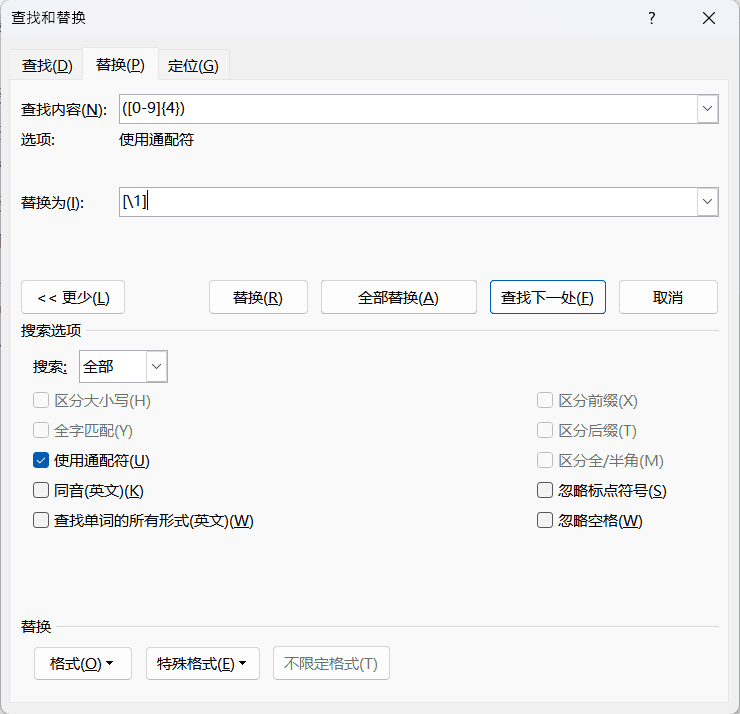
文号误伤与占位保护法
按本书的验证习惯,替换完不能直接收工。把查找内容换成“[[0-9]4]”勾着通配符做“阅读突出显示”,全文的方括号年份全部高亮,逐屏翻一遍,翻到封面就发现问题了,批准文号变成了“东发改[2023]118号”。文号里的圆括号是公文格式的一部分,不归行文规范管,同样被误伤的还有第一章立项依据里再次出现的这个文号,以及第五章的“东财建[2024]56号”,三处。“全部替换”在 Word 里是一个整体操作,按一次 Ctrl+Z 全部撤回,带着现场追问。
按你给的表达式全部替换了24处,检查时发现文号也被改了,
"东发改(2023)118号"变成了"东发改[2023]118号",这类
文号有3处,它们的圆括号不能动。我已经撤销了替换。有没有
办法让替换跳过"(四位数字)紧跟数字加号字"的文号,只改
普通的年份引用?
Word通配符没有"排除某种后文"的语法,做不到在一个表达式
里跳过文号。实际工作里用占位保护法,三步替换:

第一步,先把文号里的括号换成一个全文不会出现的占位字符,
保护起来:
查找内容:(([0-9]{4}))([0-9]{1,3}号)
替换为:#\1#\2
这一步只命中"(四位数字)+一到三位数字+号"的文号结构,
普通年份引用后面不是数字,不会被命中。

第二步,执行原来的年份替换:
查找内容:(([0-9]{4}))
替换为:[\1]
此时文号已经不带圆括号,天然免疫。

第三步,把占位字符还原成圆括号:
查找内容:#([0-9]{4})#
替换为:(\1)

占位字符选什么都行,唯一要求是全文原本不存在,替换前先
用查找确认一下"#"在文中没有出现过。
三步各自的命中数是最好的核对手段,第一步和第三步的次数必须相等,第一步加第二步的次数必须等于首轮误伤替换的总数。
3 加 21 等于 24,与首轮总数吻合,3 处保护 3 处还原,一处不差。再跑一遍“[[0-9]4]”的高亮检查,21 处方括号年份全部是该改的引用,封面文号完好如初。
通配符的“全部替换”在长文档里是高危操作,表达式想得再周全也挡不住文档里藏着你没想到的同构文本。铁律有两条,替换前保存一次文档,替换后立刻用高亮检查全文核对,发现误伤趁着撤销栈还在按 Ctrl+Z 整体回滚,不要试图手工改回。
双人修订稿的合并与冲突裁决
结论部分发给陈工和李工征求意见,两人在各自的副本上开着修订改,交回来两份文件。陈工改了能耗下降的数字并补了动态阈值的验证结论,李工补了初验整改的销项情况,两人还不约而同改了同一句话,陈工把“百分之八点六”改成“百分之八点九(按全年口径重算)”,李工把同一处改成“约百分之九”。两份稿要合成一份,冲突处要人工定夺。
模板下载:第十一章修订合并甲稿
模板下载:第十一章修订合并乙稿
我在用Word。一段结论初稿发给两位同事征求意见,两人分别
在自己的副本上开着修订功能修改,现在交回两份docx文件,
修订都还没有接受。我要把两个人的修订合并到一份文档里,
保留各自的作者信息,最后由我逐条决定采纳谁的。Word里
怎么做?
用"合并"功能,它专门处理两份都带修订的文档:

1. 随便打开一个Word窗口,"审阅"选项卡→"比较"→下拉里选
   "合并"(注意不是"比较","比较"用于一份原稿对一份改稿,
   "合并"用于两份修订稿)。
2. 对话框里"原文档"选甲的文件,"修订的文档"选乙的文件,
   点"更多"展开选项,把"修订的显示位置"选为"新文档",
   这样两份原稿都不会被动到。
3. 确定。Word生成第三份文档,两个人的修订都在里面,不同
   作者的修订颜色不同,把鼠标停在修订上会浮出作者名和
   修改时间。

如果弹出提示说格式修订有冲突、只能保留一个文档的格式
更改,选哪份都行,它指的是字体段落这类格式层面的改动,
两人只改文字内容的话这个选择不影响结果。

合并完成后打开"审阅"→"审阅窗格",修订按顺序列成清单,
逐条右键"接受"或"拒绝"。同一处文字两人都改过的,两组
修订会叠在同一个位置,这就是需要你裁决的冲突点,先拒绝
不采纳的那组,再接受采纳的那组。

"合并"一次只能处理两份文档,有第三个人的修订稿,就拿
合并结果再和第三份跑一次合并。
照步骤执行,“原文档”选甲稿、“修订的文档”选乙稿、显示位置选“新文档”,确定后果然弹出了 AI 预告的格式冲突提示,勾选保留甲稿格式继续。合并出的新文档里陈工的修订一种颜色、李工的另一种颜色,审阅窗格列出全部九条修订。逐条裁决,李工在第一段补的销项说明和第四段补的权重说明照单接受,陈工在第三段补的验证结论和第四段的经费表述修改也接受。冲突点在第二段,“百分之八点六”上叠着两组修订,陈工的改法附了“按全年口径重算”的依据,李工的“约百分之九”是概数,采纳陈工,先右键拒绝李工的删除和插入,再接受陈工的删除和插入,句子干净落定。
裁决完把“显示以供审阅”切到“无标记”通读一遍成稿,确认语句连贯,再切回“所有标记”确认审阅窗格清空,一条修订都不残留才算合并完成。带着未处理修订交出去的文档,接收方打开就能看到全部修改痕迹和被删掉的原文。
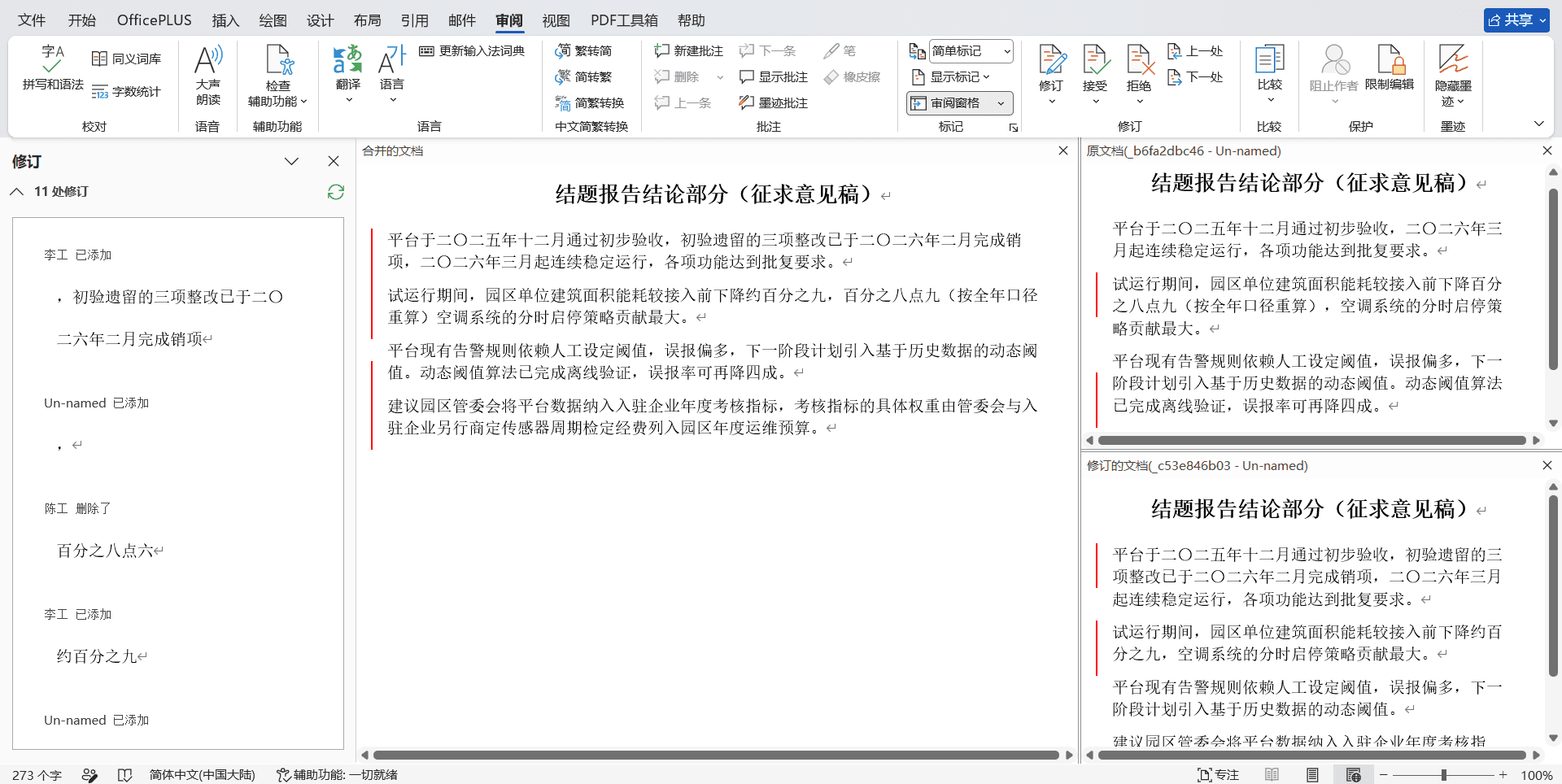
“比较”和“合并”在同一个下拉菜单里,分工不同。手里是一份干净原稿加一份别人改过但没开修订的稿子,用“比较”,Word 会把两份的差异生成为修订;手里是两份都带着修订的稿子,用“合并”。选错功能得到的结果文档会把对方的修订当成普通文本处理,作者信息就丢了。
字体嵌入缺失的诊断与导出修正
报告定稿后导出 PDF 发评审。上一版就在这个环节出过事,标题用的方正小标宋简体在自己电脑上显示端正,评审专家打开 PDF 却看到标题变成了宋体,字形宽度变化连带每行末尾的断字位置全变,目录页码跟着错位。这一版导出前要把问题根治。
首答无效的执行实录
我在用Word。报告标题用了方正小标宋简体,在我电脑上导出
PDF显示正常,把PDF发到没装这个字体的电脑上打开,标题
变成了宋体,行宽变化导致版面错位。怎么让PDF在任何电脑上
都显示原来的字体?
AI 的第一次回复如下,原样贴出。
这是字体没有嵌入导致的。在Word里开启字体嵌入:
"文件"→"选项"→"保存",勾选"将字体嵌入文件",建议同时
勾选"仅嵌入文档中使用的字符"以减小文件体积。设置后重新
导出PDF,字体会随文件一起带走,任何电脑上都能正常显示。
路径是真实存在的,勾上两个选项重新走“文件”“导出”“创建 PDF/XPS”导出了一版,拷到一台没装方正字体的笔记本上打开,标题还是宋体,版面照样错位。设置没起作用,带着结果追问。
按你说的勾选了"将字体嵌入文件",重新导出PDF,在没装
字体的电脑上打开标题仍然被替换成宋体。设置好像没有生效,
为什么?
追问更正与嵌入验证
抱歉,上一条答案答错了地方。"将字体嵌入文件"这个开关
只作用于docx文档本身,它解决的是"docx发给别人、对方在
Word里打开"的场景,对导出PDF没有任何影响,PDF的字体
嵌入由导出过程自己控制。

两个处理方向:

方向一,导出时强制嵌入。"文件"→"导出"→"创建PDF/XPS",
在发布对话框右下角点"选项",勾选"符合ISO 19005-1(PDF/A)",
确定后发布。PDF/A标准强制要求嵌入全部字体,Word会把
用到的字体以子集形式打进PDF。

方向二,如果方向一导出后问题依旧,说明这款字体的许可
信息禁止嵌入,部分商用字体会这样设置,Word遇到不可嵌入
的字体只能静默替换。这种情况换字体是唯一干净的解法,
选一款许可允许嵌入的同风格字体,或者直接用系统自带的
宋体加粗方案。

验证方法:不用找第二台电脑,用PDF阅读器打开导出的文件,
"文件"→"属性"→"字体"选项卡,列表里每个字体名后面带
"(嵌入子集)"字样的就是已嵌入,光秃秃只有字体名的就是
未嵌入,靠接收方电脑碰运气。
按方向一重新导出,发布对话框的“选项”里勾上“符合 ISO 19005-1(PDF/A)”,导出后用阅读器查文档属性,字体列表里“FZXiaoBiaoSong”后面跟着“(嵌入子集)”,此前那版 PDF 同一位置什么都没有。新文件拷到那台没装字体的笔记本上打开,标题字形与原稿一致,目录页码不再错位。两版 PDF 的字体属性页并排放着看,问题出在哪、修没修好,一目了然。
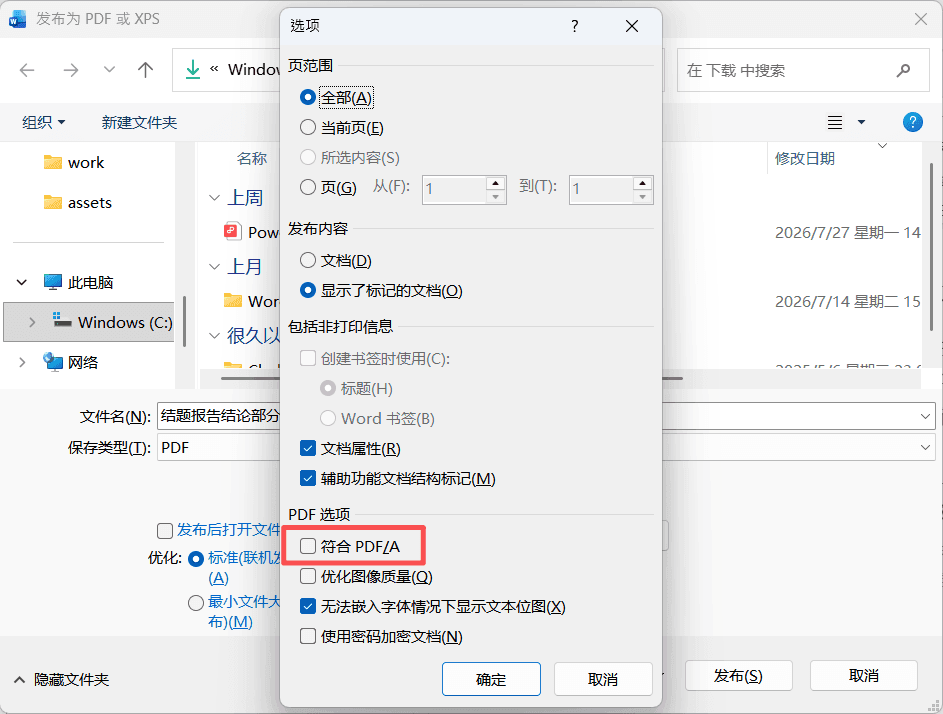
勾选 PDF/A 有代价,这个标准会把透明效果栅格化处理,文档里带大量高分辨率图片时导出体积会明显增大。纯文字加普通图表的报告放心勾,图册类文档先导一版看体积,超出接收方的附件限制就回到方向二换字体。
“将字体嵌入文件”管 docx,导出对话框的“选项”管 PDF,两个开关互不相通。AI 把它们混为一谈是这个问题下的高频错误,验证手段比答案本身更值钱,学会看 PDF 属性里的字体列表,任何一次导出都能当场自检,不必再找第二台电脑试。
本章提示词模板
六个案例按交付工序归位,提问时必须交代的信息和交付前的检查动作汇总如下。
三类场景的空白模板如下,方括号内容替换成实际情况。
【让AI诊断文档结构问题】
我在用Word。文档共[页数]页,结构是[封面/目录/正文的分布],
标题的做法是[手动格式/标题样式],目前分节情况是[未分节/
几节]。现在的问题是[目录、页码、纸张方向的具体表现]。
想要的结果是[逐页说清楚哪页什么样]。

【让AI写批量替换表达式】
我在用Word。全文散布着[目标文本的结构描述],样例如
[贴两三个原文]。要统一改成[目标格式]。文中还存在
[不能被误伤的同构文本及其样例]。请给出通配符写法,
并说明怎么避开例外情形。

【让AI处理修订与导出】
我在用Word。现状是[几份修订稿/要导出PDF],相关信息是
[作者数量、是否开修订/使用的字体、接收方环境]。出现的
问题是[合并需求/导出后的具体异常]。请给出功能路径和
逐步操作。