动画效果
有一份行程介绍课件,需要在现场投影播放,观众坐在教室后排,只靠文字介绍容易把顺序记混。负责人决定在地图上画一条路线,让一个图标沿路线移动,每到一个站点再展开当天的要点提示。这份课件要处理的,是图标怎么从封面进入正文、怎么沿路线移动、多个对象谁先谁后、该停留几秒、以及五个站点图标的动画怎么不用逐个重新设置。
这五行数据贯穿本章全部案例,练习模板里的五张幻灯片用的也是同一批站点和提示文字,读完正文直接打开模板对照操作,不需要再重新理解一套新素材。
进入强调与退出动画的类型判别与参数设置
PPT里能用的动画分四条大类,进入、强调、退出、动作路径。前三类只改变对象“有没有”或“显不显眼”,动作路径改变对象的位置。这一节先处理前三类,判断该用哪一类,往往比调具体参数更容易出错。
三类动画的功能边界与识别方法
有人给封面标题同时加了“飞入”和“放大缩小”两个动画,两条动画的开始方式都设成了默认值,结果标题先放大再出现,出现的瞬间又叠了一次放大,画面顿了两下。保留一个进入动画即可,需要强调效果,应该等进入播放完再单独追加一层强调,而不是让两者叠在同一个时间点上。
封面图标进入动画的参数设定
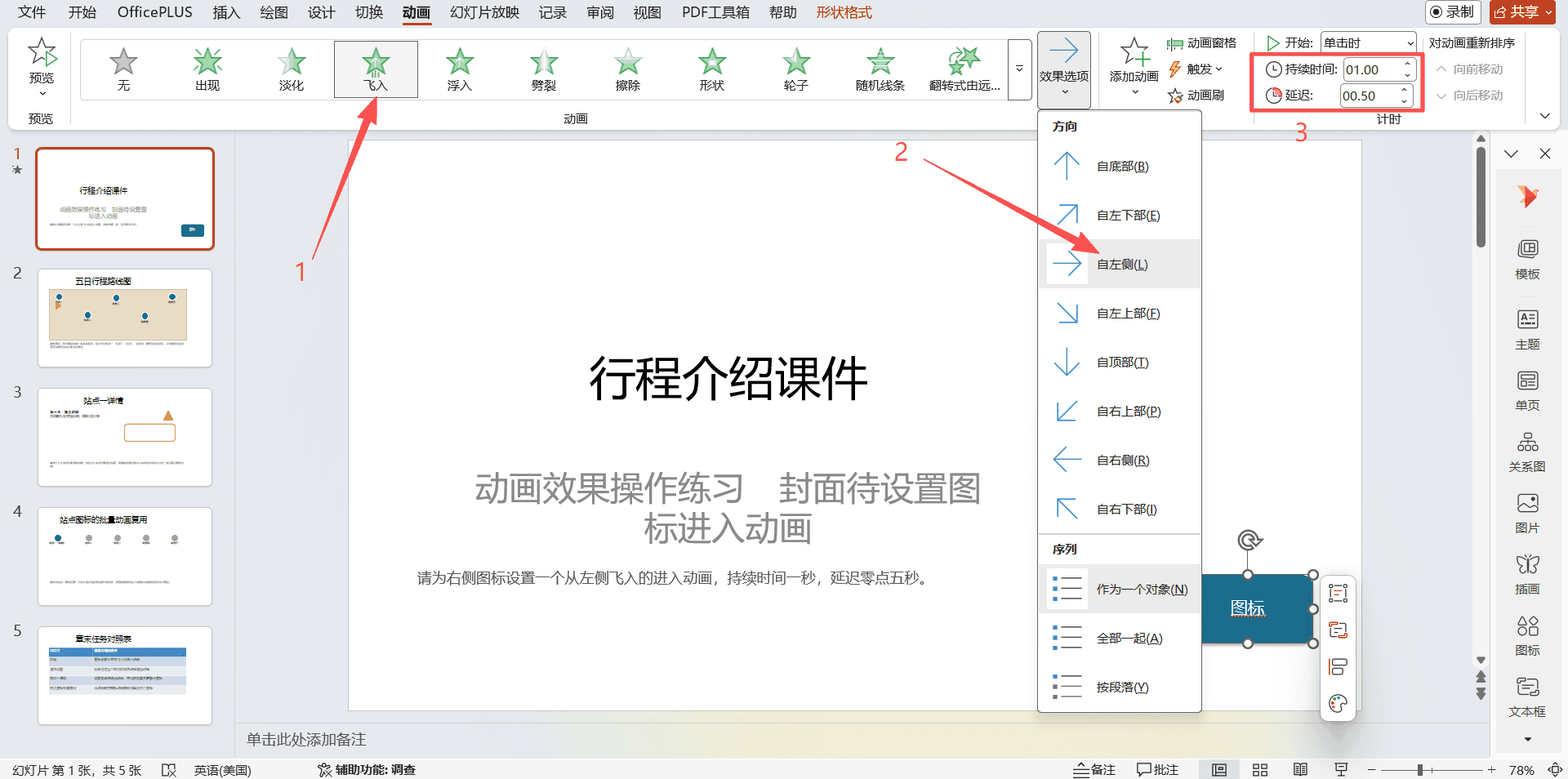
选中封面右下角的移动图标,“动画”选项卡的动画库里选择“飞入”。
点击“效果选项”,方向选择“自左侧”,让图标从画面左边进入,呼应地图上从起点出发的方向。
“计时”组里把“持续时间”改成1秒,“延迟”改成0.5秒,图标会在标题文字出现半秒后才开始移动,不会和标题抢注意力。
站点到达强调动画在信息强调中的应用
站点一圆点图标在移动图标经过时需要一个“跳一下”的提示,选中图标,“动画”→“强调”→“放大缩小”,尺寸改成150%,持续时间0.5秒,“计时”组里把重复次数设为2,图标会先放大再缩回原尺寸,来回两次,观众能明确感觉到移动图标到了这一站。
站点三最初给图标、文字标签、外侧圆圈三个对象各加了一层不同的强调动画,三层同时播放,观众的视线在三处来回跳,反而找不到重点。最后只保留图标本身的放大缩小,文字标签和外侧圆圈的强调动画全部删除,只留一层动作。
安全提示信息退出动画的应用边界
特殊天气提示框展示几秒后需要自己收起,不能一直占着画面。选中提示框,“动画”→“退出”→“淡化”,持续时间0.5秒。有人图省事,直接把提示框的显示时长掐得很短,指望它“自然消失”,实际上没有设置退出动画的对象只会一直停留在画面上,直到翻页才会消失,这种做法在当前页根本不会产生收起的效果。
提示框最初是从右侧滑入显示的,退出时如果改成向下淡出,观众会觉得这个对象的运动方向突然断掉。退出动画延续同一侧的滑出方向,画面上的空间关系才连贯。
进入强调退出动画选用前的检查清单
- 先确认这个对象后续还要不要留在画面上,需要留用强调,不需要留用退出。
- 同一对象上进入和强调是否叠加在同一时间点,叠加会造成动作打结,需要错开时间或删掉一个。
- 强调动画的重复次数和持续时间是否与讲解节奏匹配,不要让动画比讲解还长。
- 退出动画的方向是否延续了进入或强调时建立的运动方向。
动作路径动画的绘制与轨迹校正
前面三类动画都不移动对象本身的位置,图标要真的从起点开到终点,需要第四类动画,动作路径。这一类动画的设置方式和前三类完全不同,路径画得准不准,直接决定动画能不能用。
预设路径与自由绘制路径的差异
图标要经过五个站点,五个站点在地图上的连线并不是一条直线,预设路径库里的“直线”“弧形”“S形”都套不上这条真实路线,只能选自定义路径手绘。
图标沿五个站点自由路径的绘制步骤
选中路线地图页上的三角形移动图标,“动画”选项卡展开动画库,下拉到“动作路径”类别,选择“自定义路径”。
鼠标变成绘图笔,从移动图标当前所在位置开始点击第一个点,依次点过站点二、站点三、站点四附近的位置,在站点五圆点上双击结束绘制。
播放预览,检查移动图标是否从当前位置出发,依次经过三个中间站点,最终停在站点五圆点上。

路径节点的编辑与平滑处理
路径画完之后,站点三到站点四这一段原本是个直角转弯,图标经过时会突然拐90度。右键路径线,选择“编辑顶点”,把这一段中间的顶点向外拖出一小段弧度,转弯变得顺滑,不再是硬拐角。编辑顶点状态下,双击路径线上任意一段还能新增一个顶点,用来修正某一小段偏离地图的轨迹。
路径动画与背景地图对象的锁定关系
路径的坐标是相对于幻灯片画面记录的,不是相对于地图矩形或圆点图标记录的。有人画完路径后发现站点四那个圆点位置偏了一点,就把整张地图矩形往右拖了半厘米调整,结果路径没有跟着移动,图标经过站点四时明显偏出了圆点。
地图、站点圆点的位置需要先调整到最终状态,再绘制路径动画。路径画完之后如果还要挪动背景或站点,正确做法是先删除原路径,调整好位置后重新绘制一条,而不是指望路径会跟着背景一起移动。
动画窗格中的顺序管理与分组编排
这份课件到这一步已经有移动图标的进入、路径动画,站点一图标的强调,提示框的进入退出,多个动画堆在同一张幻灯片上,谁先播、谁等谁,全部要在动画窗格里管理。
动画窗格界面结构与图标含义解读
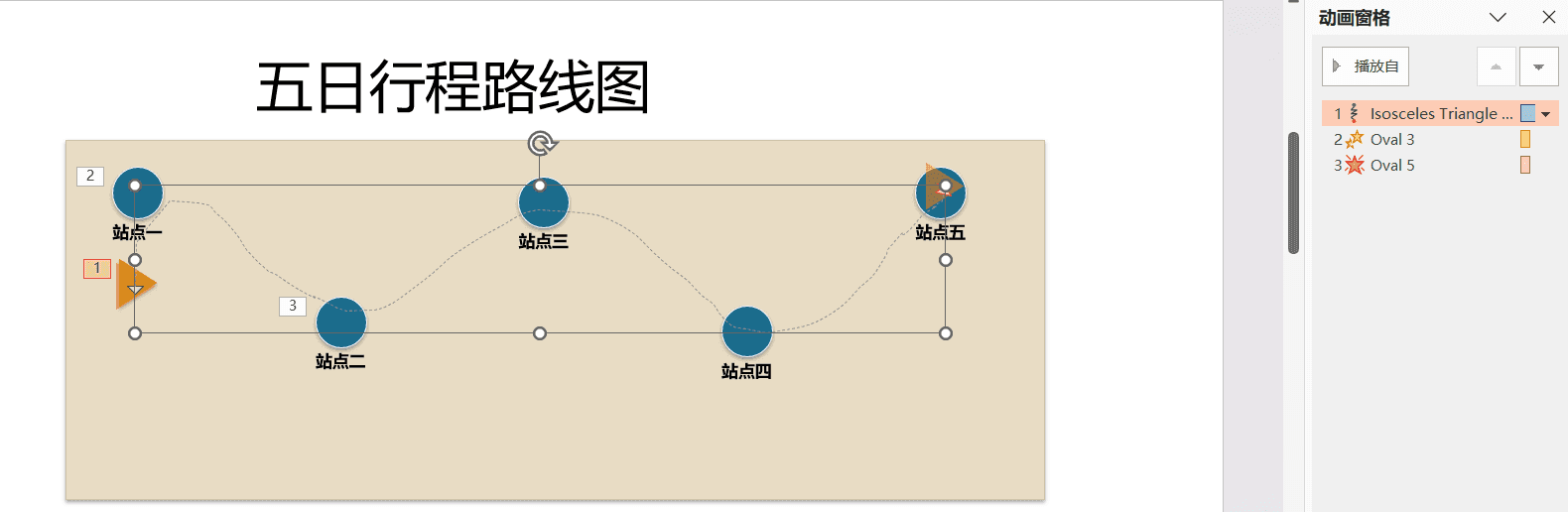
打开“动画”→“动画窗格”,每一条对应一个动画,前面是编号,接着是颜色图标(对应上一节的进入、强调、退出分类,动作路径动画则显示一个带箭头的路径小图标),再往后是对象名称缩略,右侧是一条时间条,时间条长度对应持续时间,起点位置对应开始时间。点击窗格里的某一条,对应的形状会在画面上被选中并高亮,多个未命名形状分不清归属时,靠这个联动关系逐条核对。
拖动调整顺序与编号重排
路线地图页最初的顺序,是先给站点一图标加了强调动画,才补画移动图标的路径动画,动画窗格里强调排在路径动画前面,播放时移动图标还没到,站点一圆点先自己跳了一次。
在窗格里用鼠标把“站点一强调”这一条拖到“移动图标路径”下方,编号自动从1变成2,播放顺序随之调整,不需要重新设置任何参数。
关联对象的分组与整体调整
站点二、站点三、站点四、站点五四个圆点加上各自的文字标签,一共八个对象,每次调整地图位置都要分别选中调整,容易漏掉某一个文字标签,导致图标和文字错位。选中这八个对象,“格式”→“组合”→“组合”,之后当作一个整体移动缩放。
编组只影响选中和移动这两个操作层面,动画窗格里对应的仍然是各自独立的条目,编组不会把几个动画合并成一个,也不会改变它们各自的开始方式和顺序。
动画计时与触发方式的精确控制
动画窗格解决了先后顺序,具体哪个动作该在讲到第几句话时发生、该等多久、要不要点一下才出现,靠的是“计时”和“触发器”两组参数。
开始方式三种模式的选择逻辑
移动图标路径动画设为“上一动画之后”,紧跟在封面的飞入动画完成后自动出发,讲解人不需要额外点击。站点一图标的强调动画设为“与上一动画同时”,与路径动画里“经过站点一”那一段时间点对齐。提示框的出现留给“单击时”,具体交给触发器控制,不属于自动播放链条。

持续时间延迟与重复次数的参数配置
移动图标路径动画整体持续时间设为8秒,五天行程,讲解人念完五个站点名称正好用8秒左右。站点一强调动画因为要在图标经过站点一那一刻触发,延迟设置为0.3秒,持续时间0.5秒,重复2次,制造跳动提示的效果。
延迟指的是这条动画从“被允许开始”到“真正开始播放”之间等待的时间,不是幻灯片从头计起的绝对时刻。反复播放预览,观察移动图标经过站点一圆点的瞬间和强调动画是否在视觉上对齐,如果对不上,就来回微调0.1秒级别的延迟数值,这一步很难一次到位,需要多次试播。
触发器实现的按钮式局部展开
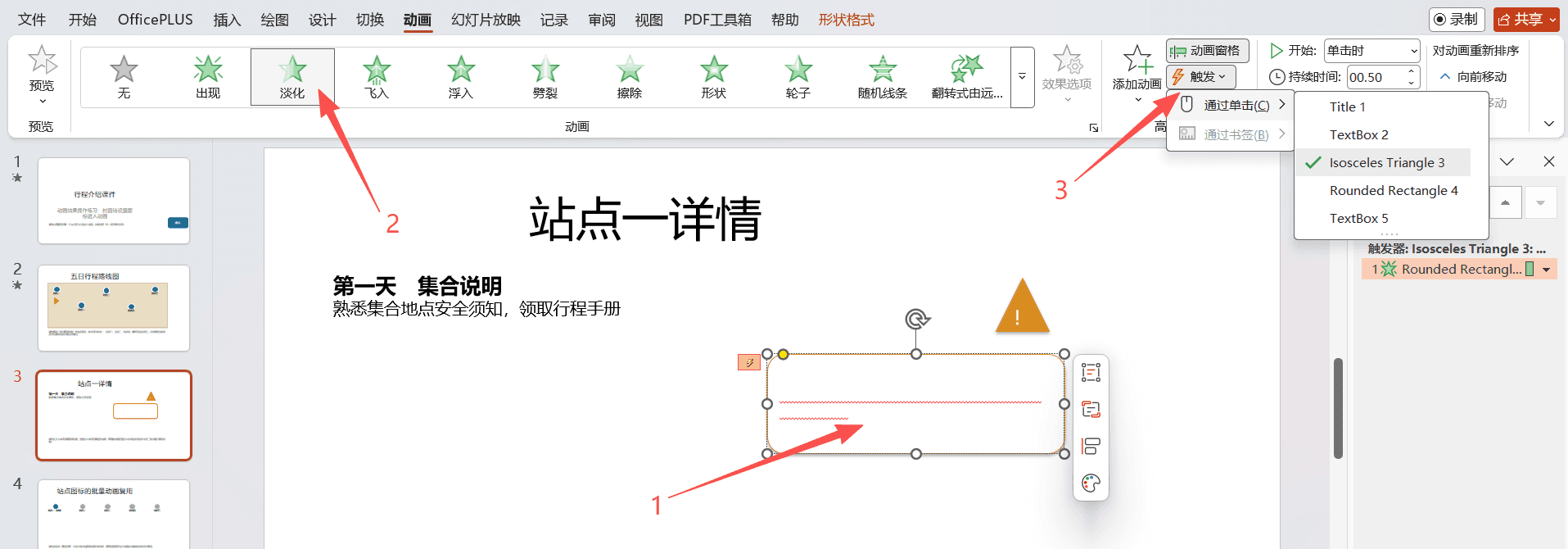
选中站点一详情页的白色提示框,确认已经设置好一个“进入”→“淡化”的进入动画。
“动画”选项卡点击“触发”,选择“单击”,在弹出的对象列表里选中黄色三角形警示图标。
放映测试,直接翻到本页时提示框不应出现,只有点击警示图标之后才展开,点击提示框本身或页面其他位置都不会触发。
触发器设置完成后,提示框对应的条目在动画窗格里会出现一个专门的触发标记,和普通的“单击时”看起来不一样。窗格里没有出现这个标记,说明触发对象绑定失败,需要重新设置一次。
计时参数设置前的检查清单
- 是否已经明确这条动画的开始方式,是自动衔接还是需要手动点击。
- 延迟时间是不是按秒级来回试播校对过,而不是凭感觉填一个数字。
- 触发器绑定的对象是否是真正要点击的那一个图标,而不是背景或旁边的文本框。
- 需要重复播放的强调动画,重复次数是否会让画面停留过久,拖慢讲解节奏。
动画刷的使用
站点一图标的强调动画调好之后,站点二、站点三、站点四、站点五四个图标需要一模一样的效果,逐个重新设置四遍容易把某一项参数设错,这时候动画刷比手动重复设置更快更稳。
动画刷的启用方式与单次应用范围
选中已经设置好放大缩小强调动画的站点一图标。
“动画”选项卡最右侧点击“动画刷”,鼠标变成带刷子形状的指针。
点击站点二图标,站点二图标立刻套上和站点一完全相同的强调动画,尺寸150%、持续时间0.5秒、重复2次,参数原样复制。
单击一次动画刷只能应用一次,点完站点二之后鼠标恢复正常指针,接着想刷站点三,需要重新点一次动画刷再点站点三。
跨页面复用与双击锁定多次应用
双击“动画刷”可以连续应用到多个对象,不需要每次重新点击动画刷。应用范围不局限于同一页,先复制到本页剩余的站点三、站点四、站点五,再翻到别的幻灯片继续点选也可以,用完之后按Esc或再点一次动画刷按钮退出连续模式。四个目标图标双击动画刷后依次点过一遍,四次点击共用一次启用,最后按Esc退出。
动画刷与复制动画的效果差异
“动画”选项卡“计时”组里还有一个“复制动画”,效果和动画刷接近,但处理方式不同。
站点四图标原本还留着一个入场时误加的抖动强调,用动画刷点一下,抖动被整段替换成放大缩小,效果和站点一一致。如果当时用的是“复制动画”,抖动和放大缩小会同时保留,播放时站点四图标先抖一下再放大,比站点一图标多出一层动作,需要手动把多余的那一层删掉。
章末任务
练习模板按本章案例搭好了五张幻灯片,封面留出移动图标但没有设置任何动画,路线地图页的五个站点图标已经摆好但没有路径,站点一详情页的正文和提示框都还是静止的,站点图标批量复用页留出样板图标位置,最后一页是任务对照表。
打开模板第一页,为移动图标设置从左侧飞入的进入动画,持续时间1秒,延迟0.5秒。
翻到路线地图页,为三角形移动图标绘制经过站点一、站点二、站点三、站点四、站点五的自定义路径,检查起点是否与图标当前位置重合,并把整体持续时间设为8秒。
打开站点一详情页,为正文文本框设置强调动画,为提示文本框设置淡入进入与淡出退出,再用触发器把提示文本框交给右上角的三角形警示图标控制。
打开站点图标批量复用页,为站点一图标设置放大缩小的强调动画作为样板,双击动画刷后依次点过站点二、站点三、站点四、站点五四个图标,检查四个图标的动画参数是否与站点一完全一致。
打开动画窗格,检查五张幻灯片里所有动画的顺序和开始方式,重点核对路线地图页的路径动画与站点一图标强调动画的时间是否对齐,播完整套幻灯片验证效果。